






オンラインで安全を保つための7つのChromeセキュリティとプライバシー拡張機能

企業は、関連する広告をターゲットにするためにあなたのブラウジングデータを収集するのが大好きで、オンラインであなたの動きを追う数百のトラッカーが存在します。Chromeのセキュリティ拡張機能は、トラッカーを排除し、プライバシーを取り戻すための簡単な方法を提供します。
目次
- トラッカーをブロックするのに最適:Ghostery
- パスワードを保存するのに最適:IronVest
- プライベートブラウジングに最適:DuckDuckGo Privacy Essentials
- クッキーをクリアするのに最適:Cookie AutoDelete
- サイトの安全性をチェックするのに最適:WOT Website Security & Browsing Protection
- 新しいトラッカーをブロックするのに最適:Privacy Badger
- ブロックするものをカスタマイズするのに最適:uBlock Origin
- よくある質問
1. トラッカーをブロックするのに最適:Ghostery
価格: 無料
Ghosteryは、トラッカーと広告をブロックするオープンソースのChromeプライバシー拡張機能です。デフォルト設定はほとんどのユーザーにとって完璧で、トラッカーをブロックし、特定のタイプの広告のみを許可するスマート広告ブロックを使用します(またはすべてをブロックします)。定期的に更新され、カスタマイズも簡単です。トラッカーが少なくなることで、ウェブサイトもより速く読み込まれます。
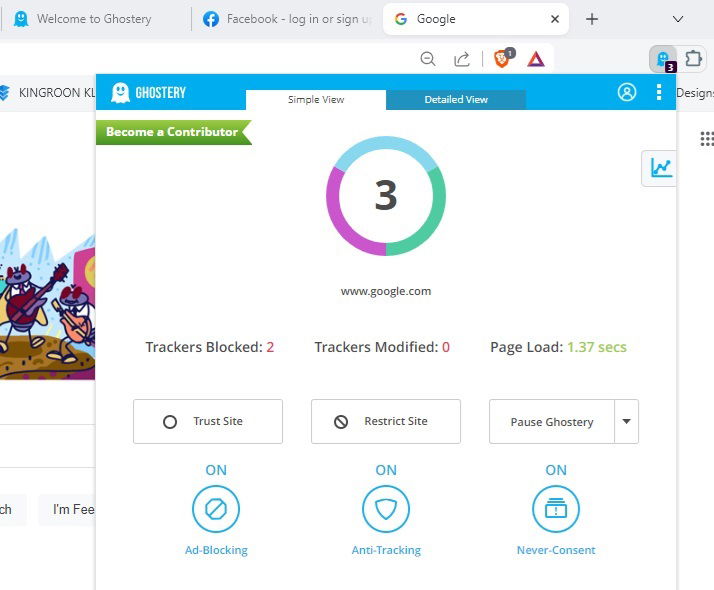
Ghosteryを使用すると、訪問する各サイトで誰があなたを追跡しようとしているかを見ることができます。また、自動的にクッキーをブロックし、サイトがあなたを追跡したくないことを認識させます。広告やトラッカーを許可するためにサイトをホワイトリストに追加することもできます。寄付は歓迎されており、テーマや追加の統計にアクセスできます。
2. パスワードを保存するのに最適:IronVest
価格: 無料(プレミアムオプションあり)
IronVestは、トラッカーやクッキーだけに焦点を当てているわけではありません。オンラインでのあなたのアイデンティティをマスクしてプライバシーをよりよく保護します。アカウントのオンラインセキュリティを強化し、クレジットカード番号などの個人情報をマスクし、パスワードを保存し、どのサイト(必要に応じて)に追跡させるかを決定できるオールインワンのGoogle Chrome拡張機能の1つです。
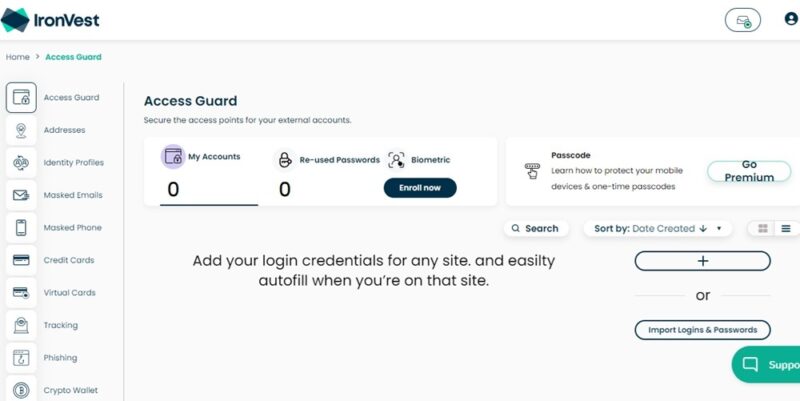
強力なパスワードを作成するのを助けるだけでなく、保存されたパスワードや他のアカウントデータをロックするための生体認証パスワードを設定できます。メールアドレス、クレジットカード、携帯電話番号をマスクします。使い捨てメールプロバイダーのように機能しますが、さらに便利です。
クレジットカードのマスキングなどの一部の機能はプレミアムオプションでのみ利用可能ですが、支払う前に試すための無料トライアルが付いています。
3. プライベートブラウジングに最適:DuckDuckGo Privacy Essentials
価格: 無料
DuckDuckGo Privacy Essentialsは、DuckDuckGo検索エンジンのプライバシーをChromeに持ち込みます。トラッカーをブロックし、サイトのセキュリティとプライバシーの実践に基づいてウェブサイトの評価を提供することで、Chromeのセキュリティを強化します。これにより、サイトが安全かどうかを判断できます。拡張機能を通じて直接検索できます。唯一の問題は、DuckDuckGoをデフォルトの検索エンジンに切り替えなければならないことです。
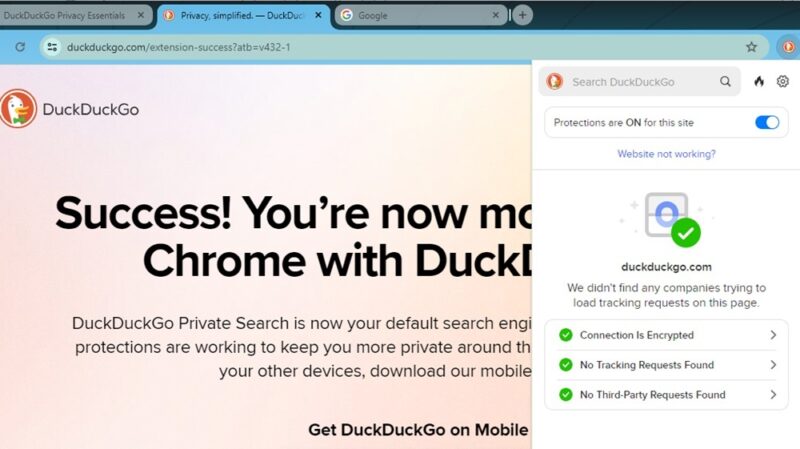
すべてをブロックするわけではありませんが、現在使用中のサードパーティのリクエストを教えてくれますので、必要に応じてそれらをブロックできます。最も良い点は、Googleのように検索が追跡されないため、より良い結果が得られることです。悪い点は、一部のサイトでは、サイトを使用する前に人間であることを確認するためにキャプチャを入力する必要があることです。
4. クッキーをクリアするのに最適:Cookie AutoDelete
価格: 無料
Cookie AutoDeleteは、クッキーをクリアするのを助けるシンプルなChromeブラウザ拡張機能の1つです。自動的にクッキーを削除されないようにホワイトリストに追加するサイトを簡単に選択したり、タブを閉じた後もクッキーを保持するためにグレーリストに追加したりできます。また、設定を他のブラウザやコンピュータにインポートおよびエクスポートして、再設定の手間を省くこともできます。
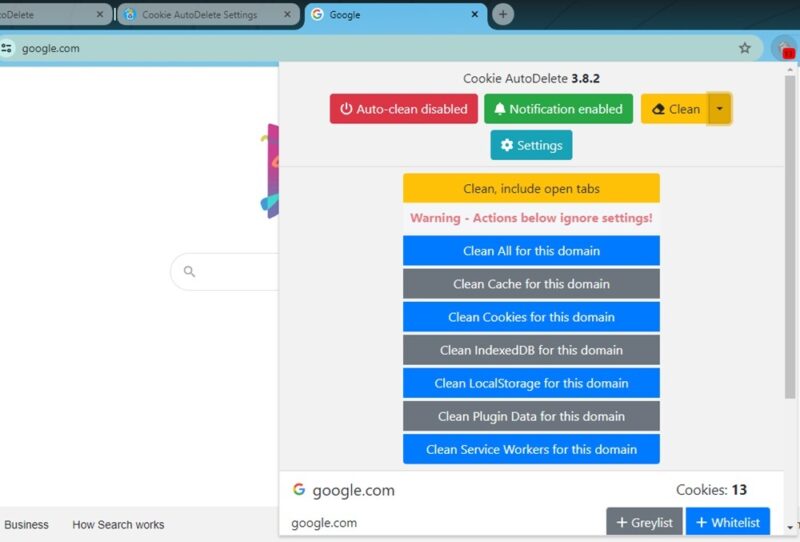
もちろん、設定して忘れるセットアップが必要な場合は、タブを閉じたときに自動的にクッキーをクリアする自動クリーニング機能をオンにします。そうすれば、クッキーが消えるため、サイトはあなたを追跡できません。
5. サイトの安全性をチェックするのに最適:WOT Website Security & Browsing Protection
価格: 無料(プレミアムオプションあり)
WOT Website Security & Browsing Protectionは、ウェブサイトの安全性を知らせるためのスコアカードを提供します。ユーザーがレビューを残して、詳細を提供します。フィッシング詐欺やマルウェアの脅威で知られる悪意のあるサイトを警告するため、人気のあるChromeセキュリティ拡張機能の1つです。
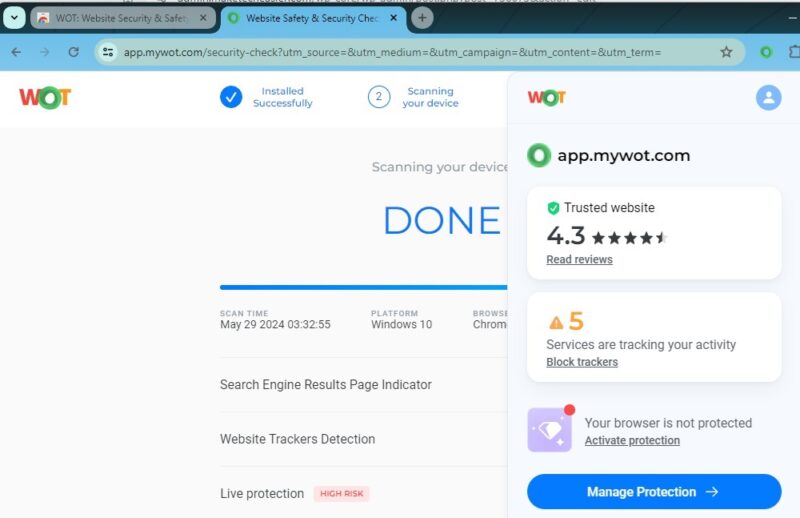
プレミアム版では、デバイスとメールの高度なスキャンも提供されます。また、トラッカーを削除し、潜在的なアイデンティティ盗難の脅威を通知します。拡張機能内でURLを開く前に検索することはできませんが、WOTのウェブサイトを使用して確認できます。
6. 新しいトラッカーをブロックするのに最適:Privacy Badger
価格: 無料
Privacy Badgerは、ほとんどのトラッキングブロッカー拡張機能が使用する通常のトラッカーリストを持っていません。代わりに、トラッカーの動作に基づいて自動的にブロックします。これにより、まだリストに載っていない新しいトラッカーを特定するのに役立ちます。ただし、学習フェーズ中は、トラッカーに対処する必要があるかもしれません。また、他の拡張機能と比較して、数日間使用するまで多くのトラッカーをブロックしませんでした。
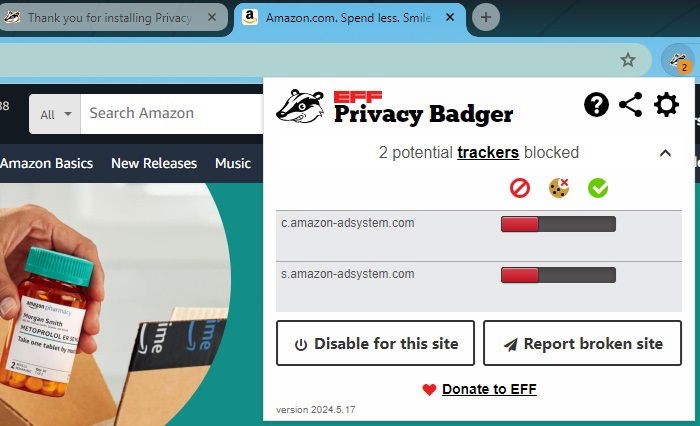
これは、ユーザープライバシーに焦点を当てたElectronic Frontier Foundationによって作成されました。訪問するサイトでのデータを表示するように求められますが、これはあなたをよりよく保護するためのトラッキング詳細を表示するためだけであることに注意してください。
7. ブロックするものをカスタマイズするのに最適:uBlock Origin
価格: 無料
uBlock Originは、最も強力な無料のChromeプライバシー拡張機能の1つです。Ghosteryと似たように機能しますが、はるかに多くのカスタマイズを提供します。デフォルトでは、ブロックする悪意のあるサイト、トラッカー、広告タイプの5つのリストが含まれています。さらに多くのリストを選択できます。また、完全にカスタマイズ可能な体験のために独自のリストやフィルターを設定できます。
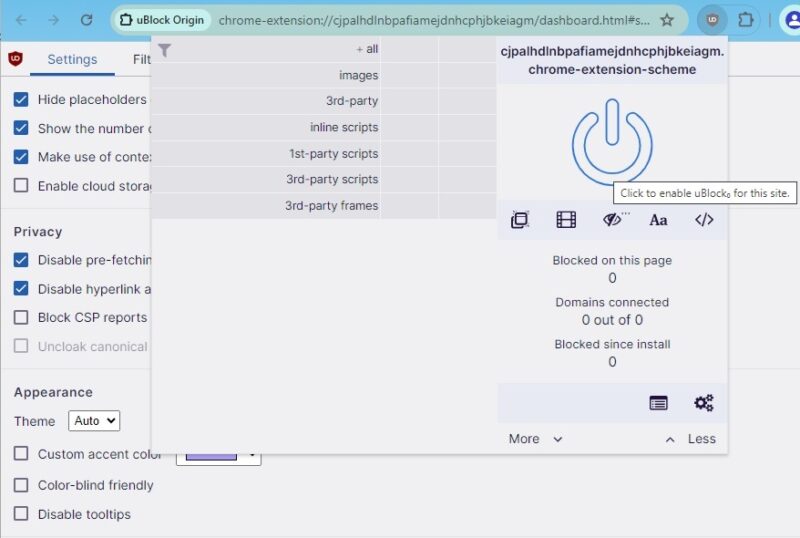
特定のサイトの個々の要素や、JavaScriptなどのグローバルな要素をブロックすることができます。サイト上の自動再生ビデオなどのメディア要素をブロックすることもできます。設定を簡単にバックアップして、新しいブラウザやデバイスに移動できます。さらに、オープンソースで頻繁に更新されます。
よくある質問
複数のChromeプライバシー拡張機能を同時に使用しても大丈夫ですか?
はい。ただし、全く同じことをする2つの拡張機能を持たないようにしてください。通常、これには利点がありません。結果を比較するために2つを同時に使用し、その後、最も効果的なものを選ぶことができます。一度に多くの拡張機能を使用すると、ブラウザが遅くなる可能性があります。
私のアンチウイルス、VPN、または他のソフトウェアにはChromeセキュリティ拡張機能があります。それらを代わりに使用すべきですか?
多くのVPNやアンチウイルスツールには独自のChromeプライバシー拡張機能があります。たとえば、Malwarebytesは自動的に悪意のあるサイトをスキャンしてブロックするMalwarebytes Browser Guardを提供しています。NordVPNには、ブラウジング中にVPNを切り替えるための拡張機能があります。
これらのタイプの拡張機能はリストに含めていません。なぜなら、使用するにはまずソフトウェアを購入し、対応するデスクトップアプリにログインする必要があるからです。ただし、信頼できるソフトウェア/アプリにセキュリティ拡張機能がある場合は、試してみてください。
トラッカーブロッカー拡張機能を使用すると、なぜ一部のサイトが読み込まれないのですか?
多くのウェブサイトは、広告収入やサードパーティのトラッカーに依存して運営されています。そのため、サイトが読み込まれる前に、トラッキングや広告ブロッカー拡張機能をオフにする必要があります。たとえば、Forbesは、支払いのサブスクリプションになるか、サイトをホワイトリストに追加するように求めるメッセージを表示していました。皮肉なことに、彼らも悪意のある広告に襲われ、ユーザーは広告ブロッカーなしでサイトを訪れることを信頼しなくなりました。
これらのサイトを読み込む唯一の方法は、サイトを訪問中に拡張機能をオフにすることです。信頼できるサイトであれば、ホワイトリストに追加できます。
無料の拡張機能とプレミアムの拡張機能のどちらを使用する方が良いですか?
通常、無料のChromeセキュリティ拡張機能は、ほとんどのユーザーにとって十分に機能します。一部はプレミアム版で追加または高度な機能を提供しています。たとえば、IronVestのクレジットカードマスキングは、プレミアム版でのみ利用可能な便利な機能です。ただし、これらの機能が追加料金に見合うかどうかは自分で判断してください。
別のブラウザに切り替えた場合はどうなりますか?
拡張機能をサポートするほとんどのブラウザには、さまざまなセキュリティとプライバシーの拡張機能があります。Chromiumベースのブラウザは、Chrome拡張機能ストアにもアクセスできます。
異なるデバイスでも自分を保護することを忘れないでください。たとえば、Androidデバイスでより安全に保つためのヒントを使用してください。また、Facebookを避けたい場合は、これらのWhatsAppの代替品を使用してください。
画像クレジット:Unsplash。すべてのスクリーンショットはCrystal Crowderによるものです。







