






コンピュータからAndroidにファイルを転送する7つの簡単な方法

私たちは、コンピュータよりもモバイルデバイスに依存する時代に達しました。実際、スマートフォンは、メールを送信することからお気に入りのテレビ番組をストリーミングすることまで、すべてをデバイス上で行えるように進化しています。コンピュータからAndroidデバイスにファイルを転送したい場合もあるでしょう。ファイルのサイズやコンピュータとの互換性に基づいて、最も理にかなった方法を見つけるだけです。このチュートリアルでは、PCまたはMacからAndroidデバイスにファイルを転送する方法を示します。
目次
- USBケーブルを使用する
- クラウドアカウント
- メール
- Bluetooth
- Wi-Fi経由
- マイクロSDカード
- 外部USBデバイス
- よくある質問
こちらもお読みください: どのAndroidデバイスでもダウンロードしたファイルを見つける方法
1. USBケーブルを使用する
USBケーブルを使用することは、コンピュータから電話にデータを移動する最も古く、今でも非常に効率的な方法の1つです。お持ちのデバイスに応じて、USB-A、USB-C、またはThunderboltケーブルでファイルを転送できます。どのケーブルを使用しても、プロセスは同じですが、USB-Aケーブルでの転送速度はUSB-CやThunderboltケーブルよりも遅くなります。
結局のところ、ケーブルを使用してデータを転送する際の最大の決定要因は、WindowsまたはmacOSデバイスを使用しているかどうかです。以下に、両方のステップバイステップガイドを示します。
WindowsからAndroidへのUSB経由の転送
- 電話をコンピュータのUSBポートに接続します。
- コンピュータから、電話が「デバイスを開いてファイルを表示」できることを確認します。これを促すポップアップ通知が表示されない場合は、「設定 -> 自動再生」に移動してアクセスできます。

- Androidデバイスで通知バーを下に引き下げ、「Androidシステム」を見つけます。デバイス接続のためのオプションを開くためにタップします。

- この設定メニューから、「USBの使用」セクションで「ファイル転送」を選択します。これにより、PCとAndroidデバイス間でファイルを移動できるようになります。

- Windowsコンピュータでファイルエクスプローラーを開きます。(下部メニューバーでフォルダーを見つけるか、スタートから「ファイルエクスプローラー」を検索できます。)
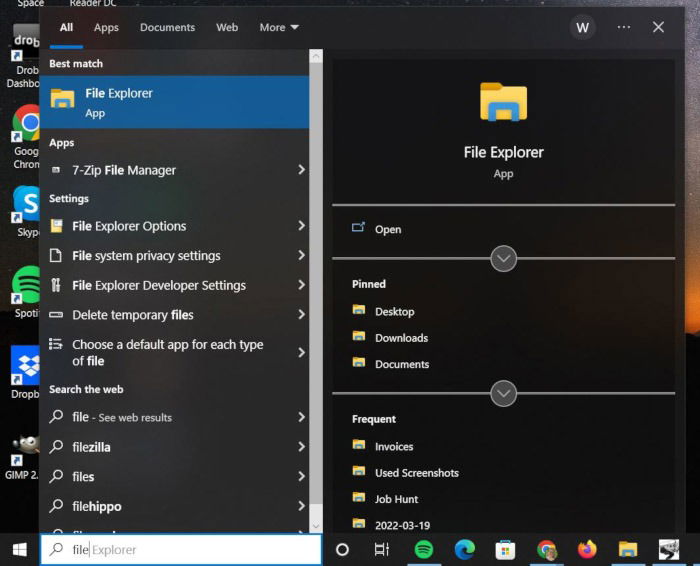
- デバイスとドライブのリストからAndroidを見つけます。

保存したいアイテムのフォルダーを見つけるためにダブルクリックします。フォルダーを見つけたら、ダブルクリックして開きます。
別のファイルエクスプローラーウィンドウを開き、電話に移動したいファイルを見つけます。両方のウィンドウが開いている状態で、ファイルを単純にドラッグアンドドロップできます。
Windowsは「ここにコピーする」または「ここに移動する」かを尋ねます。これは、両方のデバイスにファイルを残したいのか、Androidに移動したいのかによります。どちらにしても、ファイル転送のステータスウィンドウが表示されます。

この転送は、電話のストレージからコンピュータにファイルを移動することで逆に行うこともできます。
こちらもお読みください: Windows 10でUSBポートを無効にする方法
macOSからAndroidへのUSB経由の転送
macOSデバイスから、ウェブブラウザを開き、Android用のファイル転送にアクセスしてAndroidファイル転送アプリをダウンロードします。
Androidファイル転送アプリをMacにダウンロードしたら、AndroidデバイスをMacに接続します。
Androidデバイスで通知バーを下に引き下げ、「Androidシステム」を見つけます。デバイス接続のためのオプションを開くためにタップします。
この設定メニューから、「USBの使用」セクションで「ファイル転送」を選択します。これにより、MacとAndroidデバイス間でファイルを移動できるようになります。
Macで新しいFinderウィンドウを開き、アプリケーションリストにあるAndroidファイル転送アプリを開きます。

- Androidデバイス上のすべてのフォルダーが表示されます。ファイルを保存したいフォルダーを見つけます。

- Macで移動したいファイルを見つけます。デスクトップまたは別のFinderウィンドウから、ファイルをAndroidファイル転送アプリの開いているフォルダーにドラッグアンドドロップします。これにより、ファイルが自動的にAndroidデバイスに保存され、Macにもコピーが残ります。

こちらもお読みください: MacでAndroidアプリを実行する方法
2. クラウドアカウント
Androidデバイスとコンピュータを使用して作業を行う場合、これらのデバイスでクラウドストレージシステムを使用することをお勧めします。優れたクラウドストレージアプリはたくさんありますが、Google DriveとDropboxは最良の選択肢の2つです。
多くのクラウドストレージアプリは、Androidデバイス、WindowsおよびmacOSデバイスからアクセスでき、行った変更は両方のデバイスに即座に反映されます。常に最新のバージョンのドキュメントにアクセスできることは重要です。
さらに、クラウドストレージアプリを使用すると、他の人とこれらのファイルへのアクセスをより簡単に共有できます。このプロセスは、他の人と定期的にコラボレーションする人や、クライアントやクラスメートと成果物を共有する必要がある人にとって重要です。
こちらもお読みください: ファイルエクスプローラーにGoogle Driveを追加する方法
Google Drive経由でコンピュータからAndroidへの転送
Androidデバイスとコンピュータの両方で文書やスプレッドシートを定期的に変更する場合、Google Driveは優れた選択肢です。これは、ほとんどのAndroidデバイスにネイティブに統合された無料のクラウドストレージアプリです。また、ウェブベースであるため、WindowsおよびmacOSデバイスでも簡単にアクセスできます。以下の手順に従って、コンピュータからAndroidにGoogle Drive経由で転送します。
- Google Driveにアクセスしてログインします。(Googleアカウントをまだ持っていない場合は、最初に作成する必要があります。)
- 左上隅の「新規」を押して、Google Driveに新しいファイルを追加します。

- コンピュータからファイルをアップロードするか、新しいGoogleドキュメントを作成するかを決定します。メニューから適切なオプションを選択し、ファイルをドライブに保存します。

- AndroidデバイスでGoogle Driveを開きます。(注:まだインストールしていない場合は、ここからダウンロードできます。)
- ファイルを見つけて、3つのドットを押してオプションメニューを開き、リストから「ダウンロード」を選択してファイルをAndroid電話に追加します。

Google Driveを使用して逆方向に転送することもできます。AndroidでGoogle Driveアプリを開き、左下隅の「+」サインを押してファイルを追加します。このプロセスは、コンピュータからAndroidにファイルを転送する方法と似ています。

こちらもお読みください: Google Driveにファイルをアップロードできない?いくつかの修正方法
Dropbox経由でコンピュータからAndroidへの転送
Dropboxは、もう1つの人気のあるクラウドストレージアプリです。無料アカウントにサインアップするか、追加のストレージが必要な場合やビジネス用の共有ドライブが必要な場合はサブスクリプション料金を支払うことができます。また、DropboxはWindowsおよびmacOSデバイス用の同期機能を持つデスクトップアプリを提供しているため、コンピュータから変更を加え、Androidデバイスでリアルタイムにその更新を確認できます(またはその逆)。以下の手順に従って、コンピュータからAndroidにDropbox経由でファイルを転送します。
- コンピュータでDropboxアプリを開くか、DropboxにアクセスしてDropboxアカウントにサインインします。アカウントを持っていない場合は、ここから「アカウントを作成」を選択することもできます。
- 「アップロード」を押し、利用可能なオプションから選択し、Dropboxに追加したいファイルを選択します。

- ファイルを追加したら、AndroidデバイスでDropboxを開きます。(デバイスにDropboxをまだインストールしていない場合は、Google Playストアで見つけることができます。)
- Dropbox内でファイルを見つけ、ファイルの右側にある3つのドットを押します。スクロールして「エクスポート」をタップすると、「デバイスに保存」オプションが表示されます。

逆に行うこともできます。Androidデバイスでアプリを開き、右下隅の「+」サインを押してファイルを追加します。コンピュータで開いてダウンロードします。

こちらもお読みください: どのAndroidデバイスでもダウンロードしたファイルを見つける方法
3. メール
メールアプリを使用して、1つまたは2つの小さなファイルを電話に転送できます。コンピュータから自分に送信し、新しいメッセージを開いて添付ファイルアイコンをクリックして送信したいファイルを選択し、電話からメッセージを開いて添付ファイルをダウンロードします。
ただし、多くのメールクライアントには添付ファイルのサイズ制限があるため、大きなファイルには適していません。また、一度に多くのファイルを送信する必要がある場合や、zipファイルを送信しようとしている場合には推奨されません。
4. Bluetooth
小さなファイルを送信する別の代替手段はBluetoothです。これは他のいくつかの方法よりも遅いプロセスですが、設定が完了すれば速くなります。これを成功させるには、まずデバイスをペアリングし、その後転送をナビゲートする必要があります。
WindowsからAndroidへのBluetooth経由の転送
- コンピュータで設定を開き、「デバイス」を選択します。
- Bluetoothがオンになっていることを確認し、「Bluetoothまたはその他のデバイスを追加」を選択します。

- 「Bluetooth」オプションを選択します。

- リストからデバイスを選択し、「接続」をクリックします。
注: リストにデバイスが表示されない場合は、Android電話からコンピュータをリンクする必要があるかもしれません。これを行うには、通知メニューを下に引き下げ、「Bluetooth」を長押しして「新しいデバイスをペアリング」を選択し、リストからコンピュータを見つけます。

- コンピュータでファイルエクスプローラーを開き、Androidに移動したいファイルを見つけます。
- ファイルを右クリックします。
- 「送信先」オプションにマウスを重ね、「Bluetooth」オプションをクリックします。

- ファイルを送信したいデバイスをダブルクリックします。

- 電話を確認し、「受け入れる」をクリックします。

転送が失敗した場合、ファイルが大きすぎる可能性が高いため、別の方法を試す必要があります。
こちらもお読みください: Bluetoothは何に使われるのか?ワイヤレス技術の7つの用途
macOSからAndroidへのBluetooth経由の転送
- Macから「システム環境設定」に移動し、「Bluetooth」を選択します。

- Bluetoothがオンになっていない場合はオンにします。利用可能なデバイスが表示されるはずです。Android電話を見つけて「接続」を押します。

- ここから、Androidデバイスが接続を確認するように促します。
- 「システム環境設定」の「Bluetooth」メニューから、Androidデバイスを右クリックし、「デバイスにファイルを送信」を選択します。

- ここから、ファイルを選択するための別のウィンドウが開きます。目的のファイルを見つけて選択し、「送信」をクリックします。

- Androidデバイスは、ファイル転送リクエストを受信したことを通知します。「受け入れる」をタップしてデバイスにダウンロードします。

こちらもお読みください: Windowsでファイルを共有するためのNearby Sharingの使用方法
5. Wi-Fi経由
Wi-Fiを使用することは、コンピュータと電話の間で大きなファイルを移動するための優れた方法です。この方法でデータを転送するには、サードパーティのAndroidアプリが必要ですが、コンピュータには必要ありません。この方法を使用するには、コンピュータで希望するプラットフォームにアカウントを登録し、電話にアプリをインストールし、ファイル転送の手順に従います。
Wi-Fi経由の転送に人気のあるアプリには、以下が含まれます。
- AirDroid
- SHAREit
- Pushbullet
こちらもお読みください: Androidでメーター付きWi-Fi接続を設定する方法
6. マイクロSDカード
電話にマイクロSDカードがある場合、これを使用してコンピュータにファイルを転送することもできます。電話からマイクロSDを取り外し、必要に応じてアダプターに挿入し、USB接続と同じ方法でファイルエクスプローラーを開いてファイルを転送します。
7. 外部USBデバイス
フラッシュドライブや外部ハードドライブを使用して、コンピュータからAndroidデバイスにファイルを移動することもできます。USB OTGアダプターが必要です。
小型のUSB OTGケーブルは、USB-Aデバイス(フラッシュドライブや外部ハードドライブなど)を、通常充電やコンピュータに接続するために使用するMicro USBまたはUSB-Cポートに接続できるようにします。これらは、他のケーブルを購入する場所で広く入手可能です。
こちらもお読みください: Android電話からスマートTVにファイルを転送する方法
よくある質問
コンピュータからAndroidデバイスに転送できないファイルはありますか?
Androidデバイスはハードドライブとして機能するため、任意のファイルをAndroidデバイスに移動できます。ただし、Androidでサポートされていないファイルタイプは開くことができません。これには、Audio Video Interleaved(.AVI)、Keynote(.KEY)などが含まれる可能性があります。これらのファイルタイプを転送してもデバイスに損傷はありませんが、開こうとするとエラーメッセージが表示されます。
Androidデバイスがコンピュータに接続できないのはなぜですか?
ケーブルを介してAndroidデバイスを接続した場合、デバイスがコンピュータとのファイル転送を許可するように設定されていることを確認する必要があります。それでも機能しない場合は、両方のデバイスの電源を切って再起動し、再接続を試みてください。また、コンピュータの別のポートを使用したり、別のケーブルを使用したり、両方のデバイスのシステム更新を確認したりすることもできます。
コンピュータにアクセスできない場合、Android電話とiPhoneの間でファイルを転送することは可能ですか?
はい!上記のクラウドストレージアプリやWi-Fi転送アプリのいずれかを使用する場合、AndroidとiOSデバイス間でファイルを転送する手順に従うことができます。
画像クレジット: Karolina Grabowska via Pexels すべてのスクリーンショットはMegan Glossonによるものです







