






Android向けGoogleマップの7つのヒントとコツ

Googleの進化し続けるマップアプリは、着実に生活の必需品となっています。A地点からB地点への移動手段以上のもので、最寄りのトイレを案内したり、迷路のようなショッピングモールの内部をマッピングしたり、地元の飲食店、ラウンジ、ランドリーなどのベストスポットを指し示すことができます。Googleは定期的に新機能やスタイリッシュなデザインでマップを更新する傾向があるため、追いつくのが難しいことがあります。そこで、スピードアップするための7つのヒントとコツを紹介します。
1. ルートに複数の停車地を追加する
デスクトップ版Googleマップの定番機能がついにスマートフォンにも登場しました。ルートに複数の停車地(または「経由地」)を設定する方法は以下の通りです:
- メイン画面で右下の青い方向アイコンをタップし、出発地点と目的地を入力します。
- 右上の三点リーダーをタップし、「停車地を追加」を選択し、経由したい場所を入力します。場所の名前の左にある小さなハンバーガーアイコンを使って、位置を上下にドラッグして順序を変更します。

2. オフライン用にマップをダウンロードする
Googleマップのオフライン機能は、使い方が少し謎めいており、簡単に有効にできるとは感じられませんでした。幸いなことに、数回の更新でこの機能が簡素化されました。
- メインマップ画面からオフラインで保存したいエリアの名前を入力し、左上のハンバーガーメニューアイコン(三本の横線)をタップし、「オフラインエリア」を選択し、「+」アイコンをタップします。オフラインでアクセスしたいエリアを選択し、「ダウンロード」をタップします。
- ダウンロードしたマップは多くのスペースを占める可能性があるため、SDカードに保存することをお勧めします。そのためには、ハンバーガーメニューの「オフラインエリア」に移動し、右上の歯車アイコンをタップし、「ストレージ設定」でダウンロード先を変更します。

3. PCから電話に方向を送信する
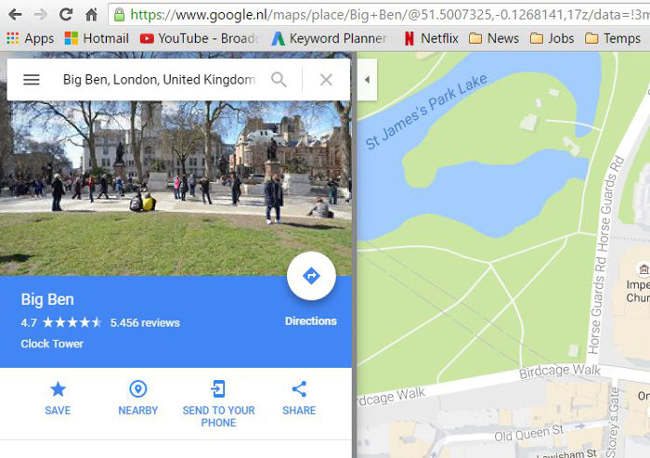
コンピュータでGoogleマップを使用するのは、電話よりも自然に簡単です。タッチスクリーンは滑らかで素晴らしいですが、機能性に関してはキーボードとマウスが依然として王者です。PCでGoogleマップで場所を調べると、そのカードに「デバイスに送信」というオプションが表示されます。これをクリックすると、電話にその場所への方向が通知されます(これが機能するには、PCでGoogleアカウントにサインインしている必要があります)。
4. 便利なGoogle Nowコマンド
Google Nowコマンドのライブラリは常に拡大しており、Googleマップに対して指示できる多くのコマンドが含まれています。以下は最新のコマンドと、知らなかったかもしれない他のコマンドです(言う前に「OK, Google」と言うのを忘れずに):
- 「通行料を避ける」
- 「フェリーを避ける」
- 「高速道路を避ける」
- 上記のいずれかを「許可」する
- 「ガソリンスタンドを探す」
- 「代替ルートを表示」
5. ストリートビューにアクセスする方法
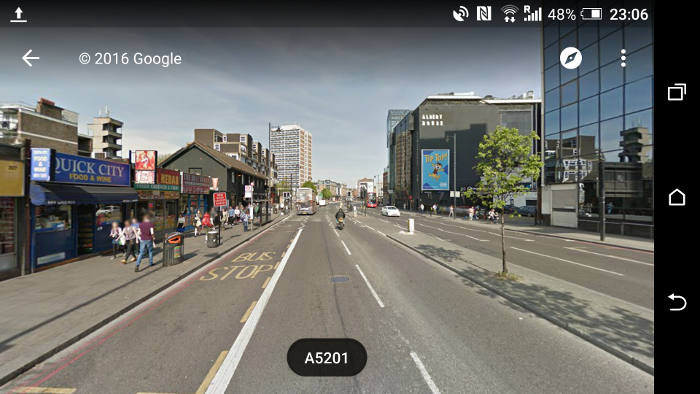
ストリートビューはGoogleマップの長年の機能ですが、Androidでは依然として少し手がかりが必要です。デスクトップ版とは異なり、見たい場所にドラッグ&ドロップできるオレンジ色の人形が表示されません。
Androidでストリートビューを使用するには、見たい場所をタップして長押しし、画面の下部に表示されるカードをタップし、新しい画面でその場所の写真をタップします。これでストリートビューに入り、デスクトップ版のようにエリアを探索できます。
6. Googleに訪れた場所を追跡させる(または追跡を停止する)
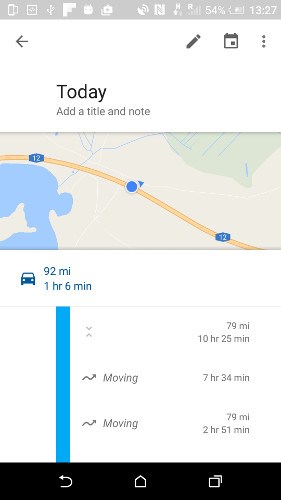
昔のマップ機能である位置履歴を覚えていますか?それが消えたと思うかもしれませんが、実際には「あなたのタイムライン」と名前が変更され、ほぼ常時位置を追跡し、訪れた場所を振り返ることができます。タイムラインにアクセスするには、マップの画面の左端から指をドラッグしてハンバーガーメニューを表示し、「あなたのタイムライン」をタップします。
これは「好きか嫌いか」の機能であり、日記のような機能を評価する人もいれば、Googleが自分の動きをすべて把握していることにプライバシーの懸念を抱く人もいます。
- Googleに位置の追跡を停止させたい場合は、「あなたのタイムライン」に移動し、右上の設定アイコンをタップし、「タイムライン設定」を選択します。
- ここで位置履歴をオフにしたり、削除したりできます。
7. ズームの代替方法
これは小さなトリックですが、非常に便利です。特に片手で電話を持っていて、クラシックなピンチズームを行うために2本の指を使えない場合に役立ちます。ズームしたい場所をダブルタップして指を押さえたままにし、指を上下にドラッグすることで、それぞれズームインおよびズームアウトできます。
結論
Googleマップは、Googleの最前線のAndroidアプリの1つであり、多くの更新が行われるため、追いつくのが難しいことがあります。これらのヒントは執筆時点での最新のものですが、新しい情報を見つけた場合は、コメントで教えてください!







