






Google マップを最大限に活用するための 8 つのヒント
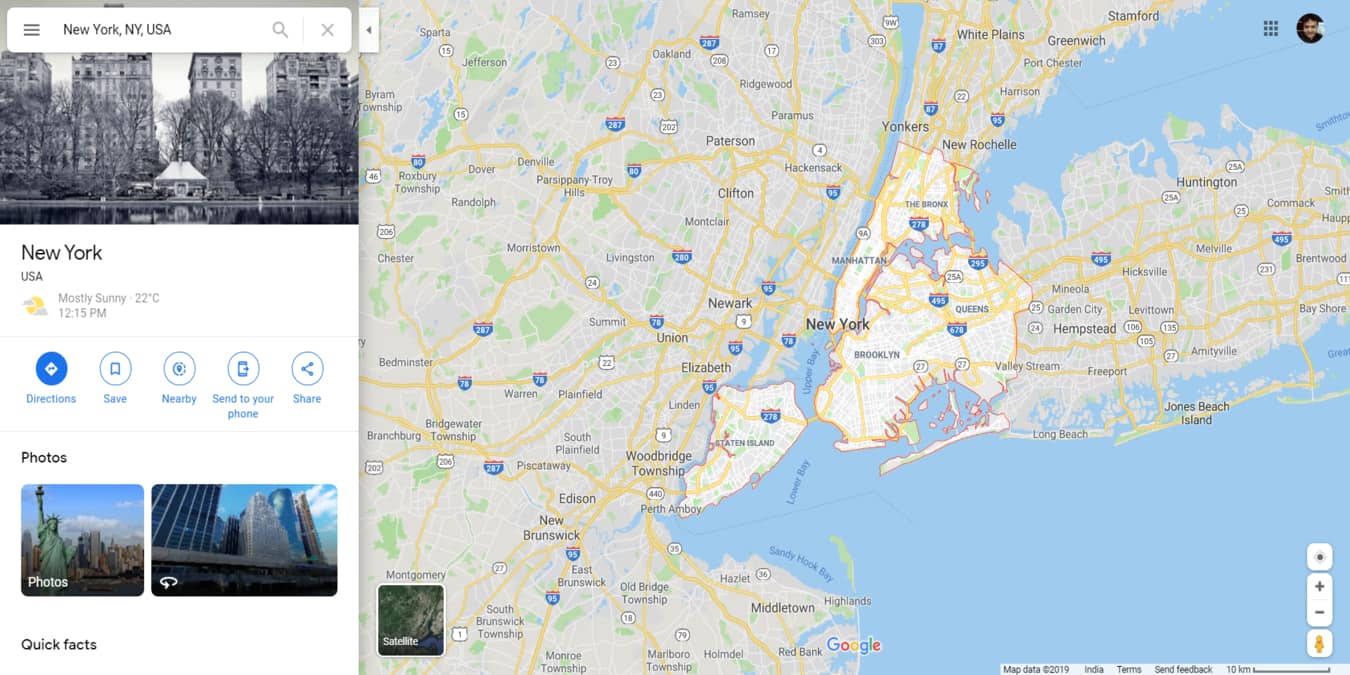
Google マップのリリース以来、Google は多くの便利な機能を追加しています。基本的な地図機能を使用するだけでも良いですが、旅行体験を向上させるために Google マップを完全に活用する 8 つの方法を紹介します。
1. 1 本の指でズームインおよびズームアウト
運転中に地図をナビゲートするのは難しい場合があります。画面上で 1 本の指だけでズームインおよびズームアウトできます。地図画面のどこかをダブルタップするだけです。2 回目のタップで指を押し続けます。
指を上に上げると画面がズームアウトし、指を下に下げるとズームインします。その後、指を離して地図の別のセクションにスクロールし、ズームインまたはズームアウトできます。
関連記事: Google マップで速度制限を表示する方法
2. Google マップの履歴を表示
画面の右上隅にある 3 つのボタンをタップします。タイムラインに移動し、カレンダーアイコンで日付を選択します。その特定の日に訪れた場所の履歴を表示でき、場所を忘れてしまった新しい場所も含まれます。
3. 駐車した場所をマーク
駐車場に車を停めた後、Google マップを起動します。画面上に現在地を示す青い点が表示されます。点をタップすると 3 つのオプションが表示されます。「駐車を保存」オプションをタップして、地図上にその場所をピン留めします。場所をより認識しやすくするために、写真を追加することもできます。
4. 友達と位置情報を共有
新しい場所で友達と会うのは、みんなが異なる方向から共通のエリアに向かう場合、かなり難しいことがあります。「位置情報を共有」機能を使えば、友達を現在地に直接案内できます。アクティブにするには、現在地を示す青い点をタップし、画面に表示されるページから「位置情報を共有」オプションを選択します。次に、この情報を共有したい人を選択します。
関連記事: Google マップでより正確な道案内のためにピンをドロップする方法
5. お気に入りのスポットのリストを作成
定期的に訪れる場所を異なるカテゴリのリストに分けることができます。例えば、仕事、楽しみ、州外など:
保存したい場所を Google マップで検索します。
地図上のその場所を示す点をタップします。
画面の下部に表示される場所の住所をタップします。
共有アイコンの隣にある「保存」アイコンをクリックし、場所をリストに割り当てるか、新しいリストを作成します。
関連記事: Google マップの新しい推奨機能を使って探索する
6. Google マップの画面を離れずに曲を変更
Google マップで「設定」を開きます。
「ナビゲーション設定」に移動します。
「メディア再生オプションを表示」スイッチをオンにします。
音楽コントロールオプションがマップ画面の下部に表示されるようになります。
7. ビジネスや公共イベントをフォロー
Google マップでビジネスや公共イベントを検索します。
ビジネスを示す点をタップします。
表示される情報画面で「フォロー」オプションを選択します。
これで、「あなたのために」セクションの地図上でビジネスに関する更新を受け取ることができます。
8. 昼間にナイトモードに切り替え
ナイトモードは通常夜間にオンになりますが、昼間にバッテリー寿命を節約するために機能をオンにすることもできます:
設定メニューの「ナビゲーション設定」に移動します。
カラー スキームオプションまでスクロールします。
スキームを「自動」から「ナイト」に切り替えます。
結論
Google マップは旅行に役立つ便利なアクセサリーであり、アプリケーションには定期的に新機能が追加されています。上記のヒントを活用して Google マップをマスターし、旅行中に役立ててください。







