






ゲームパフォーマンスのためにWindows 11 PCを最適化するための8つのヒント
Windows 11は、HDRモニターを持っている場合、ゲームをより良く見せるAutoHDRを含む多くの注目すべき機能をもたらしました。しかし、PCのゲームパフォーマンスを最大化したい場合は、自分で手を加え、いくつかの設定を調整する必要があります。
幸いなことに、そのプロセスはそれほど複雑ではありません。以下のガイドでは、ゲームのためにコンピュータを最適化するための最良の方法について説明します。
目次
- スタートアップアプリケーションを無効にする
- リソースを消費するアプリケーションを無効にする
- アニメーションを無効にする
- ビジュアルエフェクトを調整する
- 究極のパフォーマンス電源プランを使用する
- グラフィックドライバーを更新する
- ゲームモードを有効にする
- 自動更新を無効にする
- よくある質問
1. スタートアップアプリケーションを無効にする
通常、スタートアップアプリケーションはゲームパフォーマンスに影響を与えません。しかし、重いアプリケーションや高消費のアプリが存在する場合、確実に影響があります。最終的には、PCで実行しているアプリケーションに依存します。
ゲームパフォーマンスに干渉していると思われる場合は、それらを無効にしてください。これにより、PCがより速く動作する可能性があります。
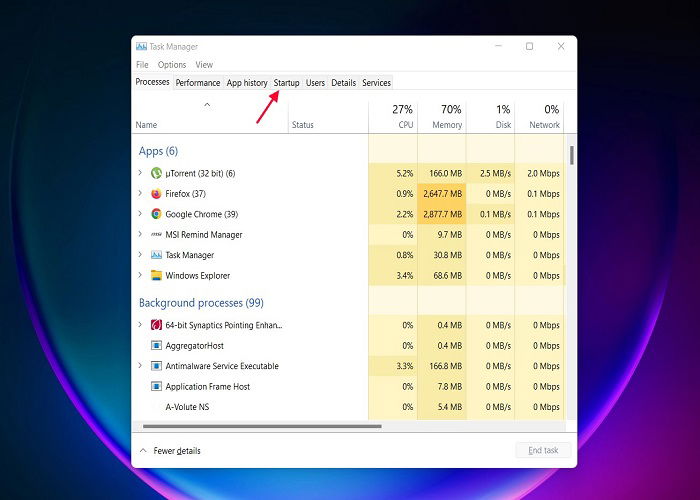
- キーボードでCtrl + Shift + Escを押して「タスクマネージャー」を起動します。
- 「スタートアップ」タブに移動します。
- 閉じたいアプリを選択し、その下の「無効にする」ボタンをクリックします。
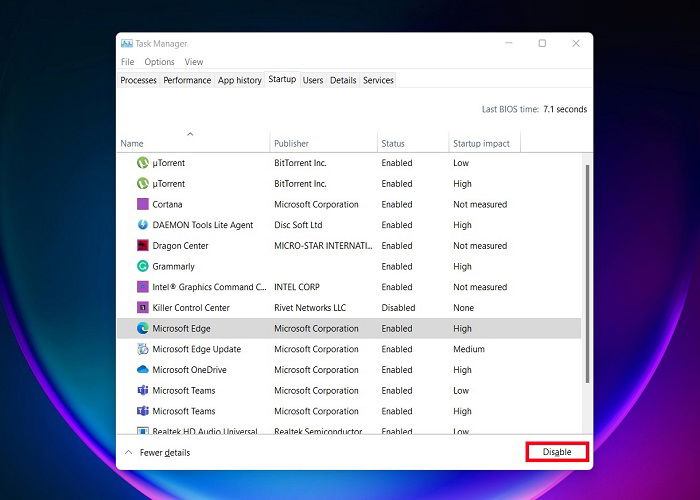
- 不要なアプリケーションすべてに対してこれを行うと、システムがより速く動作し始めます。
2. リソースを消費するアプリケーションを無効にする
一部のアプリケーションは、多くのメモリとCPUパワーを消費することがあります。したがって、ゲームセッションを開始したい場合は、事前にそれらのアプリケーションを無効にしてください。
- キーボードでCtrl + Shift + Escを押してタスクマネージャーを開きます。
- 「プロセス」リストを「CPU」または「メモリ」使用量でソートします。
- 最も多く消費しているプロセスを選択し、下部の「タスクの終了」をクリックします。

- バックグラウンドで実行されている不要なアプリケーションをすべて無効にするために、これらの手順を繰り返します。
関連記事: Windowsでバックグラウンドアプリとプロセスの実行を停止する方法
3. アニメーションを無効にする
見た目よりも速度を重視する場合は、アニメーションを無効にすることを検討すべきです。Windows 11は非常にスムーズですが、それは部分的にアニメーション効果によるものです。しかし、見た目を良くする一方で、システムを遅くする可能性があります。
- Windows PCでWin + Iを押して設定を開きます。
- 左側のメニューで「アクセシビリティ」に移動します。
- 「ビジュアルエフェクト」を選択します。

- メニューから「アニメーション効果」を無効にします。
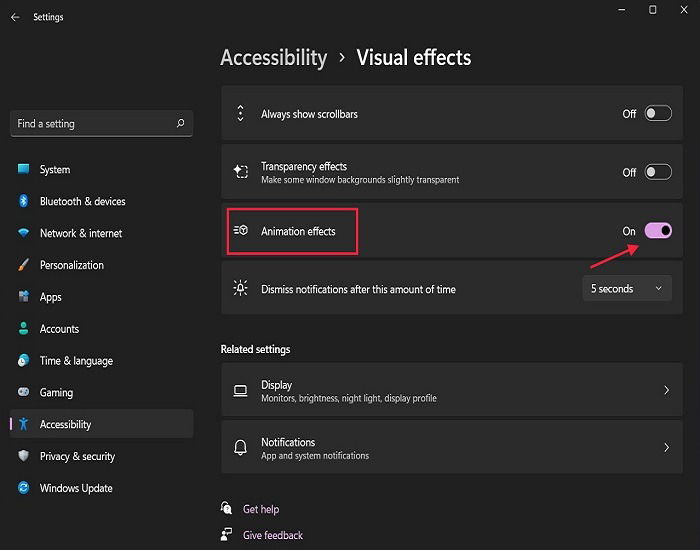
これらの手順を実行した後、Windows 11はそれほどスムーズには見えなくなりますが、システムパフォーマンスは向上します。
関連記事: Raspberry Pi 4にWindows 11をインストールする方法
4. ビジュアルエフェクトを調整する
上記のように、Windows 11は最高の見た目に設定されていますが、それがゲームパフォーマンスに影響を与える可能性があります。ゲームがバックグラウンドで実行されているGUIと競合しないようにするために、次のことを行います。
- 上記のようにコンピュータの設定に移動します。
- 左上の検索バーに「パフォーマンス」と入力します。
- 表示されるオプションから「Windowsの外観とパフォーマンスを調整」を選択します。

- ポップアップする新しい「パフォーマンスオプション」ウィンドウで、「最高のパフォーマンスに調整」を選択します。

5. 究極のパフォーマンス電源プランを使用する
Windows 11で「究極のパフォーマンス」電源プランに切り替えることも検討してください。これは、必要なパフォーマンスを提供するためにPCがより多くの電力を消費できるオプションです。
Windowsの電源プランはデフォルトで「バランス」に設定されています。したがって、「究極のパフォーマンス」プランに手動で変更する必要があります。
- タスクバーの「検索」アイコンをクリックします。
- 上部の検索バーに「電源プラン」と入力します。
- 「電源プランの選択」をクリックします。
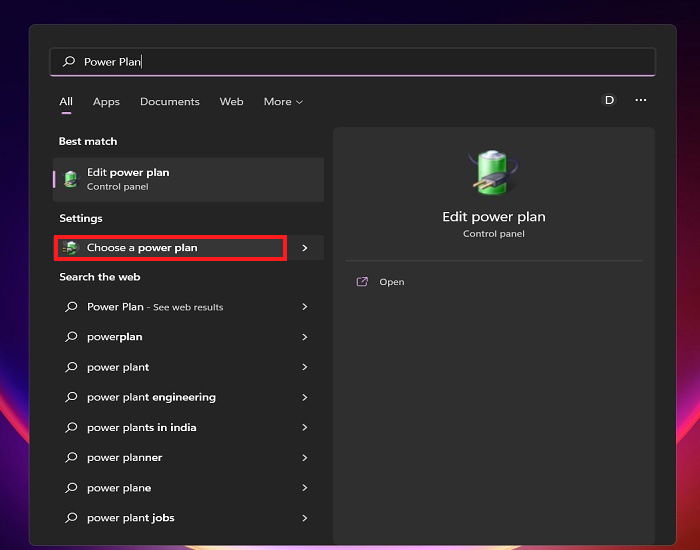
- 「究極のパフォーマンス」電源プランに変更します(場合によっては、オプションが単に「パフォーマンス」として表示されます)。このオプションが利用できない場合は、「追加のプランを表示」に移動します。

これらの手順を実行した後、システムはパフォーマンスのためにより多くの電力を消費するため、より良いパフォーマンスを発揮します。しかし、この特定の電源プランは高性能のPCやノートパソコンにのみ適しています。
関連記事: Windows 11を破壊せずに試す方法
6. グラフィックドライバーを更新する
ゲームパフォーマンスを向上させるための重要な要素の1つがグラフィックドライバーです。したがって、頻繁に更新する必要があります。
- ウェブブラウザでメーカーのウェブサイトを開きます。私たちの場合、NVIDIAのウェブサイトを訪れて新しいドライバーを探します。
- グラフィックカードのモデル、オペレーティングシステムなどの必要な詳細を提供します。下部の「検索」ボタンをクリックします。
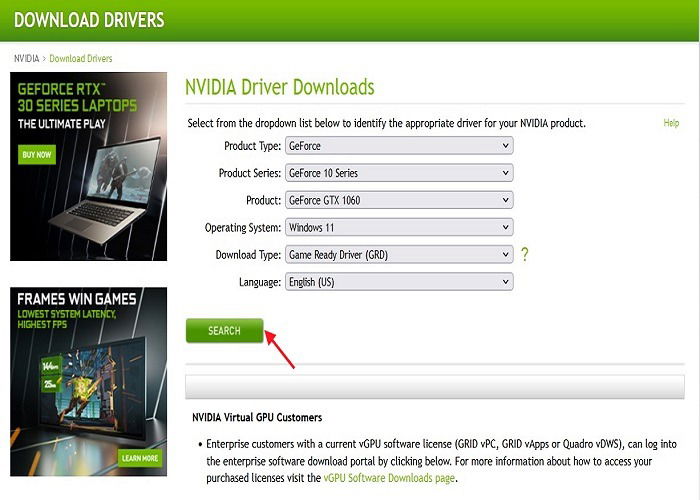
- 次のページで「ダウンロード」をクリックします。

- グラフィックドライバーのダウンロードがすぐに開始されます。
- その後、セットアップファイルを実行し、新しいドライバーをインストールします。NVIDIAを使用していない場合でも心配しないでください。WindowsでのAMDグラフィックドライバーの更新プロセスも似ています。
関連記事: あなたのPCはWindows 11を実行できませんか?これらの設定を変更してみてください
7. ゲームモードを有効にする
ゲームモードは新しい機能ではなく、Windows 10でも利用可能でした。ユーザーが中断のないゲームパフォーマンスを楽しむことを可能にします。
Windows 10のゲームモードと最新バージョンの間には目立った違いはありません。Windows 11では、ゲームをプレイするためにシステムを最適化し、フレームレートを改善します。理想的には、ゲームモードを有効にするのが最善です。
- タスクバーのスタートボタンをクリックします。
- メニューから「設定」アプリを選択します。
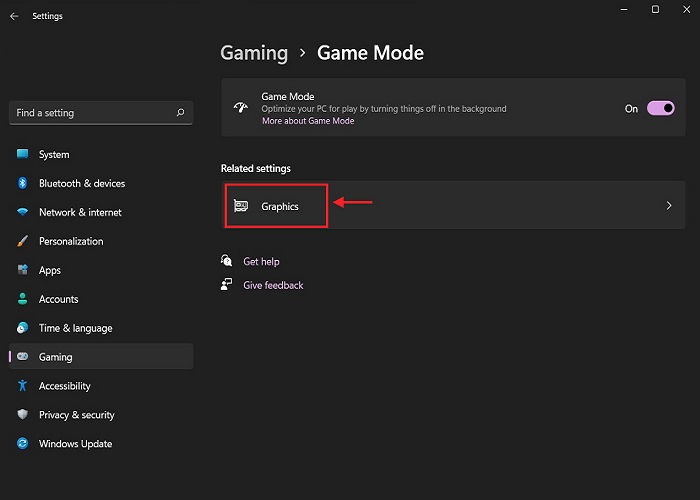
- 「ゲーム」に移動し、「ゲームモード」を選択します。
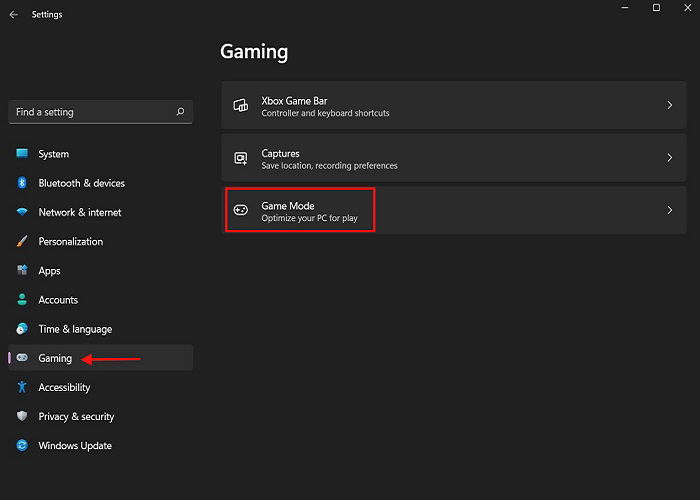
- オプションをオンにしてWindows 11で「ゲームモード」を有効にします。
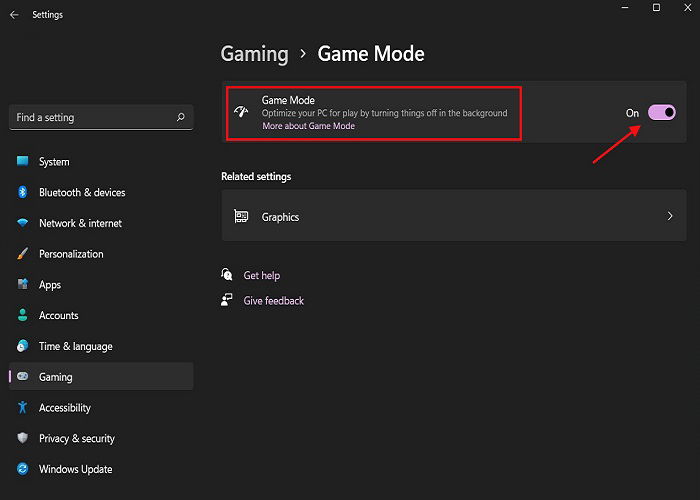
- 「関連設定」の下にある「グラフィックス」を選択します。
- 「すべてのアプリ」リストでプレイしたいゲームを探します。見つけたら、それをクリックして「オプション」を押します。

- 「グラフィックの優先度」で「高パフォーマンス」を選択します。
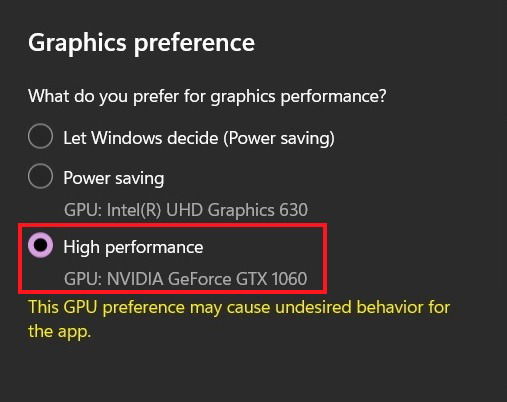
- 探しているゲームが見つからない場合は、「参照」をクリックして手動で追加します。

- Windows 11 PCにインストールされているすべてのゲームについてこれらの手順を繰り返し、中断のないゲームパフォーマンスを得ます。
関連記事: プロのようにWindows 11スタートメニューを使用しカスタマイズするための15のヒント
8. 自動更新を無効にする
理論的には、新しい更新はセキュリティパッチやバグ修正などが含まれているため、システムにとって良いはずです。しかし、必ずしもそうではありません。更新が良いどころか、むしろ悪影響を及ぼすことが多々ありました。したがって、自動更新機能を無効にし、自分のタイミングでWindowsを更新するのが最善かもしれません。
上記のように「設定」アプリを開きます。
「Windows Update」に移動します。
ここから、一定の期間Windowsの更新を一時停止できます。「更新を一時停止」の他にもいくつかのオプションがあります。希望のものを選択します。

ご覧のとおり、手順は簡単です。しかし、これがWindowsの更新を一時停止する唯一の方法ではありません。不要な更新をインストールしないように非常に注意している場合は、Windowsの更新を停止する他の方法を学ぶべきです。
関連記事: Windows 11のスニッピングツールが動作しない:12の可能な修正
よくある質問
Windows 11はWindows 10よりもゲームに適していますか?
ゲームパフォーマンスの観点から、Windows 11はその前のバージョンよりわずかに優位性があります。これは、新しいOSに追加された2つのXbox機能、AutoHDRとDirectStorageによるものです。
Windows 11をゲームのために最適化する他の方法はありますか?
はい、Windows 11をゲームのために最適化する他の方法もあります。PCゲームパフォーマンスを向上させるためのより洗練された方法が利用可能です。
たとえば、NVIDIA GPUを搭載したノートパソコンをお持ちの場合は、「NVIDIAコントロールパネル」を訪れて、ゲームパフォーマンスを向上させるために必要な変更を行うことができます。コンピュータで見つけるには、デスクトップを右クリックして「さらにオプションを表示 -> NVIDIAコントロールパネル」を選択します。
Windows 11でAutoHDR機能を有効にするにはどうすればよいですか?
AutoHDRは、MicrosoftがWindows 11に追加した新しいゲーム機能です。鮮やかな色を使用してゲームをより良く見せます。しかし、デフォルト機能ではありません。手動で有効にする必要があります。方法は次のとおりです。Windowsで「設定-> システム-> ディスプレイ」に移動し、HDRを選択します。上部に「HDRを使用」を見つけます。最初にそれを有効にします。最後に、下にスクロールして「AutoHDR」を有効にします。
画像クレジット: Unsplash すべてのスクリーンショットはSaurav Deyによるものです







