






Asus Armoury Crate エラー 4151: 修正するための5つの方法
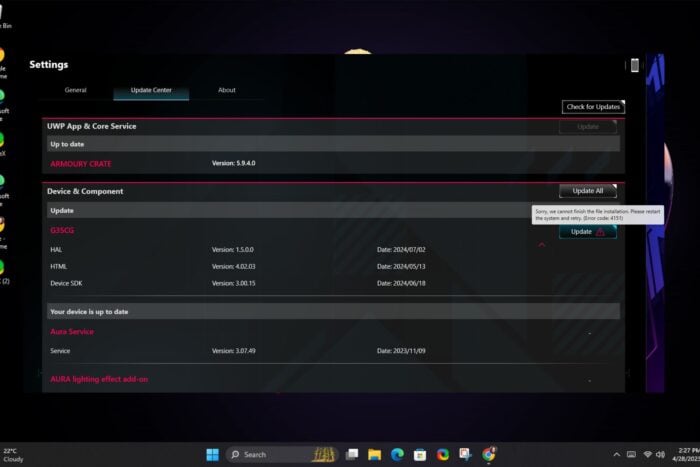 申し訳ありませんが、ファイルのインストールを完了できません。システムを再起動して再試行してください。 (エラーコード: 4151) これは、Armoury Crate を更新しようとしたときに発生する場合のあるエラーメッセージです。
Armoury Crate のインストールエラーは、BIOS が古い場合や、PC の OS が古い場合、または Armoury Crate アプリが故障した場合に発生する可能性があります。
Armoury Crate のエラーコード 4151 を修正するにはどうすればよいですか?
1. Windows の更新を確認する
- Windows キーを押し、設定をクリックします。
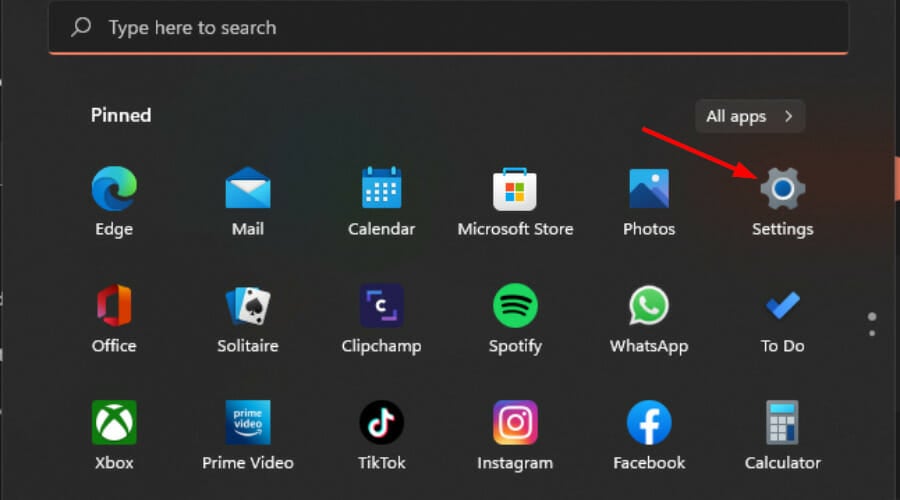
- Windows Update をクリックし、更新プログラムの確認を選択します。
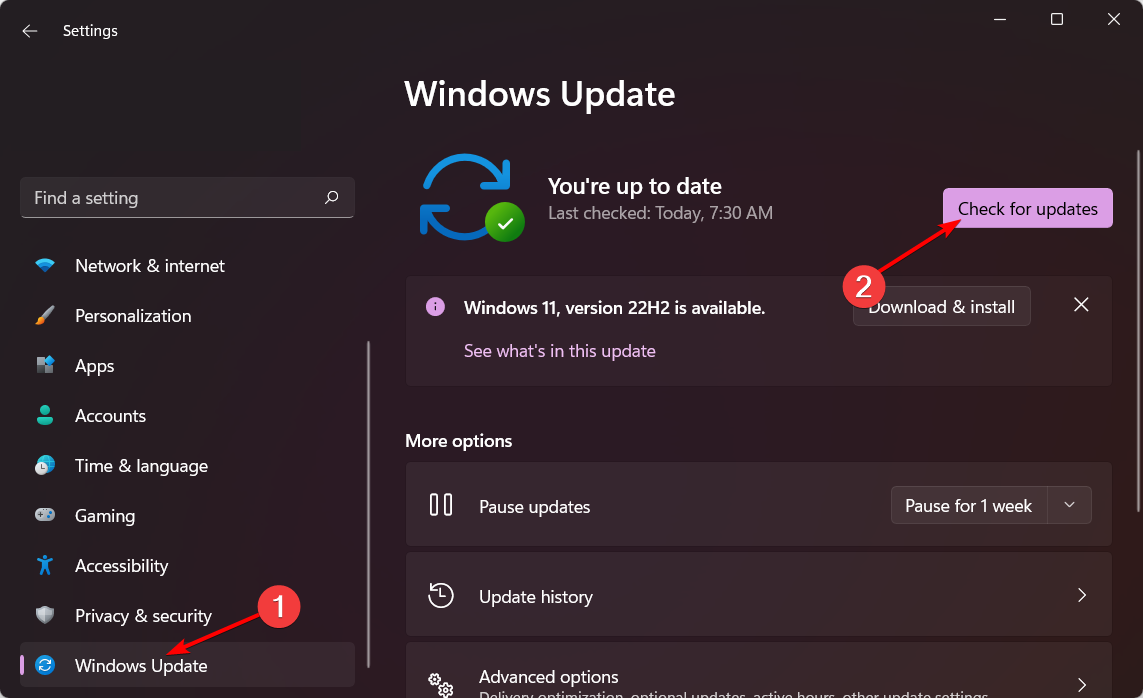
- 利用可能な場合はダウンロードしてインストールします。
2. ファイアウォールを一時的に無効にする
- Windows キーを押し、検索ボックスにコントロール パネルと入力し、オプションのリストから開くをクリックします。

- 表示方法として カテゴリを選択し、システムとセキュリティを選択します。
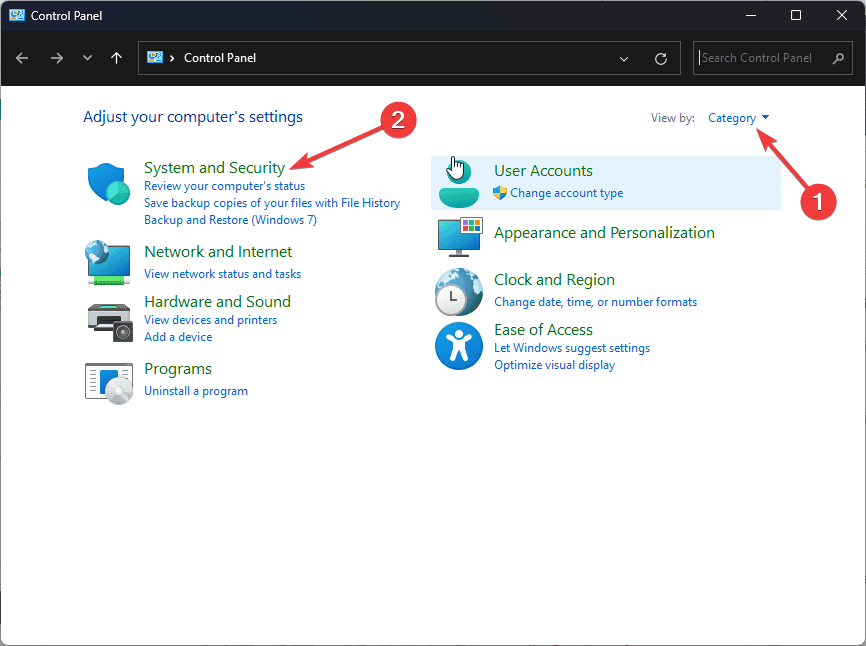
- Windows Defender ファイアウォール を選択します。

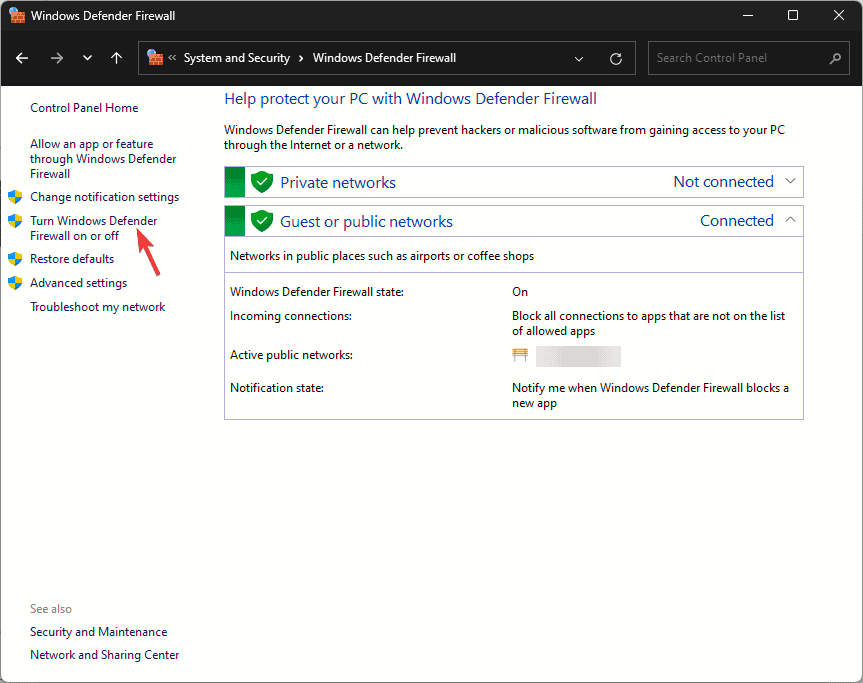
- Windows Defender ファイアウォールをオンまたはオフにするをクリックします。
- ここで、プライベートネットワーク設定 と パブリックネットワーク設定 の両方に対して Windows Defender ファイアウォールをオフにする (推奨されません) を選択します。
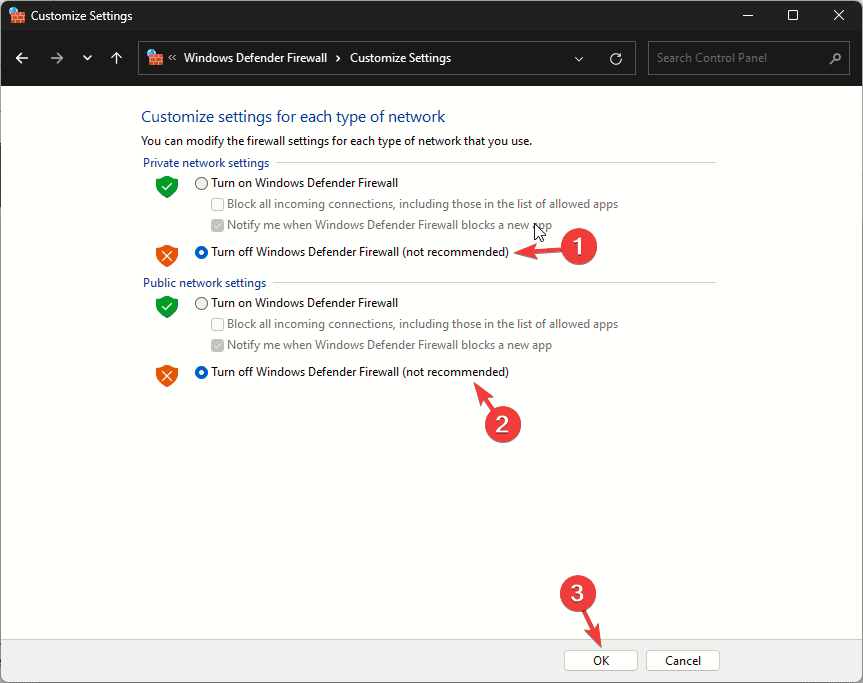
- OK をクリックして変更を保存します。
3. Armoury Crate アプリを再インストールする
- Windows 設定に移動し、アプリ > インストール済みアプリを選択します。
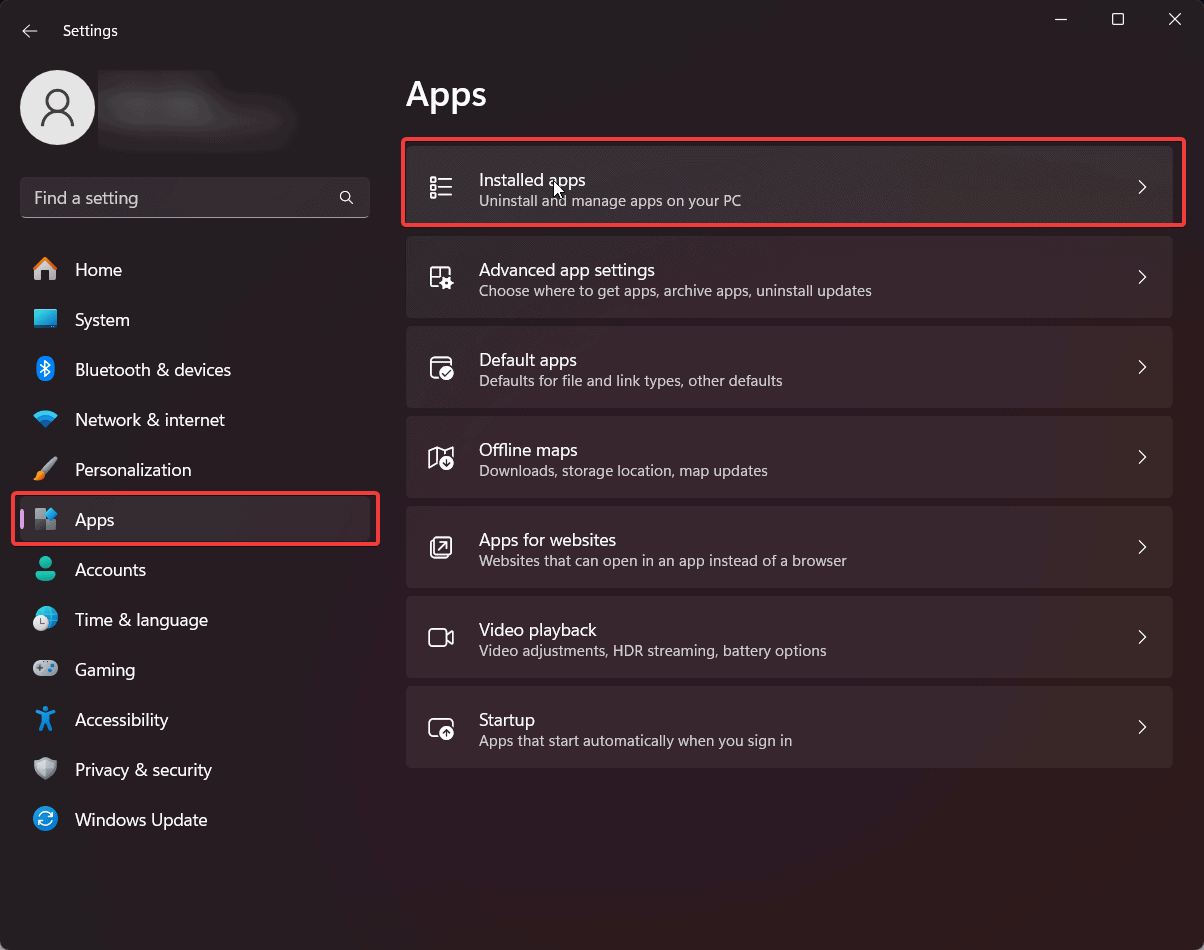
- Armoury Crate を見つけて アンインストールします。 Game SDK や ROG Live など、関連ソフトウェアもすべてアンインストールします。
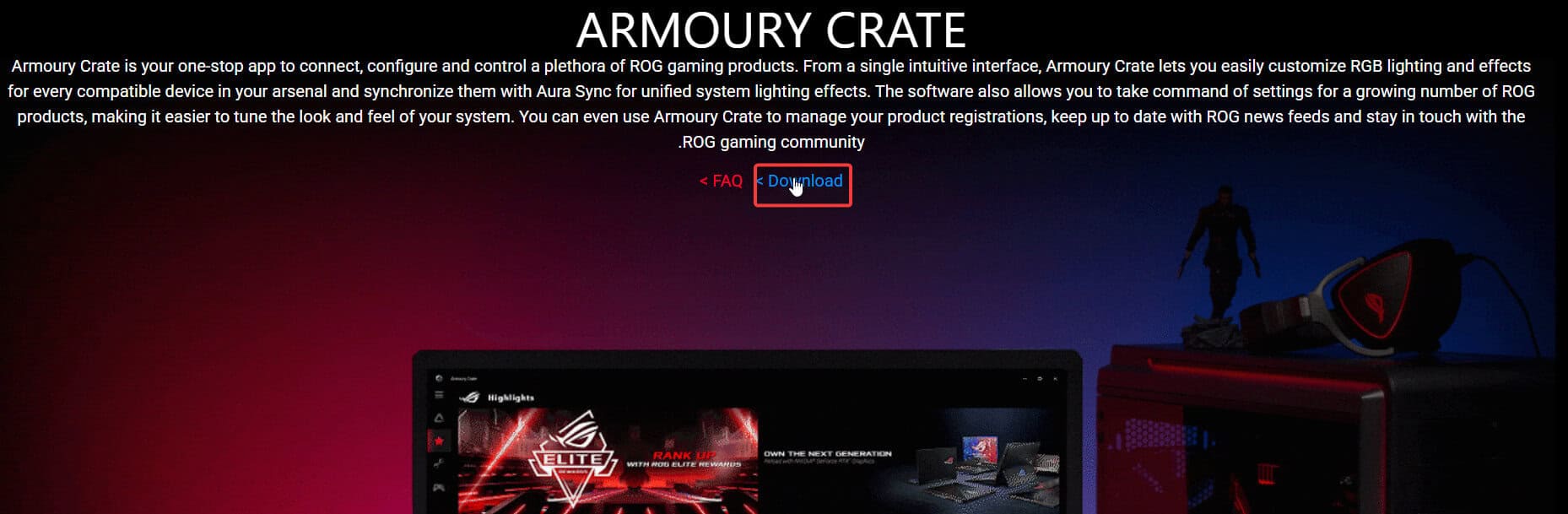
- 公式ASUS Armoury Crateダウンロードページにアクセスし、最新バージョンをダウンロードします。
- インストール手順に従い、コンピューターを再起動します。
- セットアップファイルを右クリックし、管理者として実行を選択します。
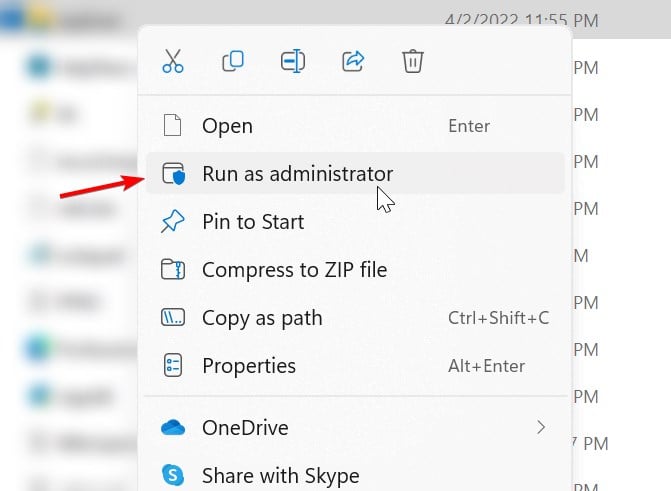
- インストールが完了したら、Armoury Crate のショートカットを見つけて、管理者として実行します。 このトピックの詳細を読む
- ASUS Vivobook S16 が Ryzen AI 7 で $999 に値下げ、プライムデーのため
- なぜ ROG Xbox Ally が OLED をスキップするのか — そしてそれが良いことである理由
- ASUS ROG Ally X の価格が米国で上昇 — おそらく関税の影響で
4. ASUS BIOS を更新する
4.1. BIOS 更新ファイルを抽出する
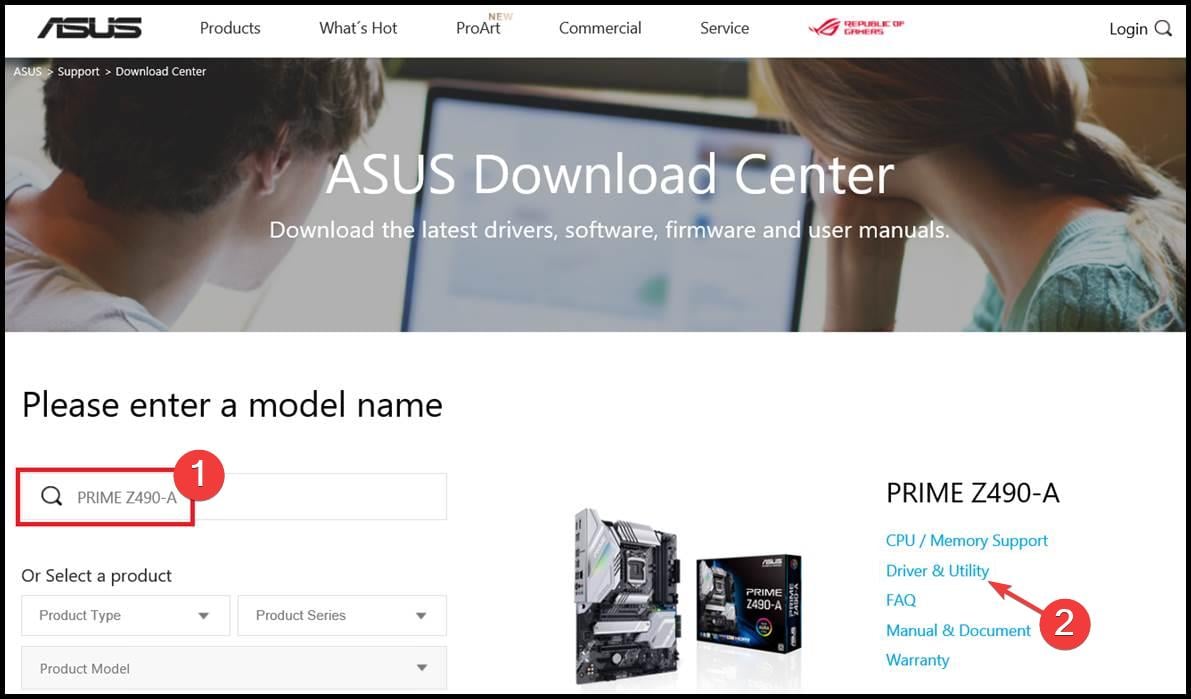
- 公式の ASUS ダウンロードセンターにアクセスし、マザーボードのモデル名を検索します。
- ドライバーとユーティリティオプションをクリックします。
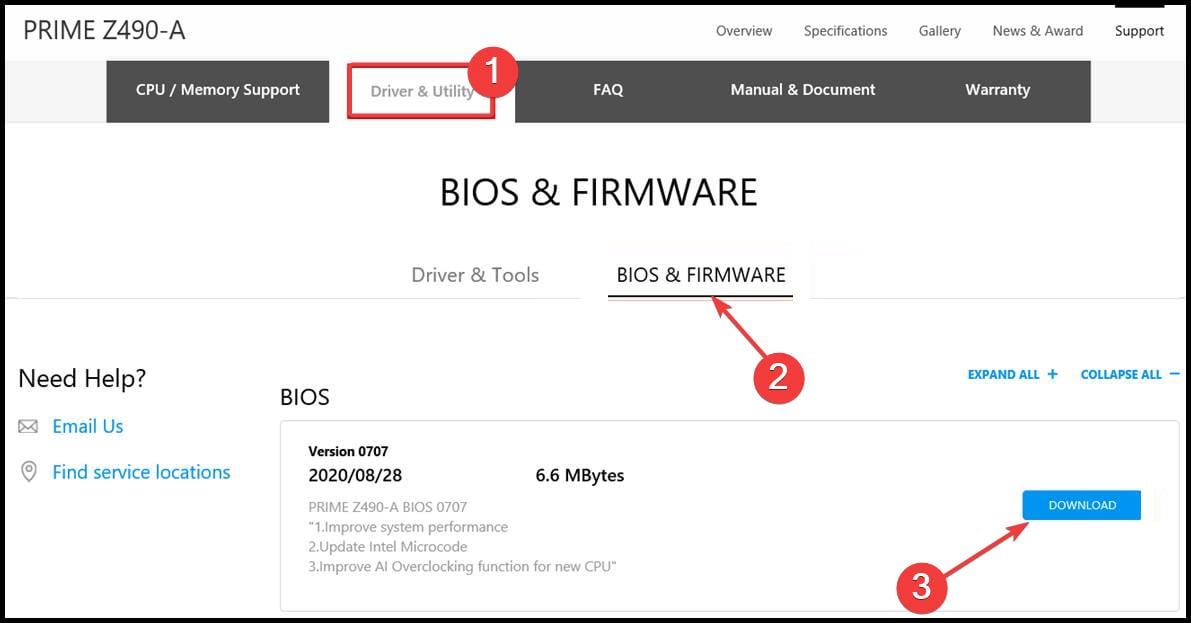
- 次に、BIOS & ファームウェアタブを選択します。
- その後、BIOS をダウンロードし、ダウンロードしたファイルを右クリックします。
- ファイルを抽出オプションを選択します。
- 最後に、最大サイズの抽出されたファイルを USB ドライブにコピーします。使用する前に USB ドライブが FAT32 形式でフォーマットされていることを確認してください。
4.2. EZ Flash ユーティリティを使用する
- PC の電源を切ります。再度電源を入れ、BIOS キー(F2 または Del)を押し続けて BIOS に入ります。
- BIOS に入ったら、画面の下部にある 詳細モードオプションをクリックします。
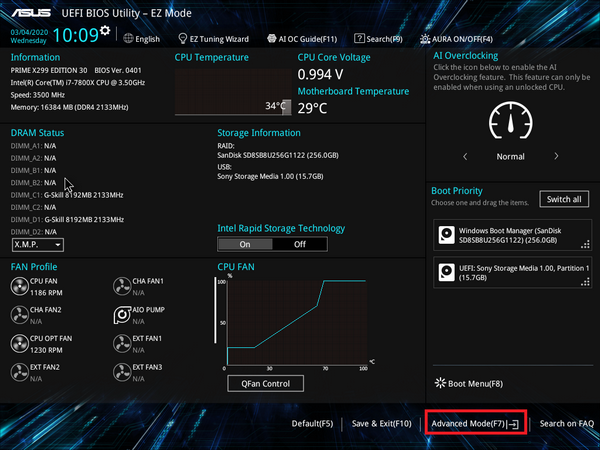
- 上部の ツールタブをクリックします。
- 左ペインから ASUS EZ Flash ユーティリティオプションを選択します。 ASUS EZ Flash 2 ユーティリティを持っている場合は、更新には USB のみを使用できますが、ASUS Flash 3 は USB とインターネットの両方を使用できます。
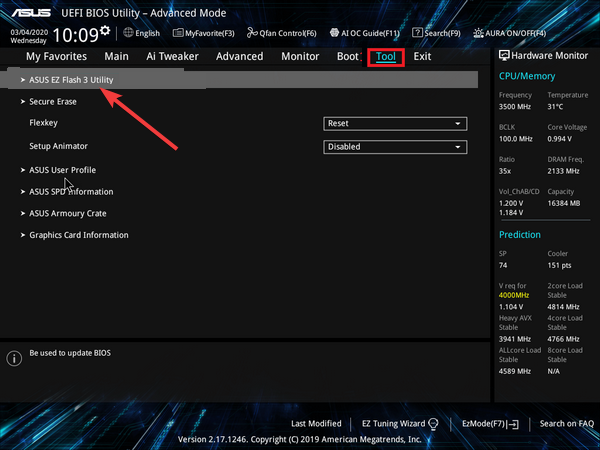
- USB ドライブを使用するには:
- 次のページで ストレージ デバイス経由を選択し、次へ をクリックします。
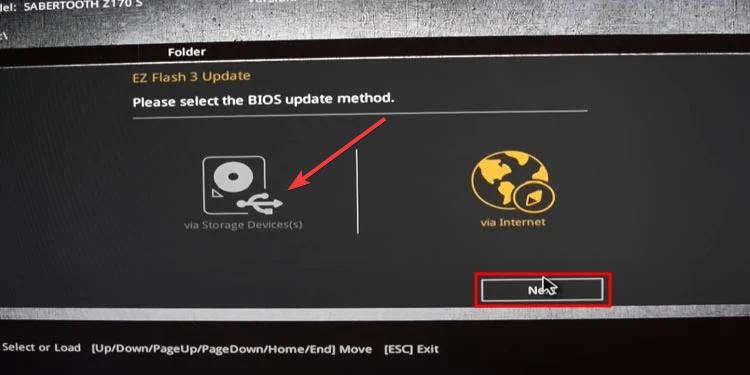
- 上記で作成した USB ドライブを選択し、抽出した BIOS 更新ファイルを選択します。
- 確認ページが表示されたら、はいボタンをクリックします。

- 最後に、更新を確認するためにもう一度 はいボタンをクリックします。これにより、プロセスが完了したときにPCが再起動します。
- ASUS EZ Flash 3 を持っていて、インターネットを使用する場合 (注: 有線接続のみ使用できます):
- ステップ 4 で インターネット経由を選択します。
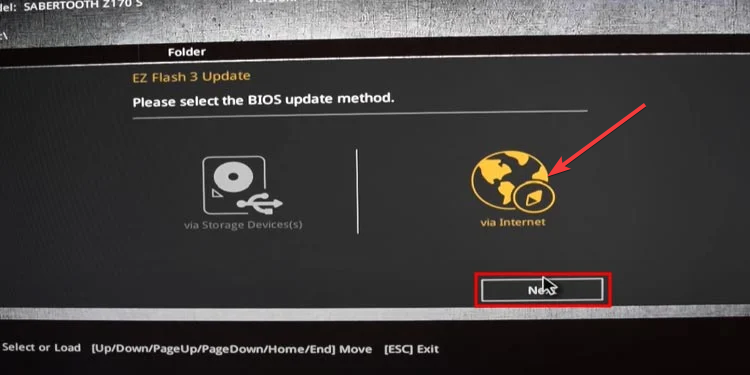
- DHCPオプションを選択し、ダウンロード確認ページが表示されたらOKをクリックします。
- 次に、BIOS 更新を確認するように求められたら、はいボタンをクリックします。
- プロセスが完了するまで待ち、PC が再起動します。
- 最後に、BIOS 更新後に再起動するときに、キーを押したりコンピューターの電源を切ったりしないでください。
5. システムの復元を実行する
- Windows キーを押し、コントロール パネルと入力して開くをクリックします。
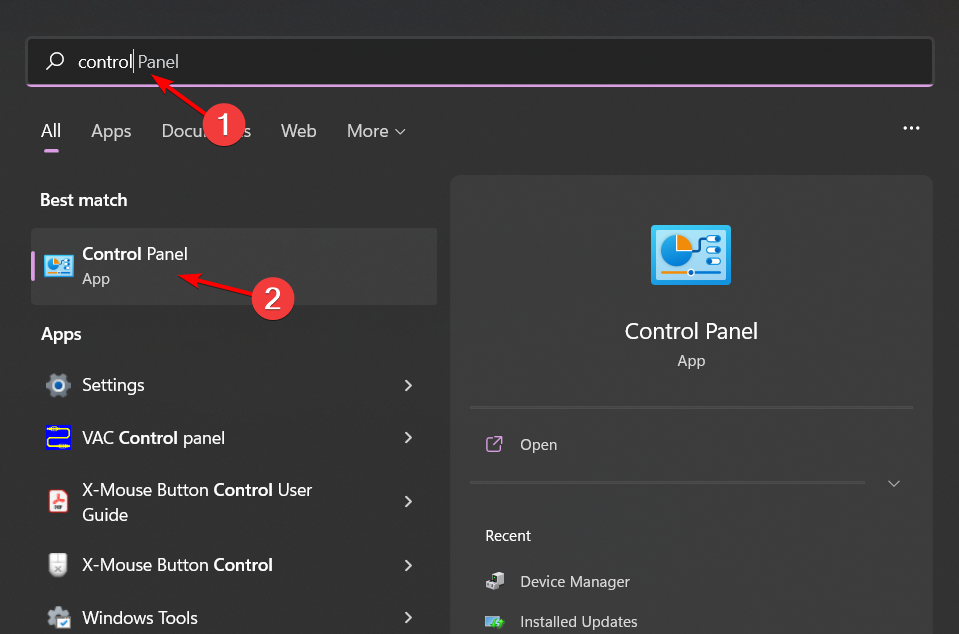
- 表示方法として 大アイコンを選択し、回復をクリックします。
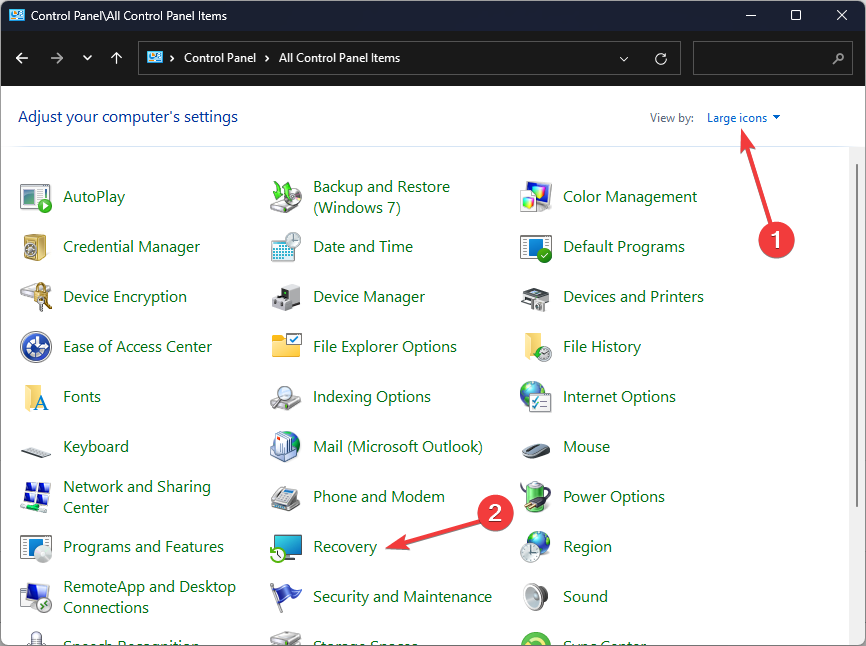
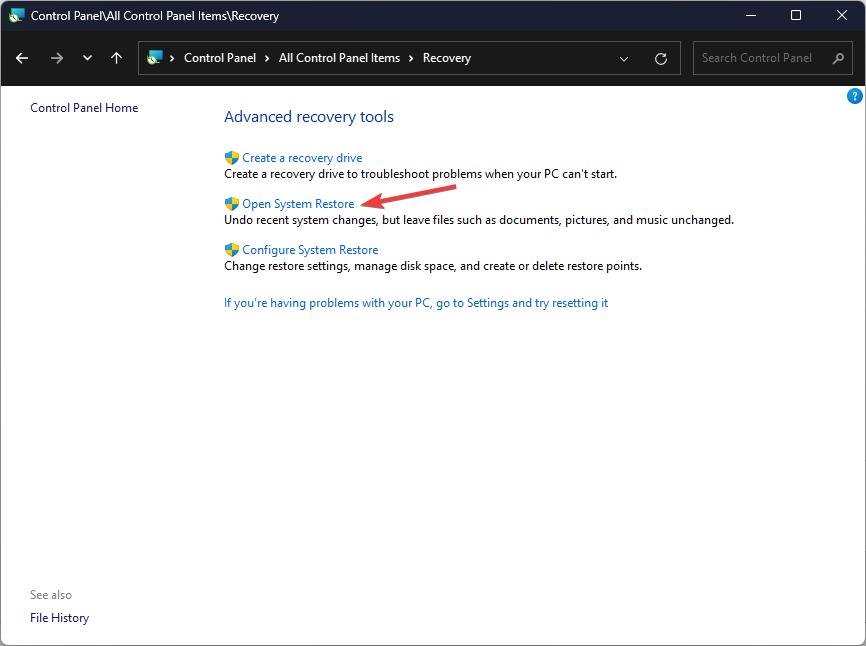
- システムの復元を開く をクリックします。
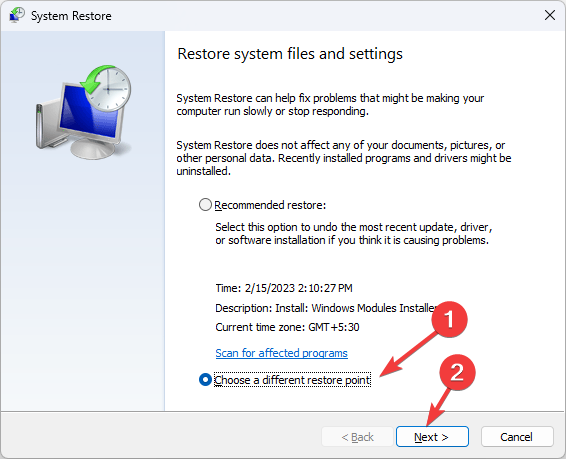
- 別の復元ポイントを選択 を選択し、次へをクリックします。
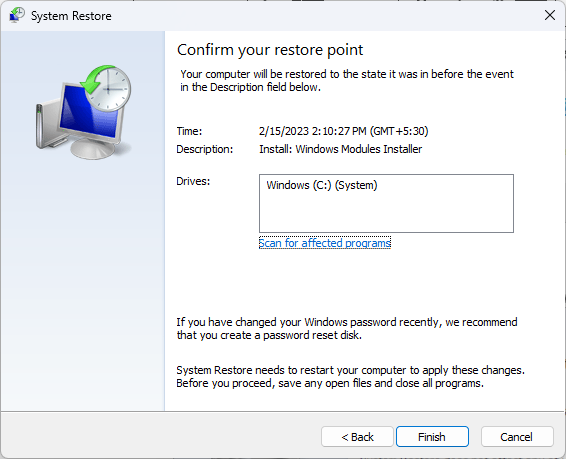
- 復元ポイントを選択し、次へをクリックします。
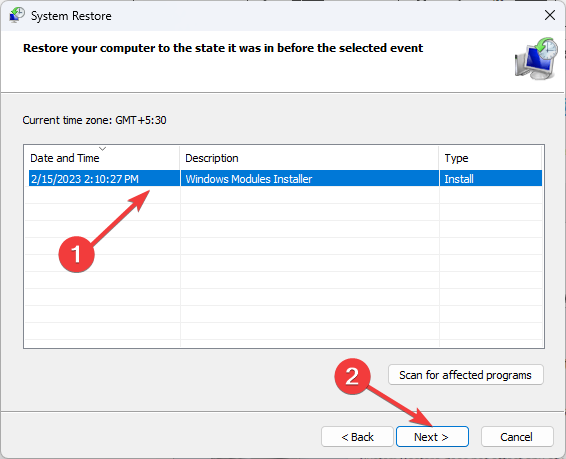
- 完了をクリックして前の設定を復元し、Windows が再起動します。
エラー 4151 とは別に、Armoury Crate が PC をクラッシュさせたり、デバイスを検出できない場合もあります。この場合は、これらの問題を修正するための詳細ガイドを参照してください。
逆に、Armoury Crate の代替を選んで、Armoury Crate と同じようにシステムを最適化することもできますが、パフォーマンスの問題は少なくなります。出て行く前に、ASUS Armoury Crate エラー 4101 に関する最新のガイドもお見逃しなく。
このエラーに対してあなたにうまくいった他の解決策がある場合は、コメントセクションに自由に投稿してください。







