






Blender 3Dでの複雑なカメラリグの構築
アニメーション中にカメラを動かすことは一見簡単に思えますが、本当に良い映画的なカメラの動きを作るには、実際の映画制作で使用されるカメラリグをシミュレートする必要があります。
この記事では、仮想3D世界での興味深いカメラワークのために、バーチャルカメラリグを組み立てる方法を教えます。
動きを作る
Blender 3Dでは、ヌルオブジェクト(Blenderでは「空のオブジェクト」と呼ばれる)を使用することで、かなりエキゾチックなカメラの動きを実現できます。これらをリグに組み合わせることで、ショットを完璧にフレーミングし、仮想世界で複雑なカメラの動きを行うバーチャルカメラマンを作成できます。
実際の映画制作では、カメラはクレーンやドリー、アームに取り付けられ、ショットの対象を追跡しながら移動します。素晴らしいショットを作りたい場合、3D世界でこれらのものの可動式で制御可能なバージョンを作成する必要があります。
作成できる最も簡単なリグは、カメラをヌル/空のオブジェクトに親子付けすることです。これにより、カメラを移動させることができるだけでなく、カメラの動きの経路とは独立してパン、チルト、バンクを行うことができます。「親」オブジェクトは「子」オブジェクトにリンクされ、子オブジェクトは親から位置と向きを継承します。子オブジェクトは親から独立して移動し、キーフレームを設定できますが、親が移動すると、子は親のキーフレームに関係なく移動します。
シンプルトライポッドカメラ
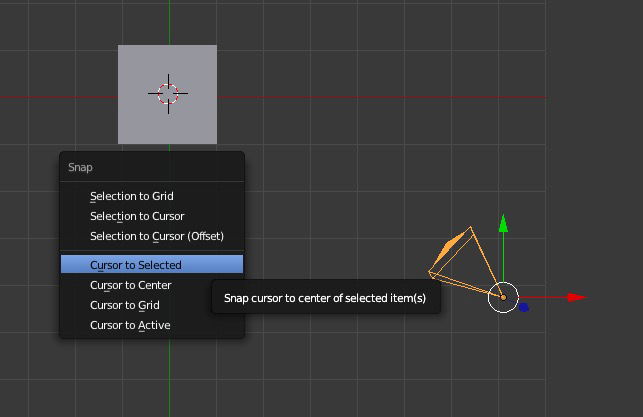
まず、3Dカーソル(十字のある小さなライフセーバー)がカメラに正確に整列していることを確認してください。これは、右クリックでカメラを選択し、「Shift + S」を押して「選択したものにカーソルを移動」を選択することで簡単に行えます。
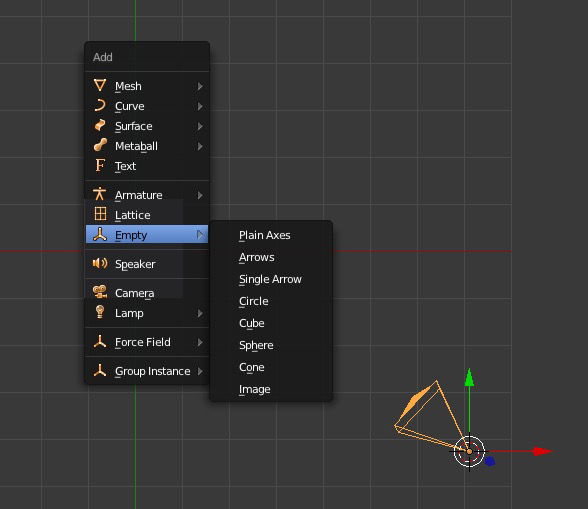
次に、空のオブジェクトを追加します。「Shift + A」を押して「空 -> プレーン軸」を選択します。これにより、新しいオブジェクトが3Dカーソルの上に配置されます。
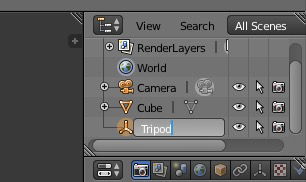
これ以上進む前に、オブジェクトの名前を変更してください。画面右上のアウトラインビューで空のオブジェクトを見つけ、その名前をダブルクリックして「Tripod」に変更します。
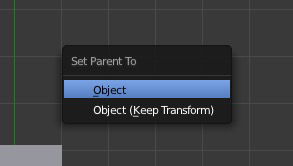
Blenderでの親子付けは選択順序で機能するため、最後に選択したオブジェクトが親になります。アウトラインビューでカメラをクリックし、「Shift」を押しながら「Tripod」を選択します。「Control + P」を押してオブジェクトに設定します。
アウトラインビューでカメラがTripodオブジェクトに親子付けされていることがわかります。
注意: カメラが見えない場合は、Tripodオブジェクトの横にあるプラス記号をクリックすると、アウトラインエントリが展開されます。カメラが実際にTripodに親子付けされていることがわかります。
カメラを移動させてショットをフレーミングすることがはるかに良く、簡単な作業になります。Tripodを移動させると、カメラもそれに合わせて移動します。
カメラを向ける
これは非常に良いことですが、特にカメラを動かしながら動くオブジェクトを追跡している場合、ショットをフレーミングするのは少し厄介です。移動中にショットをフレーミングするには、Track To制約を追加する必要があります。
まず、カメラをY軸に向けます。Tooldrawerの回転設定がX=90º、Y=0º、Z=0ºになっていることを確認してください。
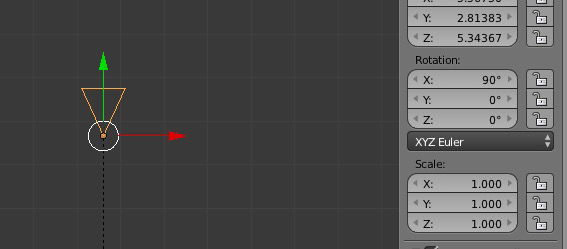
次に、Track To制約を追加できます。Tripodを選択します。プロパティメニューの制約タブをクリックします。「オブジェクト制約」を追加し、「Track To」項目を選択します。
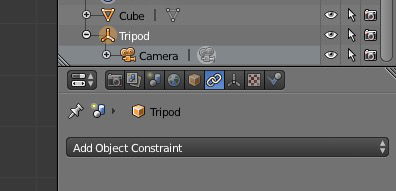
赤いボックスが表示され、追跡するオブジェクトを選択する必要があることを示します。
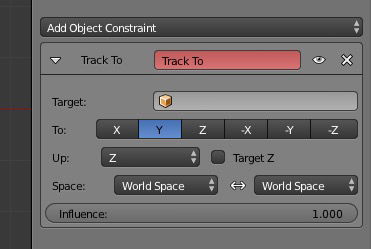
クリックしてCubeを選択します。
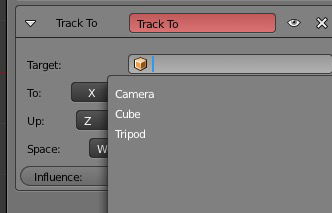
これで、Tripodオブジェクトを移動させると、カメラがCubeを追跡します。
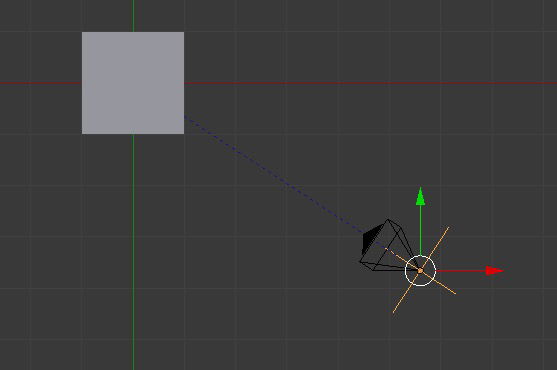
ブームアーム
ブームアームは、映画制作で使用される別のタイプのリグです。カメラが取り付けられたヘッドはアームにあり、肘ソケットに接続されており、カメラが広い弧を描いて動きながらも対象を追跡できるようになっています。
ブームアームを作成するのは簡単です:上記の手順を実行しますが、カメラとトライポッドオブジェクトから少し離れた位置に別の空のオブジェクトを作成し、それをBoomオブジェクトと名前を変更します。
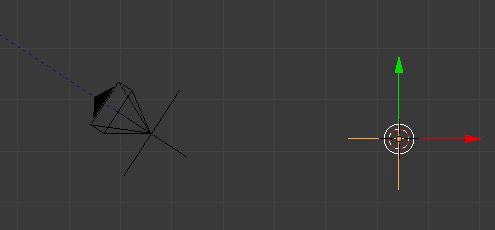
これで、ブームオブジェクトを回転させると、カメラとトライポッドオブジェクトがアームに接続されているかのように動きます。上記のようにトライポッドにTrack To制約がある場合、ブームが動くとトライポッドが揺れますが、カメラはCubeを追跡するために向きを変えます。
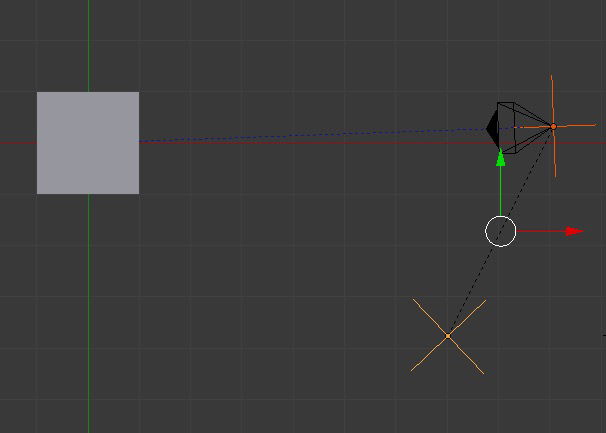
ブームオブジェクトからトライポッドを移動させることでアームを延長できます。カメラを回転させるには、トライポッドを回転させるだけで、基本的な向きをブームオブジェクトから取得します。ブームの先端にいる自動カメラマンは、ブームオブジェクトがどんな奇妙な動きをしてもCubeをフレーミングします。まるで本物のブームのように。
結論
カメラリグを作成するのは、やり方を知ってしまえば簡単です。クレーンが上昇したり下降したりする際にカメラを水平に保つより複雑なクレーンオブジェクトを作成する方法もありますが、それはこの記事の範囲外です。将来の記事で戻ってきます。
この記事を楽しんでいただけた場合や、Blenderでのカメラリグの作成について質問がある場合は、下のコメントでお知らせください。







