






Outlookデータファイルにアクセスできない?これらの修正を試してみてください

「Outlookデータファイルにアクセスできません」という残念なエラーに遭遇すると、メールにアクセスできなくなります。このエラーは、メールの送受信を妨げたり、Outlookが故障したりクラッシュしたりする原因になります。このガイドでは、このエラーが何を意味するのか、何が原因であるのか、そしてどうやって修正するのかを説明します。
目次
- なぜOutlookデータファイルにアクセスできないのか?
- 新しいOutlookプロファイルを作成する
- 受信トレイ修復ツールを実行する
- 一時的にメール配信場所を変更する
- 権限設定を調整する
- レジストリを編集する
- Outlookを修復する
なぜOutlookデータファイルにアクセスできないのか?
「Outlookデータファイルにアクセスできません」というエラーは、通常、Outlookがあなたの個人データファイルを開いたりアクセスしたりできないときに発生します。このファイルは、メール、連絡先、カレンダー、その他のアイテムを保存するファイルです。これにより、メールの送受信が妨げられる可能性があります。
この問題に直面している場合、次の理由の1つ以上が考えられます。
- Outlookプロファイルが破損しているか、誤って構成されています。
- Outlookデータファイルが破損しているか、欠落しています。
- Outlookデータファイルに不適切な権限があるか、アクセスできない場所にあります。
- Officeのインストール自体に問題があります。
幸いなことに、根本的な原因に関わらず、この問題は解決不可能ではありません。以下の方法で、すぐに元の状態に戻ることができるはずです。
1. 新しいOutlookプロファイルを作成する
破損しているか誤って構成されたプロファイルを除外するために、トラブルシューティングを始めるには新しいOutlookユーザープロファイルを作成しましょう。これにより、既存のプロファイルに関連する設定、アドイン、または構成に関する問題が隔離されます。
新しいOutlookプロファイルを作成する前に、古いデータファイルのパスをメモしておきましょう。
Outlookを閉じて、Win + Rを押して実行ウィンドウを開きます。「control」と入力し、Enterを押してコントロールパネルを開きます。
「メール」または「メール (32ビット)」を検索し、これを開きます。
メールセットアップウィンドウで「プロファイルを表示」ボタンをクリックし、ターゲットプロファイルを選択して「プロパティ」をクリックし、「データファイル」ボタンをクリックします。関連付けられたパスのあるファイルエントリをメモします。
新しいプロファイルを作成する準備が整いました:
ステップ1と2をもう一度行い、「プロファイルを表示 -> 追加」をクリックして新しいプロファイルを作成します。新しいプロファイルに名前を付け、「OK」をクリックします。
新しいプロファイルにメールアカウントを設定するための画面の手順に従ってください。メールアドレス、パスワード、およびその他の関連するアカウントの詳細を提供する必要があります。
同じウィンドウで「手動設定または追加サーバーの種類」オプションを選択し、「次へ」をクリックします。

メールアカウントの種類を選択し、「次へ」をクリックします。
「新しいメッセージを配信する」セクションに移動し、「既存のOutlookデータファイル」を選択し、「参照」をクリックします。以前メモした場所に移動し、データファイルを選択します。

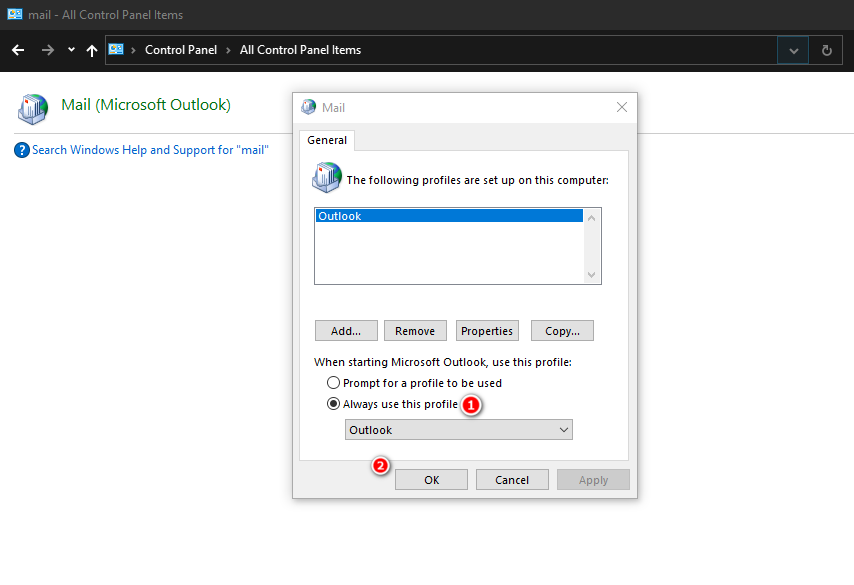
- 新しいプロファイルが作成・構成されたら、再度コントロールパネルのメール設定を開き、「プロファイルを表示」を選択します。新たに作成したプロファイルを選択し、「このプロファイルを常に使用する」をクリックします。
変更を保存するために「OK」を押し、エラーが解決されたかどうか確認してください。
ヒント: 一度メールが正常に動作し始めたら、ルールを使ってOutlookの受信トレイを管理することを検討してください。
2. 受信トレイ修復ツールを実行する
Microsoftは、破損したOutlookデータファイル(PSTまたはOST)を修復するための「ScanPST」という組み込みツールを提供しています。これは、データファイルが破損しているか欠落している場合に役立ちます。
ただし、この方法でも、上記の方法でメモしたデータファイルのパスが必要です。以下の手順で進めます:
Outlookを閉じて、Win + Eを押してファイルエクスプローラーを起動します。
Outlookのバージョンに応じて、以下のいずれかの場所に移動し、「SCANPST」を起動します。
Outlook 2019: C:\Program Files (x86)\Microsoft Office\root\Office16
Outlook 2016: C:\Program Files (x86)\Microsoft Office\Office16
Outlook 2013: C:\Program Files (x86)\Microsoft Office\Office15
Outlook 2010: C:\Program Files (x86)\Microsoft Office\Office14
Outlook 2007: C:\Program Files (x86)\Microsoft Office\Office12- ダイアログボックスで「参照」ボタンをクリックし、スキャンしたいデータファイルを選択します。

- ファイルを選択したら、「開始」をクリックしてスキャンを実行します。問題が特定された場合は、「修復」を選択します。プロセスが完了するまで待ち、問題が解決されたか確認します。

ご存知ですか: Outlookでは、ワークフローの迅速化のためにメールテンプレートを作成できます。
3. 一時的にメール配信場所を変更する
新しいデータファイルを追加しそれに切り替えてから、現在のデータファイルに戻すことで、一時的にメール配信場所を変更することもできます。この方法を使って成功しているユーザーが多いので、試してみる価値があります。以下の手順でやり方を学びましょう。
- Outlookで「ファイル」タブを開き、「アカウント設定 -> アカウント設定」を選択します。

- 「データファイル」タブに移動し、「追加」ボタンをクリックします。

- 先にメモしたデータファイルの場所に移動し、選択します。

- 「既定に設定 -> OK」をクリックし、問題が解決されたか確認します。

知っておくと便利: Outlookは条件付き書式をサポートしており、これによりメールをより迅速にスキャンおよび処理できます。
4. 権限設定を調整する
不正確なファイル権限設定があなたのユーザーアカウントがOutlookデータファイルにアクセスするのを妨げる可能性があります。
以下の手順でファイル権限設定を変更して、この問題を修正してください。Windowsに管理者としてサインインしている必要があります。
ファイルエクスプローラーを起動し、Outlookデータファイルの場所に移動します。
ファイルを右クリックし、コンテキストメニューから「プロパティ」を選択します。
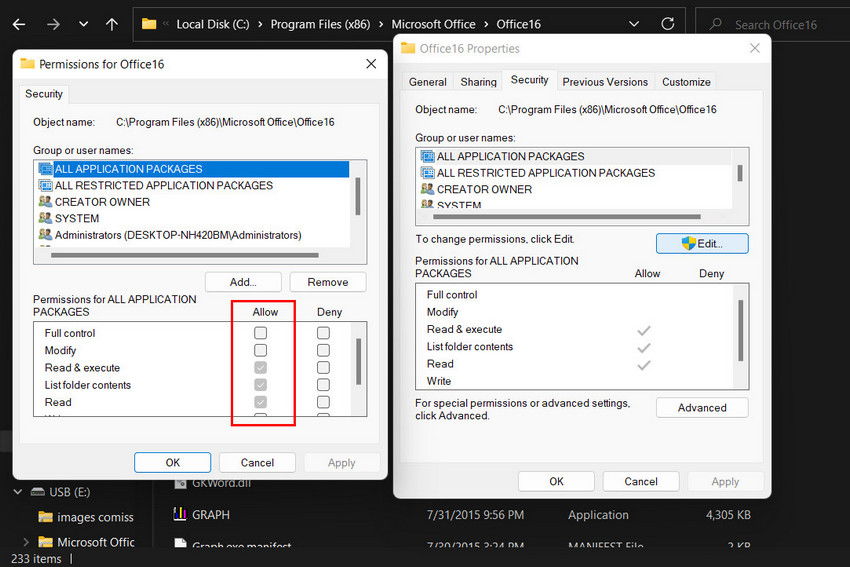
「プロパティ」ダイアログで「セキュリティ」タブを開き、自分のユーザーアカウントを選択します。
権限セクションに必要な権限がすべてあるか確認します。いくつかの権限が不足している場合は、「編集」ボタンをクリックします。

- ターゲットアカウントを再度選択し、「許可」セクションのボックスにチェックを入れて権限を付与します。「適用 -> OK」をクリックして変更を保存します。
5. レジストリを編集する
また、レジストリを手動で編集してOutlookデータファイルの場所を変更することもできます。ただし、Windowsレジストリの編集は、正しく行わないとリスクを伴う技術的な作業であることを注意してください。そのため、記録を取る前にレジストリのバックアップを作成することをお勧めします。
バックアップが作成されたら、以下の手順に従います:
- Win + Rを押して実行ウィンドウを開きます。「regedit」と入力し、Enterを押します。ユーザーアカウント制御のプロンプトで「はい」をクリックします。
- レジストリエディタをナビゲートし、以下の場所に移動します:
Computer\HKEY_CURRENT_USER\Software\Microsoft\Office\16.0\Outlook- 「Outlook」を右クリックし、「新規 -> 可変文字列値」を選択して「ForcePSTPath」と名前を付けます。

「ForcePSTPath」をダブルクリックし、「値のデータ」欄にデータファイルの場所を入力します。場所がわからない場合は、上記の手順に従ってください。
「OK」をクリックしてレジストリエディタを閉じます。
コンピューターを再起動し、問題が解決されたか確認します。
6. Outlookを修復する
この問題は、Officeスイート自体に関連している可能性があります。これは、Officeのインストールに根本的な問題がある場合に起こり得ます。
内蔵の修復ツールを使ってOfficeのインストールを簡単に修復できます。修復オプションは二つあり、オフライン修復とオンライン修復です。この特定のエラーについては、最新のOfficeファイルをMicrosoftのサーバーから直接取得することを保障するオンライン修復オプションを選ぶことをお勧めします。オンライン修復は、破損したファイルや欠落しているファイルを自動的に特定し、置き換えることもできます。
この方法を実行するには、インターネット接続が必要です。
Outlookでのメールの交換を簡単に
Outlookデータファイルにアクセスできないことは大きな障害となる可能性がありますが、それが障壁にならなければなりません。上記の方法を使用することで、この一般的なOutlookの問題を克服し、メールコミュニケーションをシームレスで生産的に保つことができます。Outlookを使用していて問題が続く場合は、変化のために最高のOutlookの代替に切り替えることを考えてみてください。
画像のクレジット:Canva。すべてのスクリーンショットはZainab Falakによるものです。







