






Google Meetの画面をArcブラウザーで共有できない: 5つの簡単な解決策

ArcブラウザーでGoogle Meetを操作するのは時に難しいことがあります。特に画面共有に関してです。ここでは、ArcブラウザーでGoogle Meetをスムーズに利用するための簡単なガイドをご紹介します。
Google Meetの画面をArcで共有できない場合、どうすればいいですか?
1. Arcブラウザーを再起動する
- Arcブラウザーのすべてのタブを閉じます。
- Arcブラウザーを完全に終了します。
- Arcブラウザーを再度開きます。
- Google Meetを起動し、再度画面共有を試みます。
ブラウザーを再起動することで、一時的な問題やバグが解消され、画面共有のパフォーマンスが向上することがよくあります。
2. インストールされているChromeプラグインをオフにする
- Arcブラウザーを開きます。
- メニューボタンをクリックし、メニューから拡張機能を選択します。
- クッキーや広告ブロックに関連するインストールされたプラグインを見つけます。
- これらのプラグインをオフにするためにスイッチを切り替えます。

- Arcブラウザーを再起動し、Google Meetで再度画面共有を試みます。
クッキーのポップアップブロッカーや類似のプラグインを無効にすることで、画面共有に関連するブラウザ機能が妨げられない場合があります。
3. 別のブラウザーを試す
- まだダウンロードしていない場合は、別のブラウザーをダウンロードしてインストールします。
- 新しくインストールしたブラウザーでGoogle Meetを開きます。
- Google Meetを介して画面を共有します。
別のブラウザーに切り替えることで、互換性の問題が解決され、画面共有のパフォーマンスが向上することがあります。
この場合の優れた選択肢はOpera Oneです。このブラウザーは適切に最適化されており、Google Meetをスムーズに実行するための多くの組み込みツールが備わっています。
4. ブラウザーを更新または再インストールする
- Arcブラウザーが最新バージョンに更新されていることを確認します。
- 問題が解決しない場合は、ブラウザーを再インストールしてみます。
- ブラウザーの公式ウェブサイトから最新バージョンをダウンロードします。
- インストールしてコンピュータを再起動します。
5. Google Meetでピクチャーインピクチャー モードを使用する
- Google Meetセッションを開始または参加します。
- Google Meet画面の下部にある3点メニューをクリックします。
- ピクチャーインピクチャーを開くを選択します。
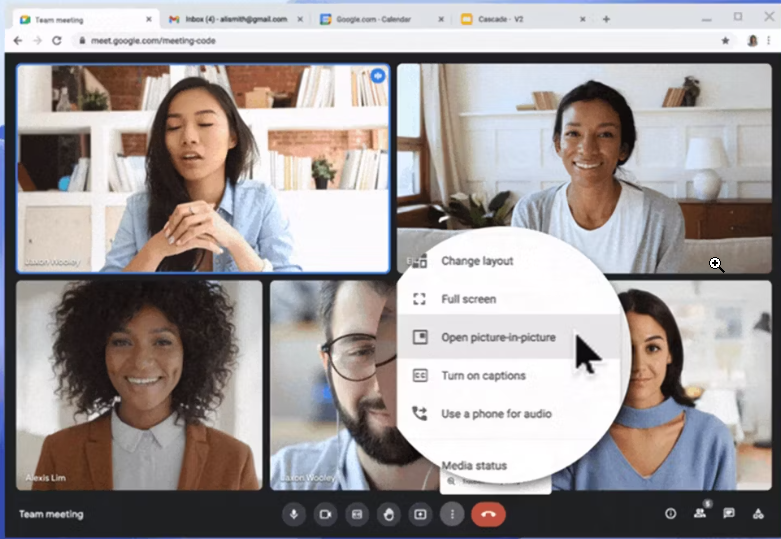
- 小さなフローティングMeetウィンドウを移動してサイズ変更し、他のアプリケーションを利用しながらも目に見える位置に保ちます。
ピクチャーインピクチャーモードを使用することで、他のコンテンツの間を移動する際にも会議に参加し続け、反応ややり取りを見逃さないようにできます。
これらのステップに従うことで、ArcブラウザーでのGoogle Meet体験を向上させることができます。今後の参考のために、定期的にソフトウェアを更新し、不必要なプラグインを無効にすることで、同様の問題を予防できます。楽しいミーティングを!







