






サイト接続が安全か確認中でスタック:修正とバイパスループ
 時々、ウェブをブラウジングしていると、特定のウェブサイトで「サイト接続が安全か確認中」というメッセージでスタックすることに気づくかもしれません。
通常、この問題は、特定の制限があなたのIPアドレス、国、出所をブロックして、Cloudflareを使用しているブラウザで特定のウェブサイトにアクセスできなくなることが原因で発生します。
そのことについて言えば、Firefox、Safariなどのいくつかのブラウザでこの問題に遭遇する可能性があります。実際、全く異なるバージョンのエラーが表示されることもあります:スタックする前にブラウザを確認中。
この場合、日付と時刻を調整したり、アドオンを無効にしたり、さらに良いことに、オンライン活動を隠す専門のVPNを使用することを検討する必要があります。
もちろん、今日の問題は一時的でランダムなグリッチが原因で発生する可能性があるため、この側面を迅速にテストするためのオプションがあります。
なぜブラウザを確認中でスタックしているのか?
いくつかのユーザーが、Cloudflareのウェブサイトに対して「サイト接続が安全か確認中」という画面でスタックしていると報告しています。
これは通常、該当するウェブサイトがCloudflareの保護を受けていることを示す良い兆候です。しかし、無限の検証ループにスタックしてしまうと、誰にも利益をもたらしません。
Cloudflareの保護またはチャレンジ機能は、あなたのブラウザを検証し、悪意のあるスクリプトが実行されていないことを確認します。
「サイト接続が安全か確認中」の画面がスタックすると、その該当するチャレンジはスクリプト内の構文エラーの結果として発生しません。
サイト接続が安全か確認中の修正方法
- よりパフォーマンスの良いブラウザに切り替える
- シークレットモードを試す
- 日付と時刻を確認する
- アドオンを無効にする
- VPNを使用する
掘り下げる前に、チェックすべきいくつかの簡単な前提条件があります:
- タブを閉じるか、ブラウザを再起動する
- ブラウザをデフォルト設定にリセットする
1. よりパフォーマンスの良いブラウザに切り替える
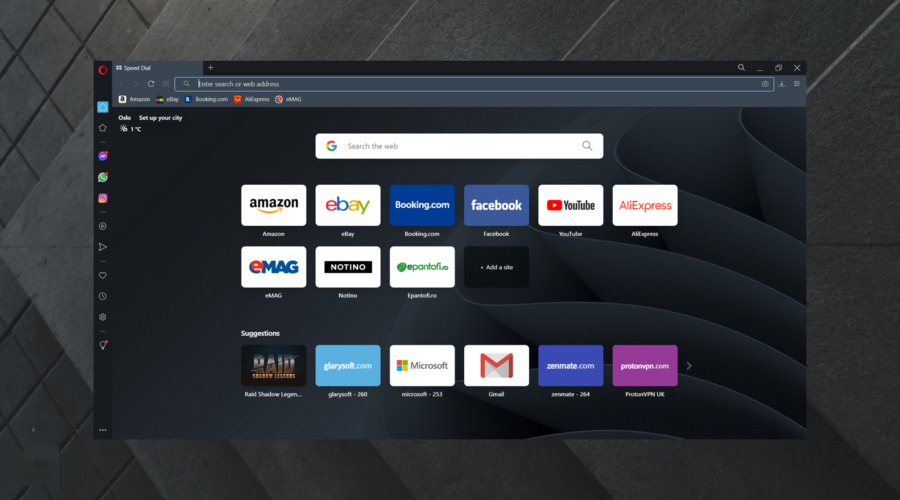 「サイト接続が安全か確認中」のメッセージをバイパスする簡単な方法を探しているなら、別のブラウザに切り替えることで問題が解決しました。
Operaは、組み込みの広告ブロッカーが付いているため、ウェブページの読み込みが速くなるため、あなたにとって完璧な選択かもしれません。
もう一つの素晴らしい機能は、無制限の帯域幅を持つ組み込みのVPNで、追加の保護層を提供します。
これは、ウェブページが次のアドオンを実行したがっているなど、他のアドウェア関連のエラーに遭遇した場合に大いに役立ちます。 
Opera
クイックセットアップとエラーのないオンライン体験をお楽しみください! ダウンロード ウェブサイトを訪問
2. シークレットモードを試す
- Windowsキーを押し、ブラウザ名を入力し、最初の結果を開きます(この場合、例としてChromeを選択します)。
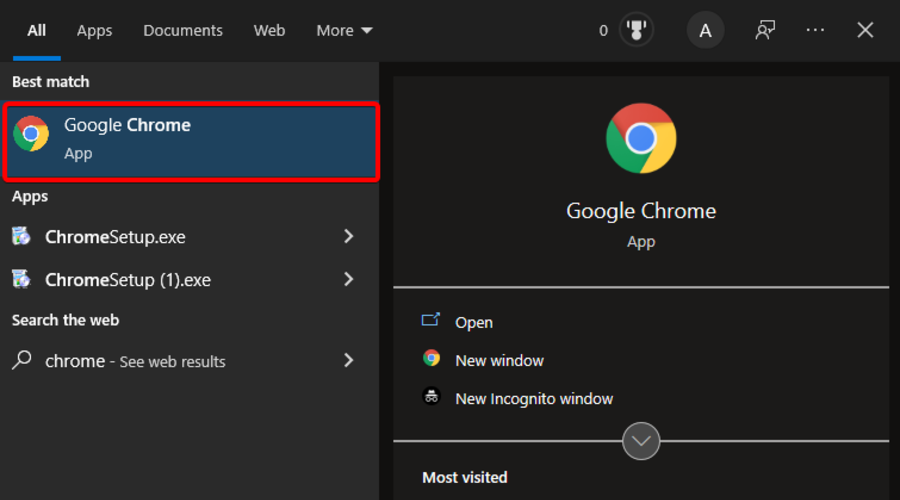
- 次のキーボードショートカットを使用してシークレットモードを開きます:Ctrl + Shift + N。
- 問題が持続するか確認します。
3. 日付/時刻を変更して「サイト接続が安全か確認中」を修正
- 次のキーボードショートカットを使用してWindows設定を開きます:Windows + I。
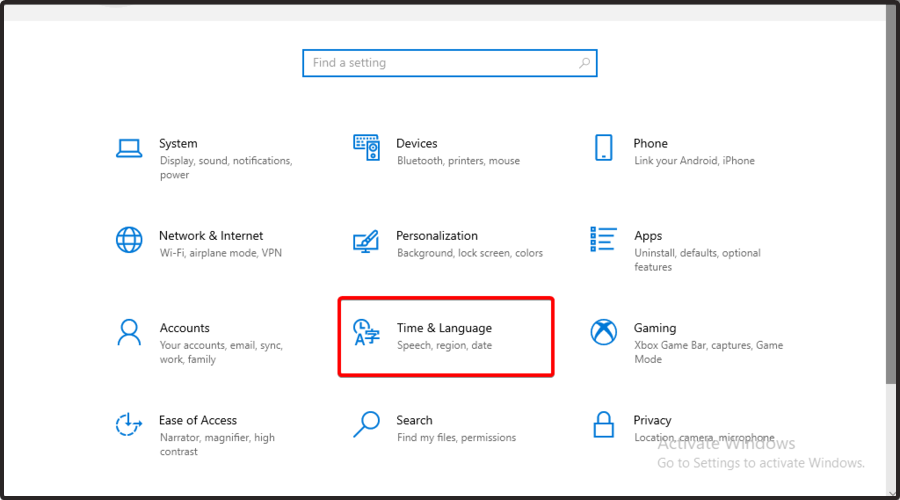
- 時刻と言語のセクションに移動します。
- 自動的に時間を設定のオプションを無効にします。
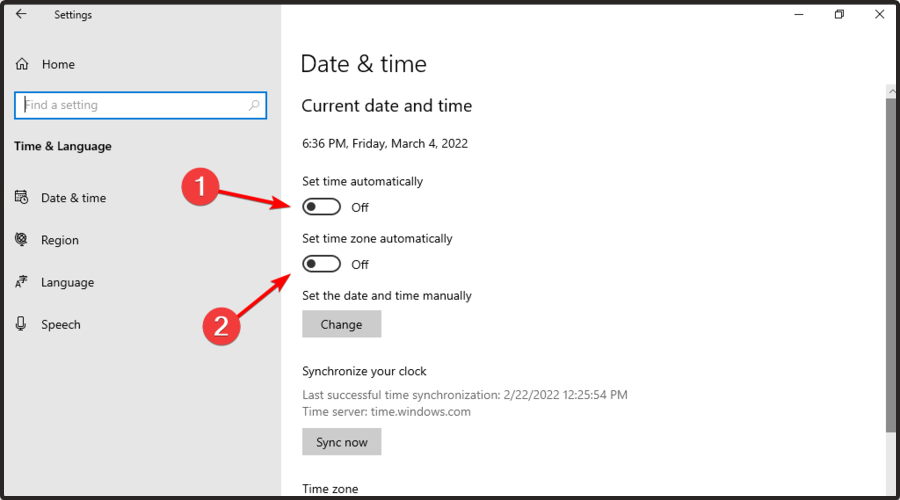
- 数秒待ってから、再度オンにします。
これを行った後、あなたの時間と日付は同期されるはずです。あるいは、手動で日付と時刻を設定するか、単に「今すぐ同期」ボタンをクリックすることもできます。
4. アドオンを無効にして「サイト接続が安全か確認中」を修正
4.1 Google Chrome
- Windowsキーを押し、Chromeを入力し、最初の結果を開きます。
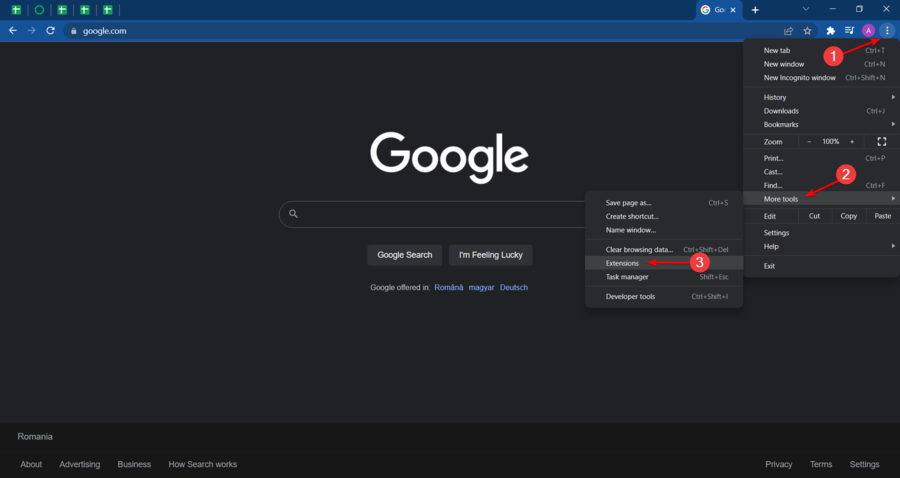
- ページの右上隅から、3点メニューをクリックし、その他のツールにマウスをホバーし、拡張機能に移動します。
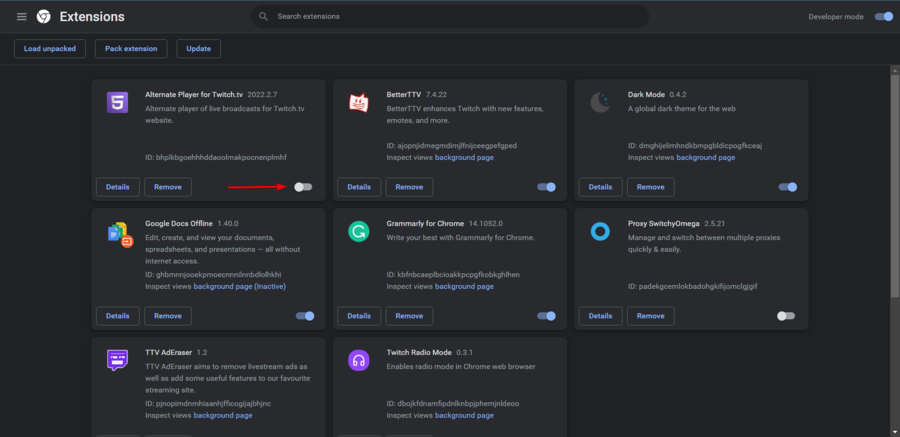
- 無効にしたい拡張機能をクリックし、最も近いボタンをオフに切り替えます。
4.2 Mozilla Firefox
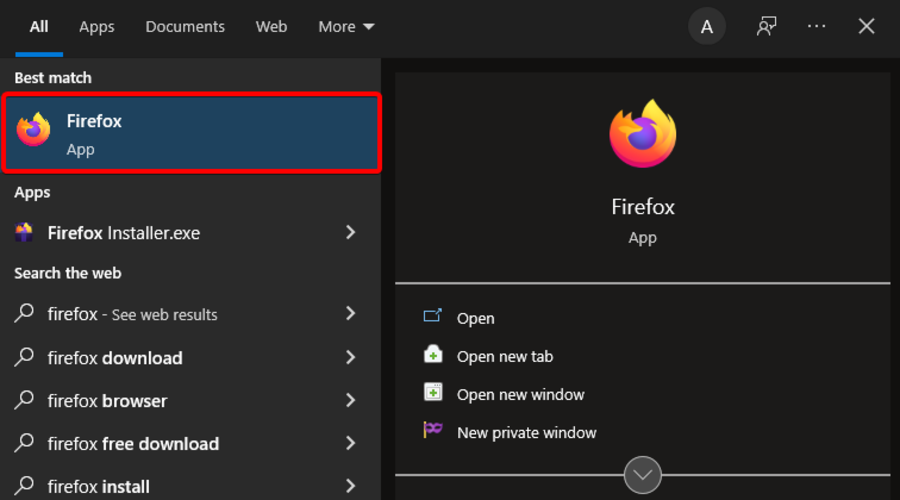
- Windowsを押し、Firefoxを入力して開きます。
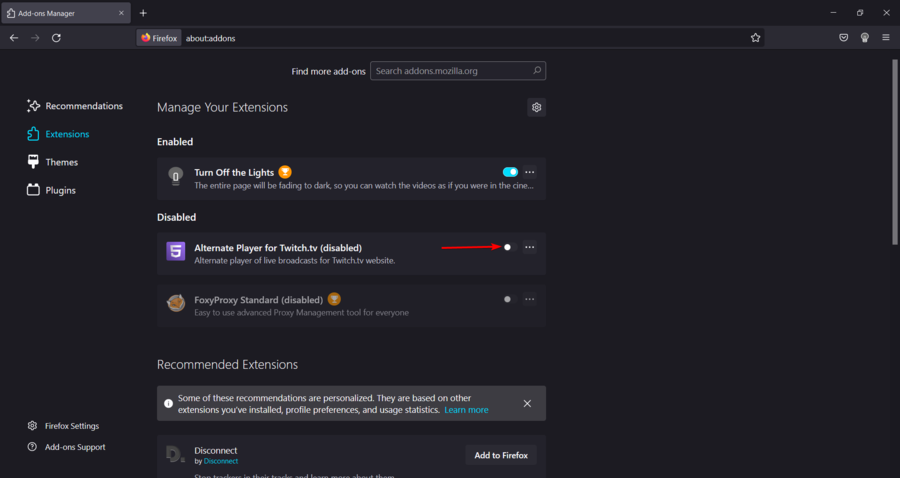
- 次のキーボードショートカットを使用します:Ctrl + Shift + A。
- 開いた拡張機能リストで、無効にしたいものを検索し、ボタンをオフに切り替えます。
4.3 Microsoft Edge
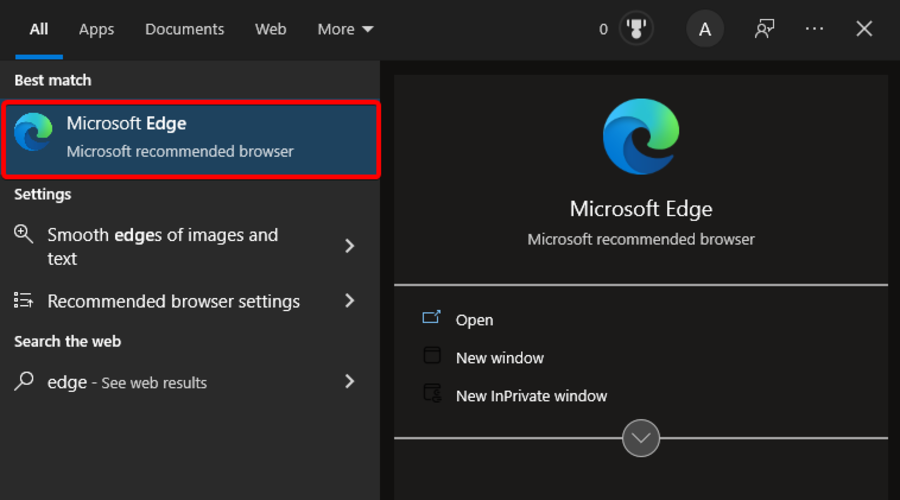
- Windowsを押し、Edgeを入力してブラウザを開きます。
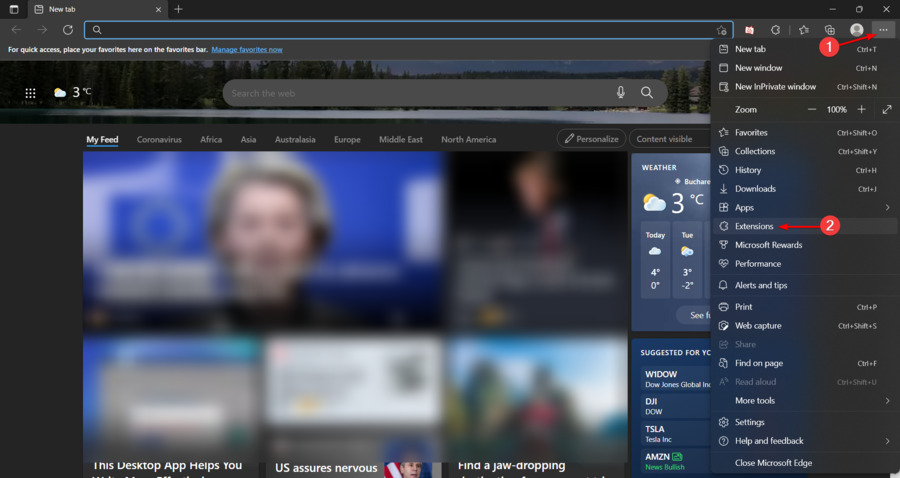
- ウィンドウの右上隅で、3点メニューをクリックし、拡張機能に移動します。
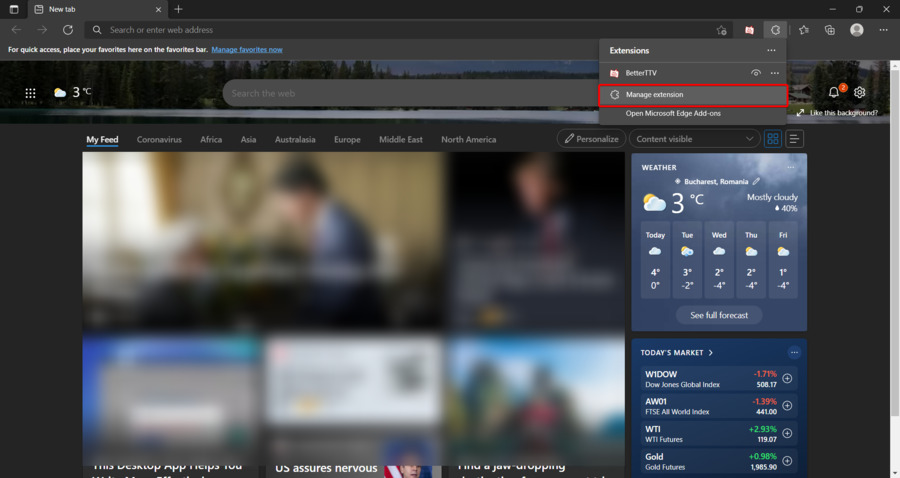
- ポップアップウィンドウから拡張機能を管理を選択します。
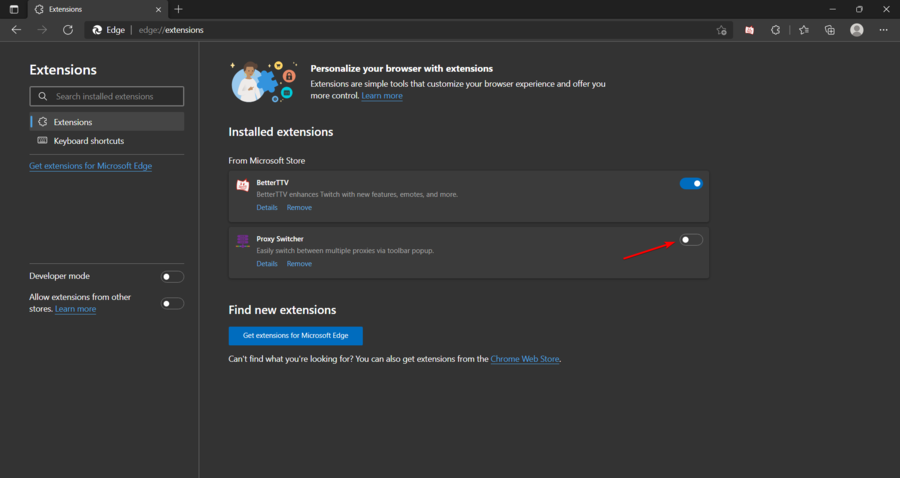
- 無効にしたい拡張機能を検索し、最も近いボタンをオフに切り替えます。
5. VPNを使用して「サイト接続が安全か確認中」を修正
最後に、最も良い選択肢は、信頼できるVPNを使用することで、「サイト接続が安全か確認中」のスタック画面を取り除くことができるでしょう。 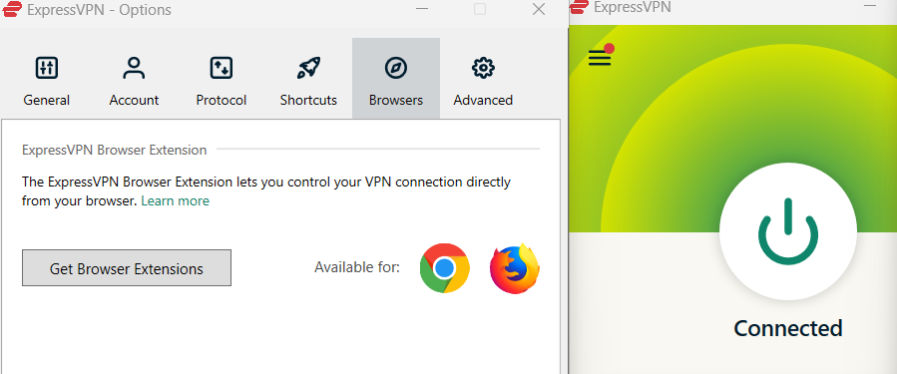 ExpressVPNは、ブラウザユーザー向けの世界有数のVPNサービスおよび安全なプロキシの一つです。ネットワークトラフィックを暗号化し、オンラインで保護されることを可能にします。
ブラウジング中に使用することを選択した場合、Google Chrome、Mozilla Firefox、Operaでうまく機能することを覚えておいてください。しかし、すべてのデバイスで簡単に使用および設定できます。
このVPNは、複数の同時接続を作成でき、Windows、macOS、Linux、Android、iOS、ルーター、サーバーなどのさまざまなOSと互換性があります。
⇒ ExpressVPNを取得
この記事のいくつかの解決策は少し時間がかかるかもしれませんが、他のものは数回のクリックで問題を解決するのに役立ちます。
自分に合ったものを試してみて、どれが最も効果的だったかを下のコメントセクションで教えてください。







