






好きなAIでOnlyOfficeドキュメントを作成しよう

多くの生産性スイートがAI機能を追加していますが、通常は独自のAIや限られた1、2のオプションに制限されています。ONLYOFFICE AIプラグインは、異なるアプローチを採用しており、非常に新鮮な体験を提供します。
この記事はスポンサー広告であり、ONLYOFFICEによって可能になりました。実際の内容や意見は、投稿がスポンサー提供されたものであっても、編集の独立性を維持する著者の唯一の見解です。
柔軟なOnlyOffice AIプラグイン
元々、ONLYOFFICE DocsはChatGPTにのみ対応しており、これはかなり一般的です。実際、OpenAIは最も一般的に使用されているAIプラットフォームの1つです。しかし、それが唯一の選択肢ではありません。最近、クラウドベースの生産性スイートは、ほぼすべてのAIモデルに接続できる新しいバージョンのAIプラグインをリリースしました。
現在、次のプロバイダーに接続することができます:
- OpenAI
- Together AI
- Mistral
- Anthrophic
- Google-Gemini
- Deepseek
- Ollama
- Groq
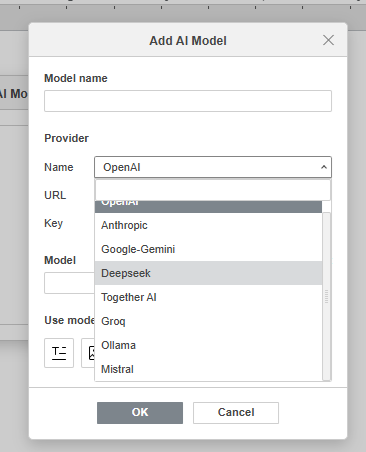
さらに、OnlyOfficeのデスクトップ版を使用している場合、GPT4Allにも接続できます。さらに印象的なのは、プロバイダーに接続すると、使用したいモデルを選択できることです。たとえば、OpenAIを使用している場合、テキスト出力にはGPT-4を、画像作成にはDALL·Eを使用できます。
私のお気に入りの部分は、単一のAIプロバイダーやモデルに制限されないことです。AIプラグインを使えば、特定のシナリオに応じてどのプロバイダーとモデルを使用するかを完全にカスタマイズできます。また、いつでも好みを切り替えることができます。
AIプラグインのインストール
まず、ONLYOFFICE DocSpaceアカウントをお持ちでない場合は、無料でサインアップできます。私はすでにアカウントを持っていたので、新しいドキュメントを作成してプラグインをインストールするだけで済みました。この方法はDocsだけでなく、すべてのONLYOFFICEエディタで機能します。
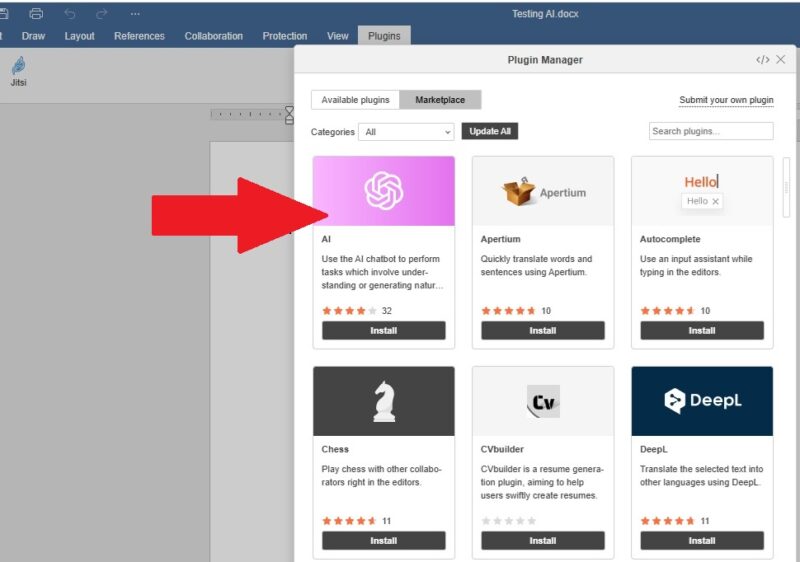
エディタウィンドウの上部にあるプラグインタブをクリックして、利用可能なプラグインを表示します。AIプラグインの下にあるインストールをクリックします。これでインストールされますが、まだ有効にはなりません。
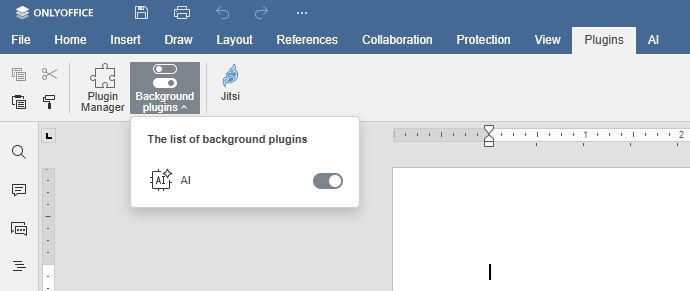
再びプラグインタブを開き、バックグラウンドプラグインを選択します。ONLYOFFICE AIプラグインを有効にするためにスライドを動かします。
全体的に、プラグインのインストールと有効化には1、2分しかかからず、その後、自分のニーズに合わせてプラグインをカスタマイズできます。
プラグインの設定
始める前に、使用したいAIプロバイダーのアカウントが必要です。APIキーが必要で、プロバイダーから取得できますのでご注意ください。いくつかのプロバイダーは無料版ではAPIキーを提供していません。ONLYOFFICEはAPIキーを提供しません。このプラグインは、あなたのAIアカウントをONLYOFFICEアカウントに接続するためのものです。
元々はOpenAIの無料版を使用しようとしましたが、ポリシーが更新され、無料プランではAPIキーを提供していないため、レビューとテスト用にMistralに切り替えました。
選択したONLYOFFICEエディタ内のプラグインタブの隣にある新しいAIタブを選択します。Docsを例として使用しています。
何かを実際に使用する前に、AIの好みを設定する必要がありました。それを行うために、エディタウィンドウの上部にある設定をクリックし、次にAIモデルを編集をクリックしてプロバイダーを最初に設定します。
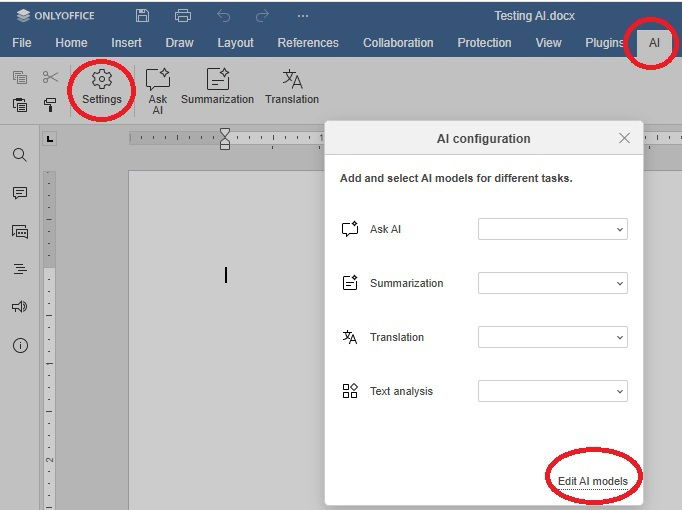
初めてモデルを設定するには、追加をクリックします。後でここに来て、既存の設定を編集したり、他のモデルを追加したりします。
すべての必要事項を記入してください。私はモデルの名前としてプロバイダーの名前にしましたが、好きなように名付けることができます。一度選択すると、URLが自動的に入力されます。APIキーを追加し、次に使用したいモデルを選択します。
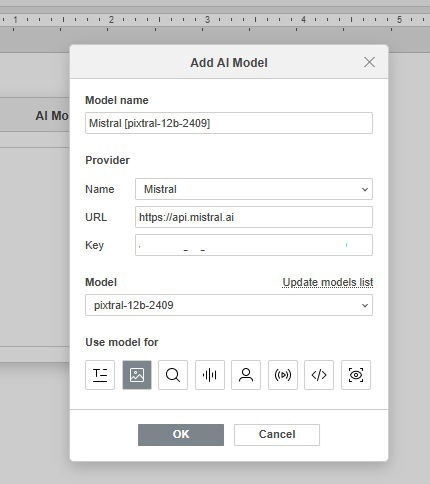
下部で、テキスト、画像作成、コーディング、分析など、モデルを使用する目的を選択します。完了したらOKをクリックし、次にエディタウィンドウを終了します。設定した複数のモデルの中から、各タスクに使用するモデルを選択します。タスクには次のものが含まれます:
- Ask AI
- 要約
- 翻訳
- テキスト分析
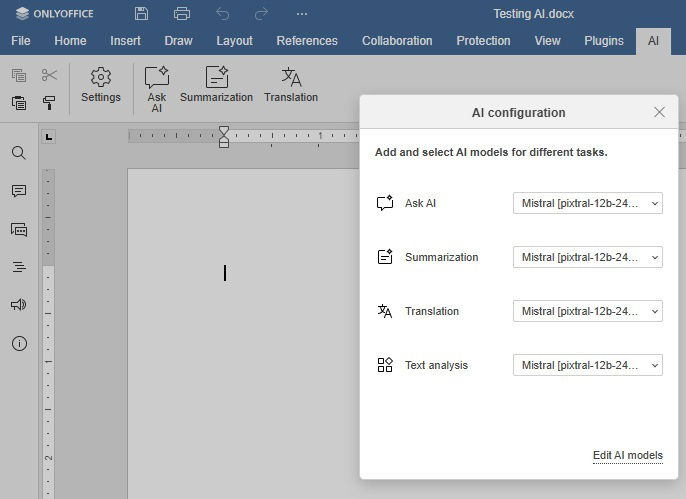
すべてが設定されたら、実際にONLYOFFICE内でAIを使用するという最高の部分に進む時間です。
AIプラグインの使用
ONLYOFFICE AIプラグインタブは、設定以外にも複数のオプションを提供します。Ask AI、要約、または翻訳をクリックして、お気に入りのAIモデルを使い始めましょう。
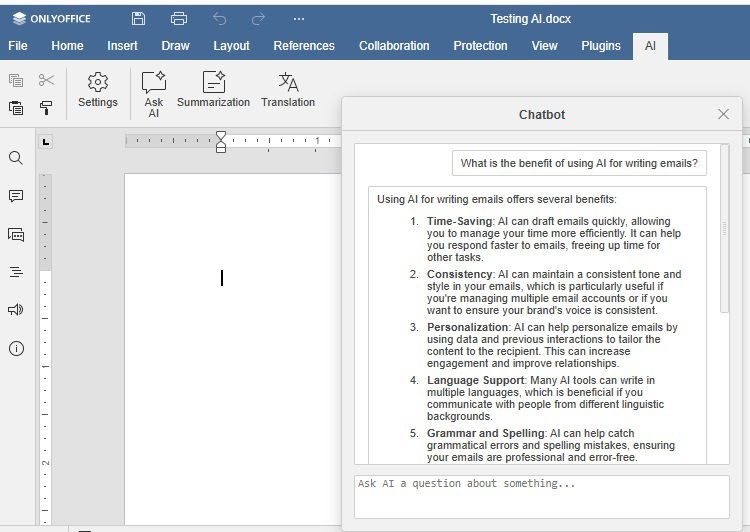
私は最初にAsk AIを試しました。これは別のチャットボットウィンドウを開きます。個人的には、既存のドキュメントに影響を与えないことが嬉しいです。これにより、既に書いた内容を変更することなくAIプラグインを使用できます。
テストとして、チャットボットにAIのメール作成の利点を尋ねました。詳細な応答を生成するのに約5秒しかかかりませんでした。私はそれをドキュメントにコピーしたり、さらにプロンプトを追加したり、ウィンドウを終了することができました。
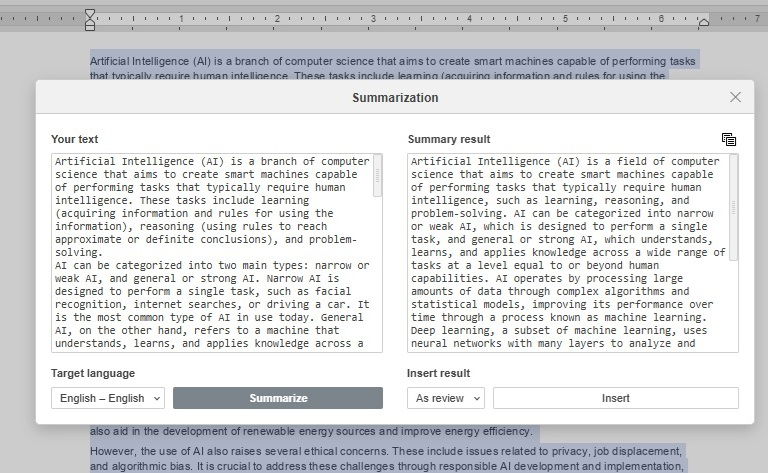
また、AIを使って内容を要約してみました。最初にチャットボットにAIの利点について500語を書いてもらうように頼みました。非常に一般的な概念であることは分かっていますが、テストには適しています。応答をコピーして要約ツールを開きました。このツールに貼り付けた後、レビューとして要約することを選択しました。
要約をドキュメントの最後に追加したり、既存のドキュメントを置き換えたり、コメントとして追加したりできます。レビューとして、詳細をプレビューし、それをドキュメントに挿入するオプションがありました。
ONLYOFFICE AIプラグインを使う方法がもう1つあります。ただAIツールバーを使用するだけではありません。
正直なところ、時々私たちの文書には少し手直しが必要です。表現や文法の問題、テキストの長さを調整するなど、AIプラグインを使って行えます。
私がしなければならなかったのは、AIを使って編集または分析したいテキストをハイライトすることだけです。右クリックすると、さらに多くのオプションを探ることができます。
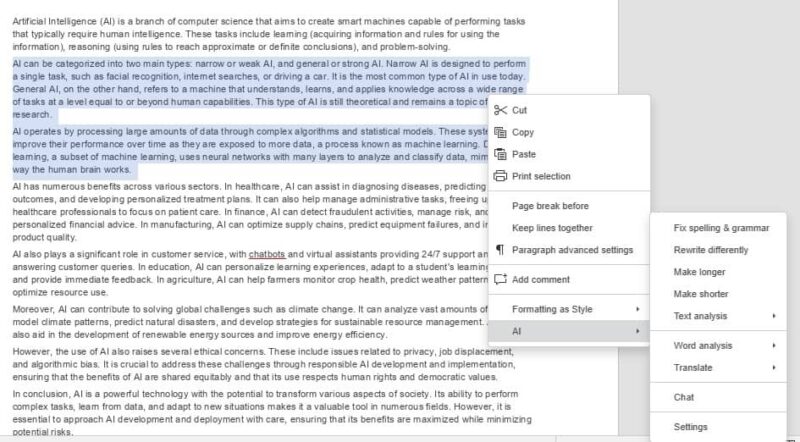
私のお気に入りのオプションはスペルと文法の修正です。これが組み込まれていることで、Grammarlyなどの他のプラグインに頼らずに文書を編集することができます。
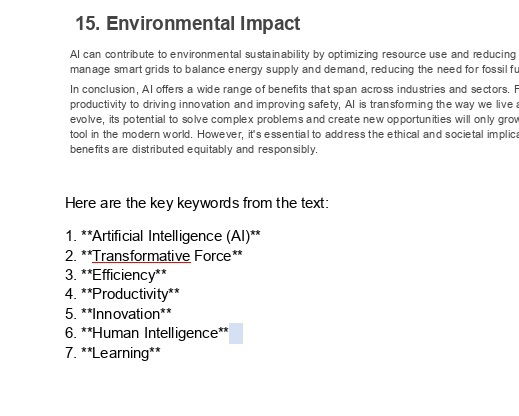
また、SEOに焦点を当てている場合は、テキスト分析オプションを試してキーワードを抽出しましょう。これにより、ドキュメントの最後に追加され、コンテンツが適切に焦点を当てているかを確認できる手助けとなります。最も多く使用されているキーワードのランク付けも行ってくれるため、非常に便利です。
組み込みのAIは簡単
もちろん、好きなAIプロバイダーとONLYOFFICEの間でコンテンツをコピー&ペーストすることでも、同じAIタスクをすべて実行できます。しかし、ONLYOFFICE内でそれを行うことで、2倍の労力を避けられるのなら、なぜそうしなければならないのでしょうか?
ほぼすべての主要なAIプロバイダーとモデルに接続するオプションがあることが、ONLYOFFICEを以前よりもさらに生産的にします。ONLYOFFICE AIプラグインを自分で試してみることを強くお勧めします。無料のAIプロバイダーを使用している場合、ONLYOFFICEのスタートアッププランで完全に無料で試すことができます。







