






プロのようにデザインを行うには、DALL-E 2.5を搭載したMicrosoft Designerを活用し、作成したい素晴らしいデザインを説明してください。
 この記事では
切り替え
- Microsoft Designerとは?
- DALL-E 2.5の力を活用する
- ビジュアルをカスタマイズする
- Microsoft Designerを始める方法
- デザインのカスタマイズ
- Microsoft Designerのナビゲート
- アイデアを得て、フィードバックを提供し、最新情報を知る
ロゴやソーシャルメディアの投稿を含むさまざまな目的のために、デザインスキルを向上させ、目を引くビジュアルを作成しようとしていますか?そうであれば、DALL-E 2.5の能力を活用したMicrosoft 365スイート内のAI搭載ツール、Microsoft Designerを見てみてください。この包括的なガイドでは、Microsoft Designerの本質を掘り下げ、入手方法を探り、その機能を最大限に活用するための戦略を明らかにします。
Microsoft Designerとは?
 Microsoft Designerで作成された画像 Microsoft Designerは、Microsoft 365の一部として提供される多用途のグラフィックデザインツールです。WordやPublisherでデザインプロジェクトを作成するのとは異なり、Designerはグラフィックデザイン作業に特化したアプリケーションです。Designerが他のデザインツールと真に異なる点は、OpenAIによる革新的な人工知能DALL-E 2との統合であり、ユーザーはテキストでビジョンを記述するだけで画像やアートワークを生成できます。
それはロゴや招待状からブログバナーやソーシャルメディアの投稿に至るまで、幅広いグラフィックスを作成するための専用アプリケーションとして機能します。
DALL-E 2.5の力を活用する
Microsoft Designerは、DALL-E 2.5によって駆動されており、ユーザーの望むデザインのテキスト記述を提供するだけで驚くべき画像やアートワークを作成することを可能にします。この革命的な機能は、プロジェクトのためのユニークなグラフィックスを見つける世界を開きます。進んだプログラミングのおかげで、生成されたグラフィックスは非常にリアルです。
ビジュアルをカスタマイズする
AIによって生成された画像に加えて、Microsoft Designerはカスタマイズのためのさまざまなツールを提供しています。自分自身の画像を取り入れたり、テンプレート、形状、写真、アイコン、テキストスタイル、カラーテーマなどの組み込みデザインツールを活用したりできます。これらの機能を使用することで、さまざまなデザインの可能性を探求し、プロジェクトのビジョンに完全に合ったビジュアルを作成する自由があります。
Microsoft Designerを始める方法
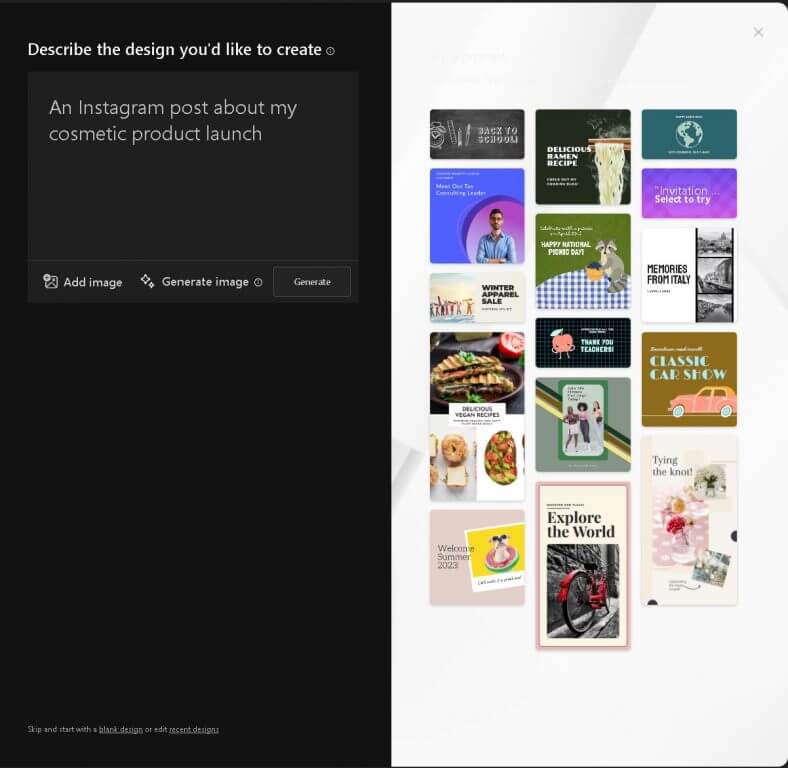
Microsoft Designerは現在、Microsoft 365に登録している個人や家族向けにプレビュー版として無料でアクセスでき、プレミアム機能の追加オプションも提供しています。さらに、MicrosoftはDesignerをEdgeウェブブラウザーにシームレスに統合し、Edgeユーザーがウェブサイトを閲覧する際にソーシャルメディア投稿などさまざまなアイテムを作成する際の貴重な支援を提供することを目指しています。
MicrosoftアカウントでMicrosoft Designerにログインすると、最初のビジュアルを作成するために役立つツール、Designer Copilotが表示される場合があります。最初の作成に使用したいテキストを入力してください。
AI生成画像(または自身の画像)を追加する
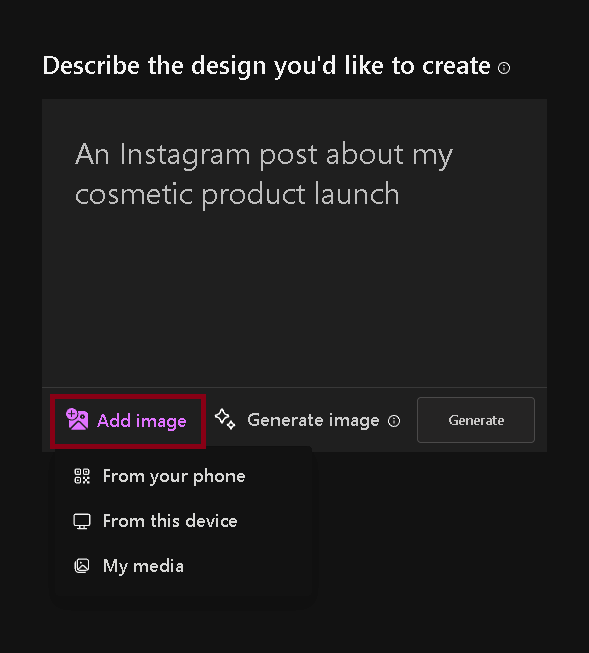 画像を追加 セクションでは、電話、現在使用しているデバイス、または収めて保存した他のDesignerの作成物がある「My media」から画像を追加するオプションがあります。
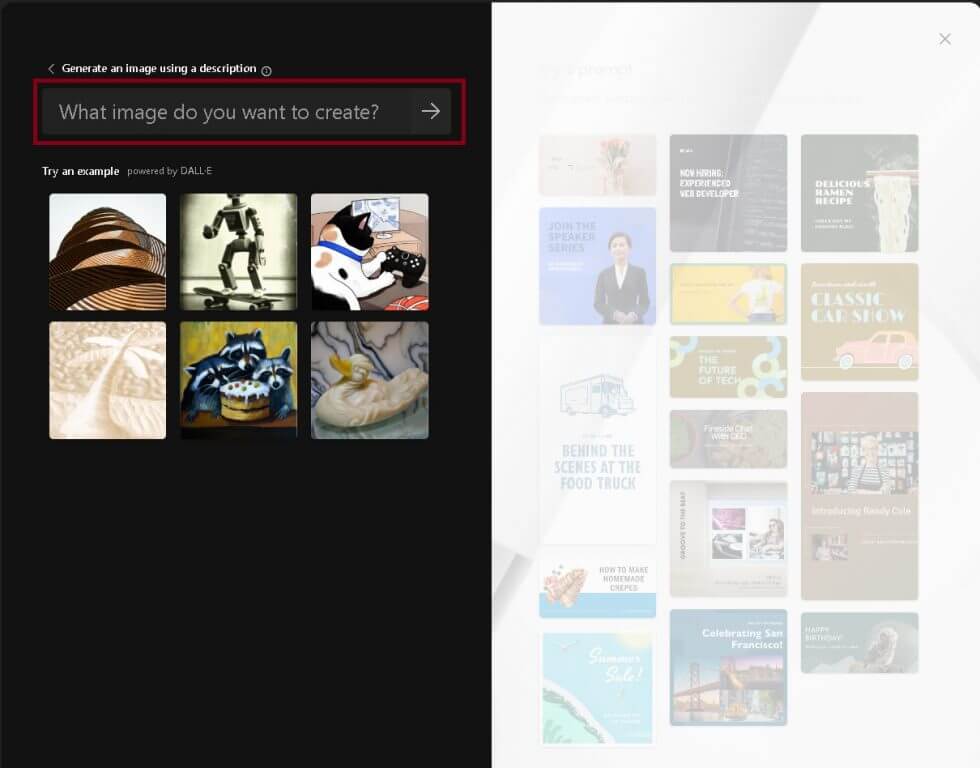
さもなければ、代わりに画像を生成を選択できます。ここでDALL-E 2の機能が際立ちます。画像を生成をクリックすると、望む画像の説明を入力するだけで、AIがそれを生成します。雲の上に浮かぶ家から、トップハットをかぶったトカゲ、さらには湖で水上スキーをするリスまで、可能性はほぼ無限です。作成したいものがわからない場合は、テキストボックスの下にあるDALL-E 2が提供する例を使用してください。気に入った画像が見つかったら、ダウンロードまたはデザインをカスタマイズをクリックして、それをプロジェクトに組み込みます。
AI画像生成のためのヒント
AIを使用して高品質な画像を生成することは磨く価値のあるスキルです。DALL-E 2を効果的に使用するためのベストプラクティスに慣れておくことをお勧めします。画像の説明を入力すると、右側にデザインのアイデアが表示されます。プロジェクトに見出しを追加すると、テキストを含む更新されたデザインが生成されます。ビジョンに合ったデザインを選択し、そのまま画像をダウンロードするにはダウンロードをクリックするか、デザインをカスタマイズをクリックしてさらに調整します。
自身の画像をアップロードする
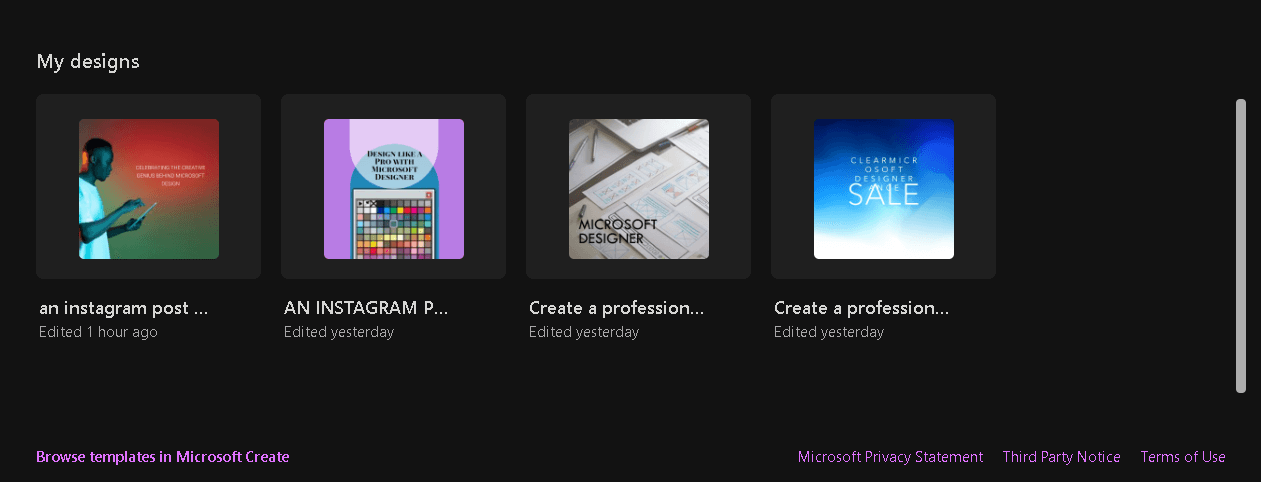
自分自身の画像を使用する場合は、このデバイスからを選択してコンピューターから画像をアップロードします。プロジェクトの見出しとオプションでサブヘッディングを提供します。自動生成されたデザインが右側に表示されます。デザインをさらに細かく調整するには、上部の色とサイズのドロップダウンメニューを使用し、次にデザインをカスタマイズをクリックします。
スマートフォンからファイルを追加する
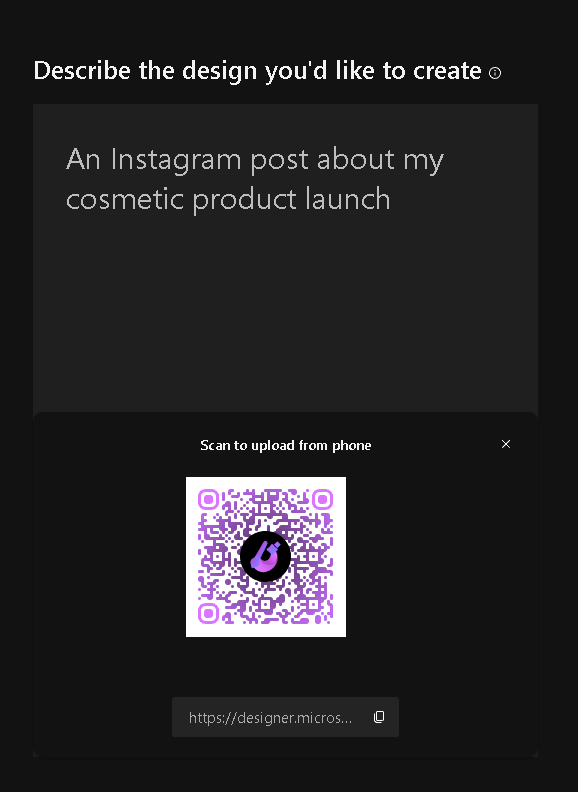
利便性を加えるために、スマートフォンからMicrosoft Designerにファイルを送信できます。電話からを選択し、表示されるQRコードをスキャンするためにスマートフォンのカメラを使用します。携帯電話のMicrosoft Designerへのリンクに従い、アップロードするファイルを選択します。数分以内に、選択したファイルがウェブのDesignerに表示されます。アップロードをクリックし、見出しを提供し、生成されたオプションから希望のデザインを選択します。
その他のプロジェクトの出発点
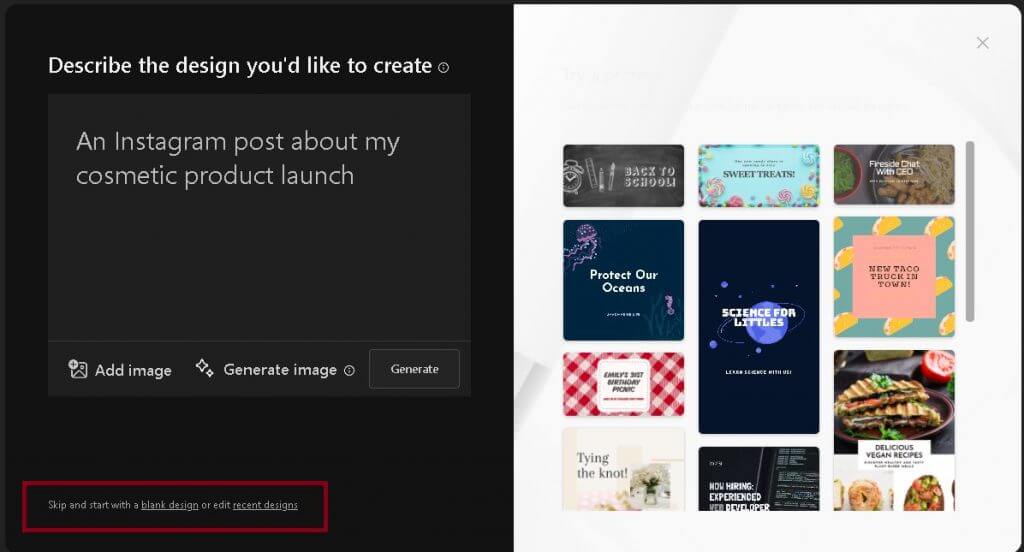
上記のオプションに加えて、Microsoft Designerの下部で「空白のデザイン」または「最近のデザイン」を選択できます。また、画像を追加してからMy mediaを選択して、以前にアップロードした画像を使用することもできます。
デザインのカスタマイズ
プロジェクトがDesignerワークスペースで開かれると、創造的な可能性は無限です。デザインが中央に位置し、カスタマイズプロセスを支援するためのさまざまなツールが左側にあります。Microsoft Designerを使用する際に利用できるカスタマイズオプションには以下があります。
1. テンプレート
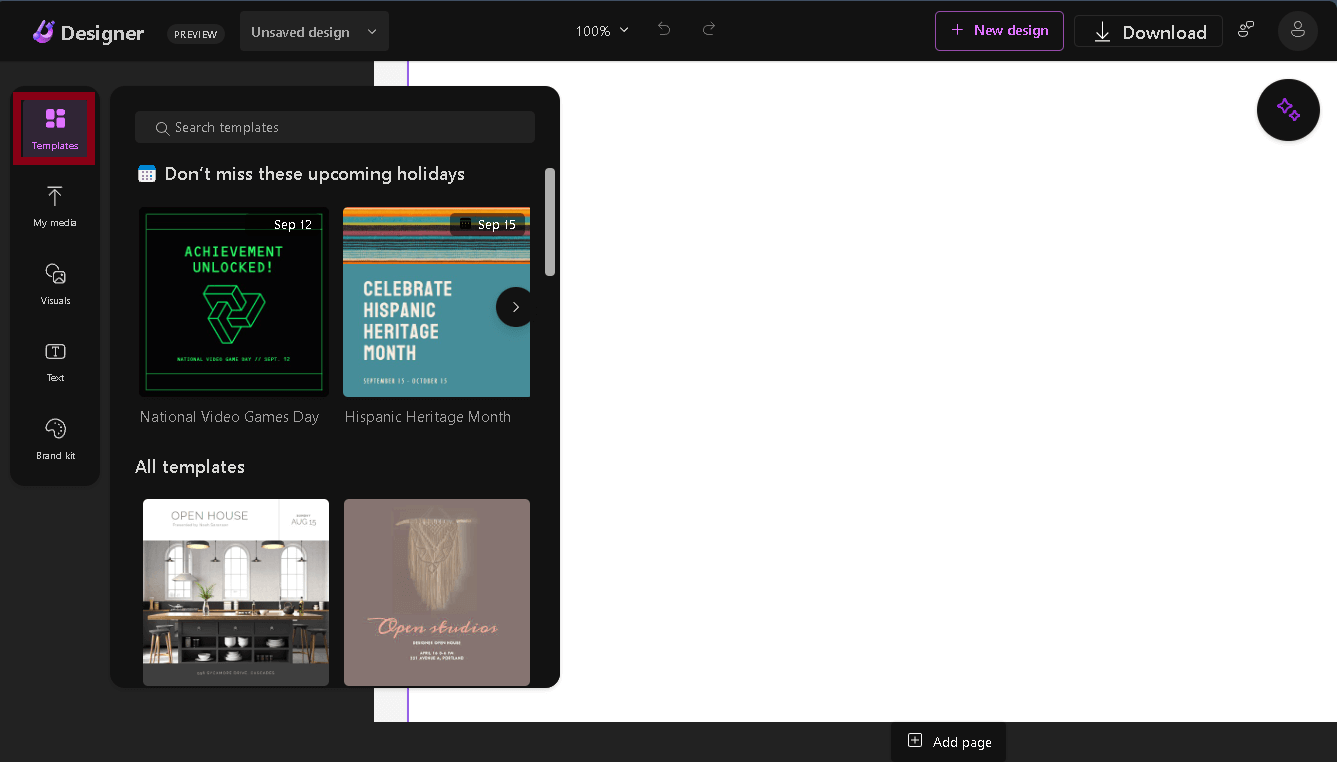
Microsoft Designerは、デザインに独自のスタイルを与えるためのテンプレートの選択肢を提供します。これらのテンプレートをブラウズしたり検索したりして、プロジェクトにぴったりのものを見つけてください。
2. My media
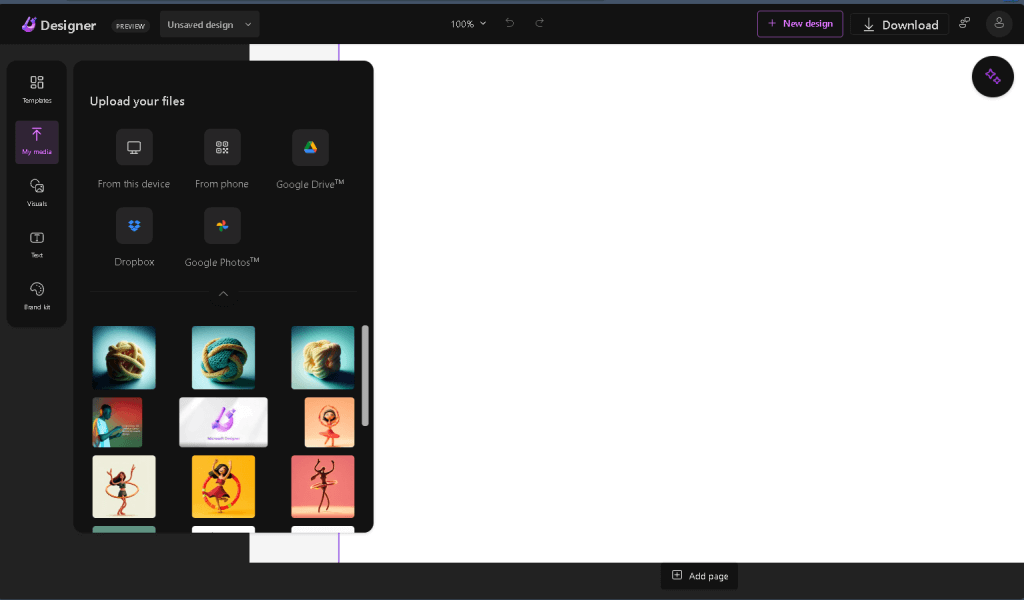
My mediaから以前にアップロードした画像を選択するか、デバイス、スマートフォン、Google Drive、Dropbox、またはGoogle Photosから新しい画像をインポートします。
3. ビジュアル
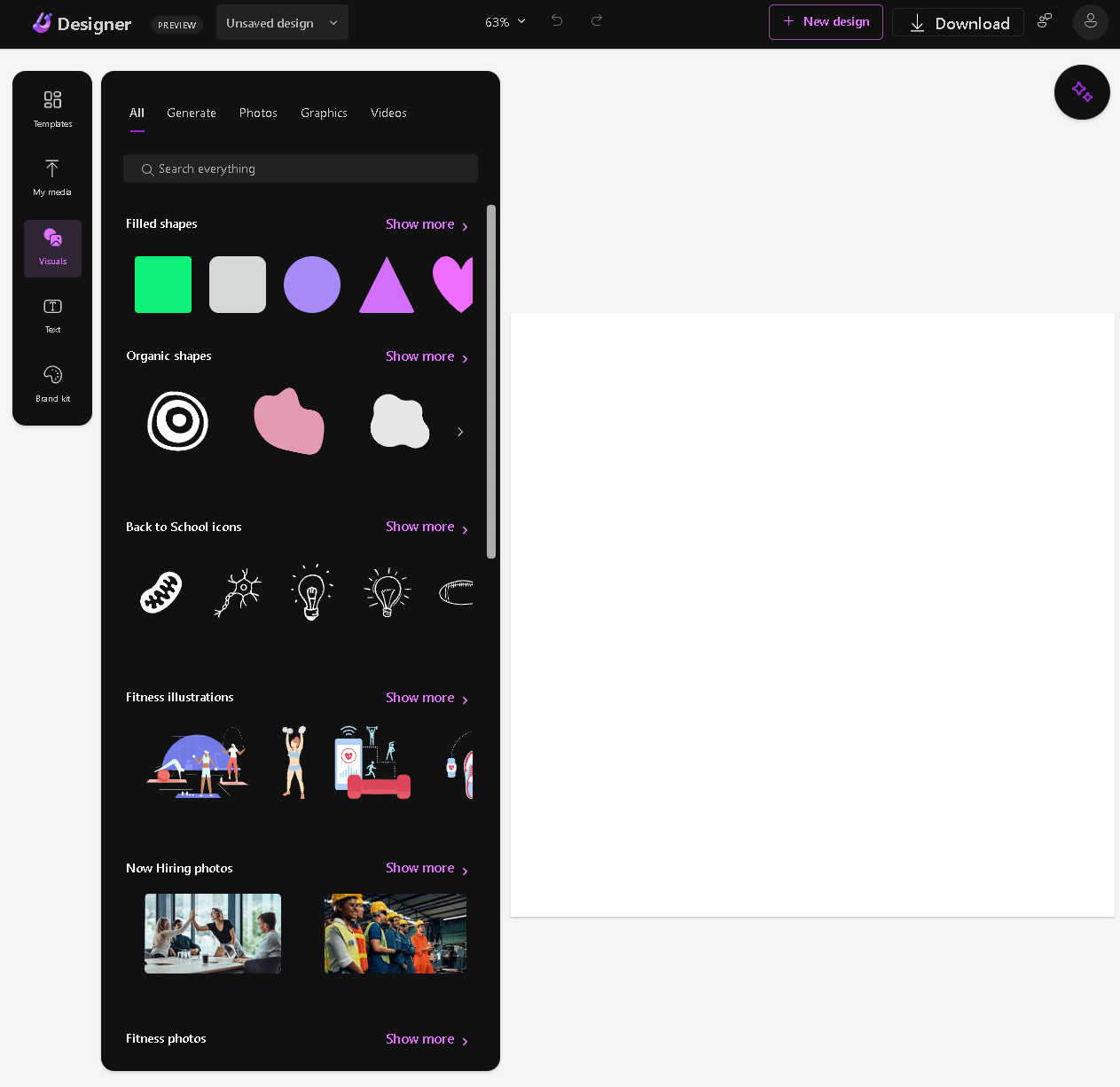
推奨されるビジュアルの中から選ぶか、デザインを強化するために形、イラスト、写真、アイコンを選択します。
4. テキスト

見出し、サブ見出し、または本文テキストを追加して、メッセージを効果的に伝えます。また、目的の外観を得るために、さまざまなテキストスタイルから選択することもできます。
5. ブランドキット
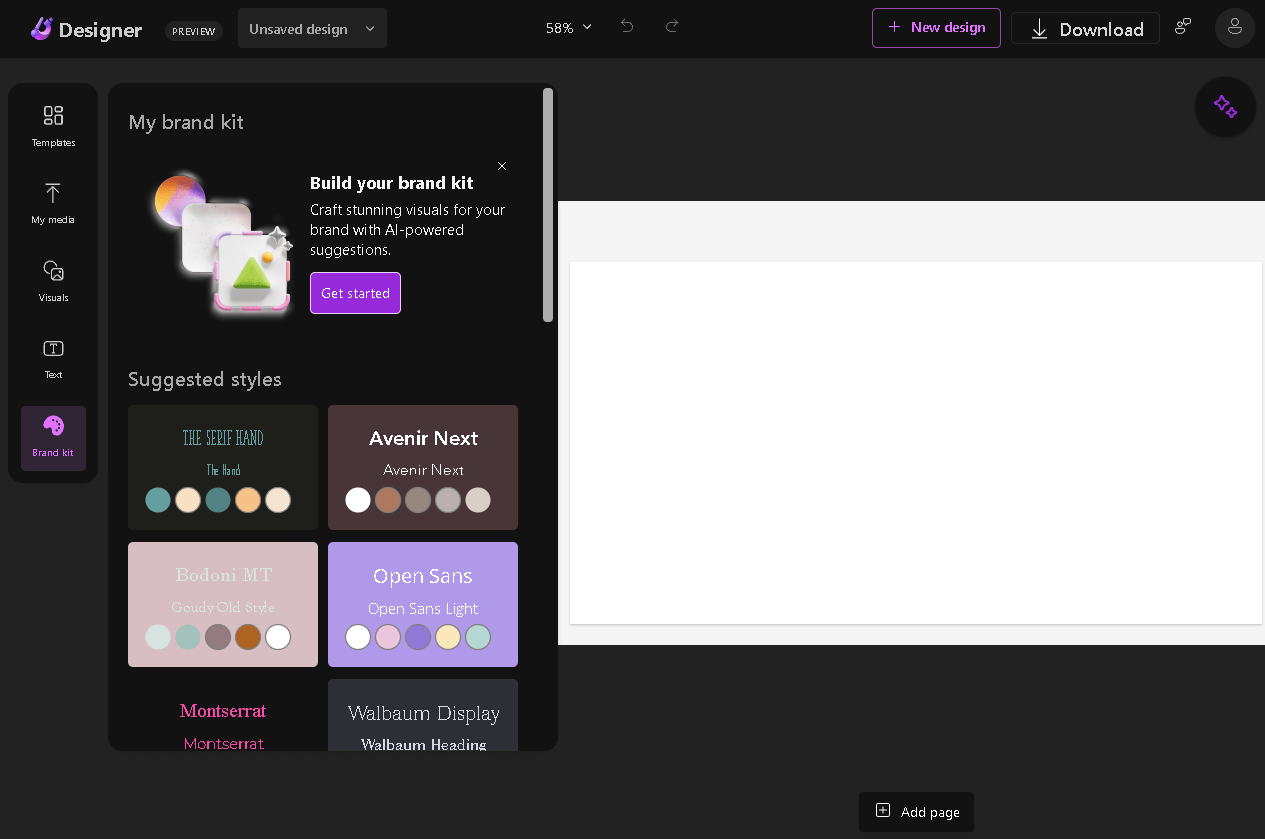
Microsoft Designerのブランドキットを持つことで、主要なブランド要素への迅速なアクセスが提供され、デザインプロセスが簡素化されます。ユーザーは、ブランドのカラーやフォントをデザイン素材に簡単に適用できるため、すべてのビジュアルコンテンツがブランドのアイデンティティとメッセージに一致します。
Microsoft Designerのナビゲート
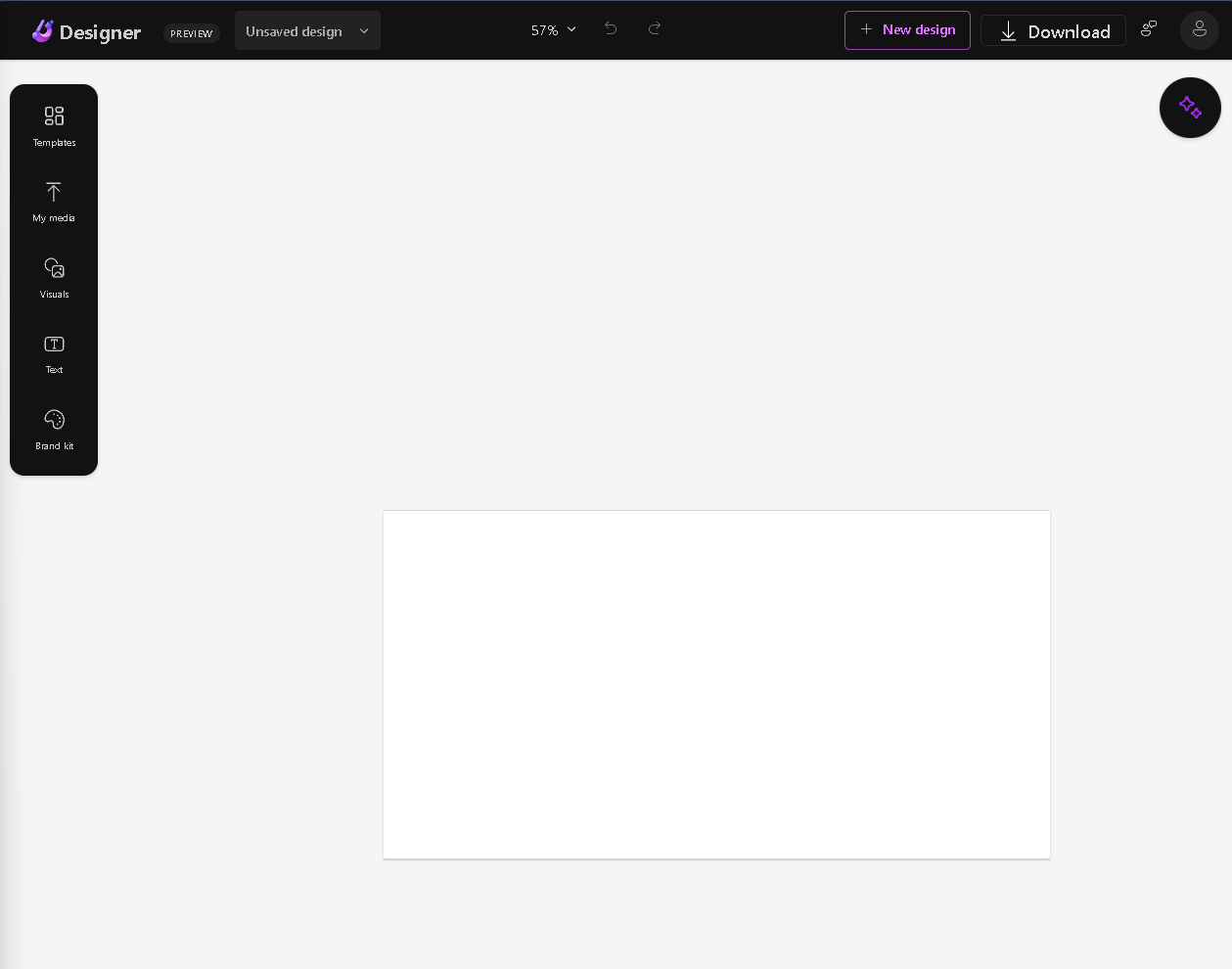
シームレスな体験を確保するために、Microsoft Designerの画面左側にあるナビゲーションオプションに慣れて、DALL-E 2 AIシステムを最大限に活用してください。
テンプレートを使って始める
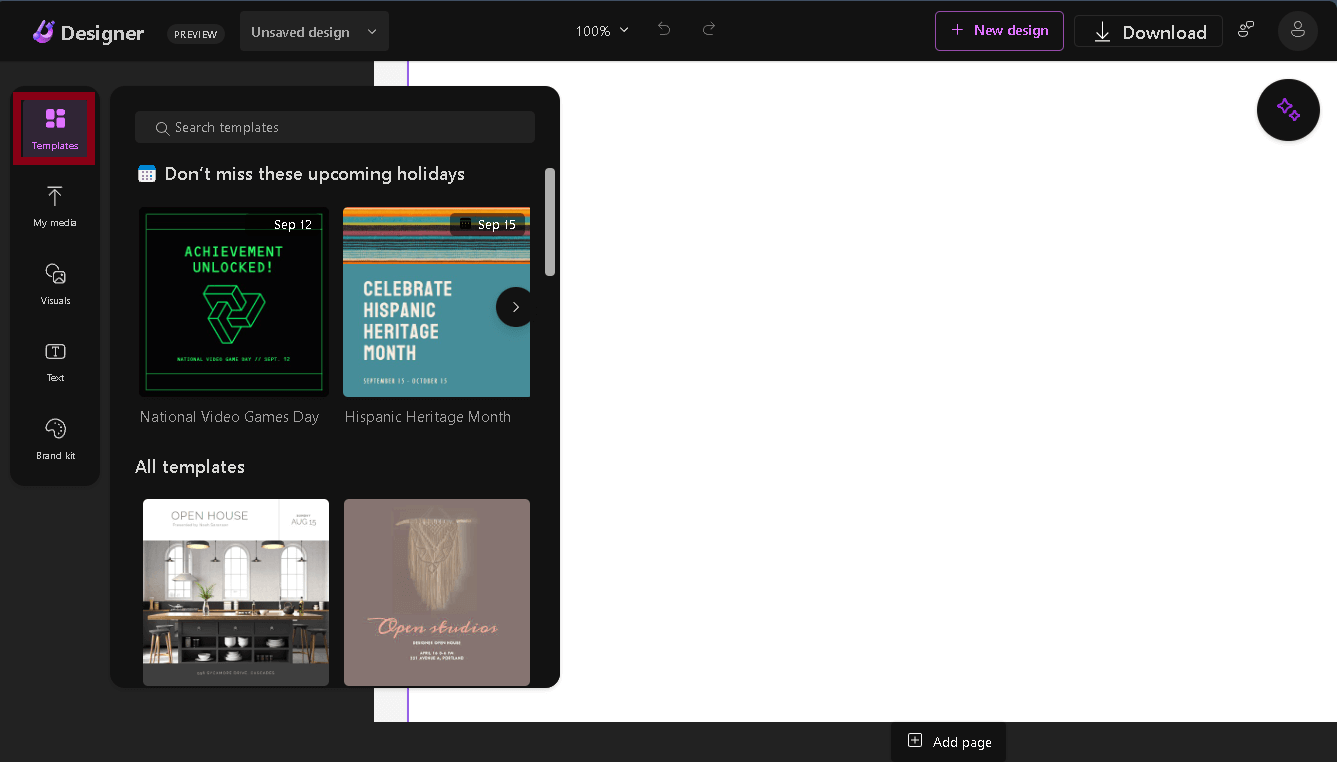
テンプレートをチェックしたい場合は、最初のメニュー項目テンプレートをクリックするだけで、使用したい特定のテンプレートをスクロールまたは検索できます。
デザインへのアクセス
左側のMy mediaを選択して、すべてのデザインを表示し、異なるプロジェクト間で簡単に切り替えることができます。
新しいプロジェクトの開始
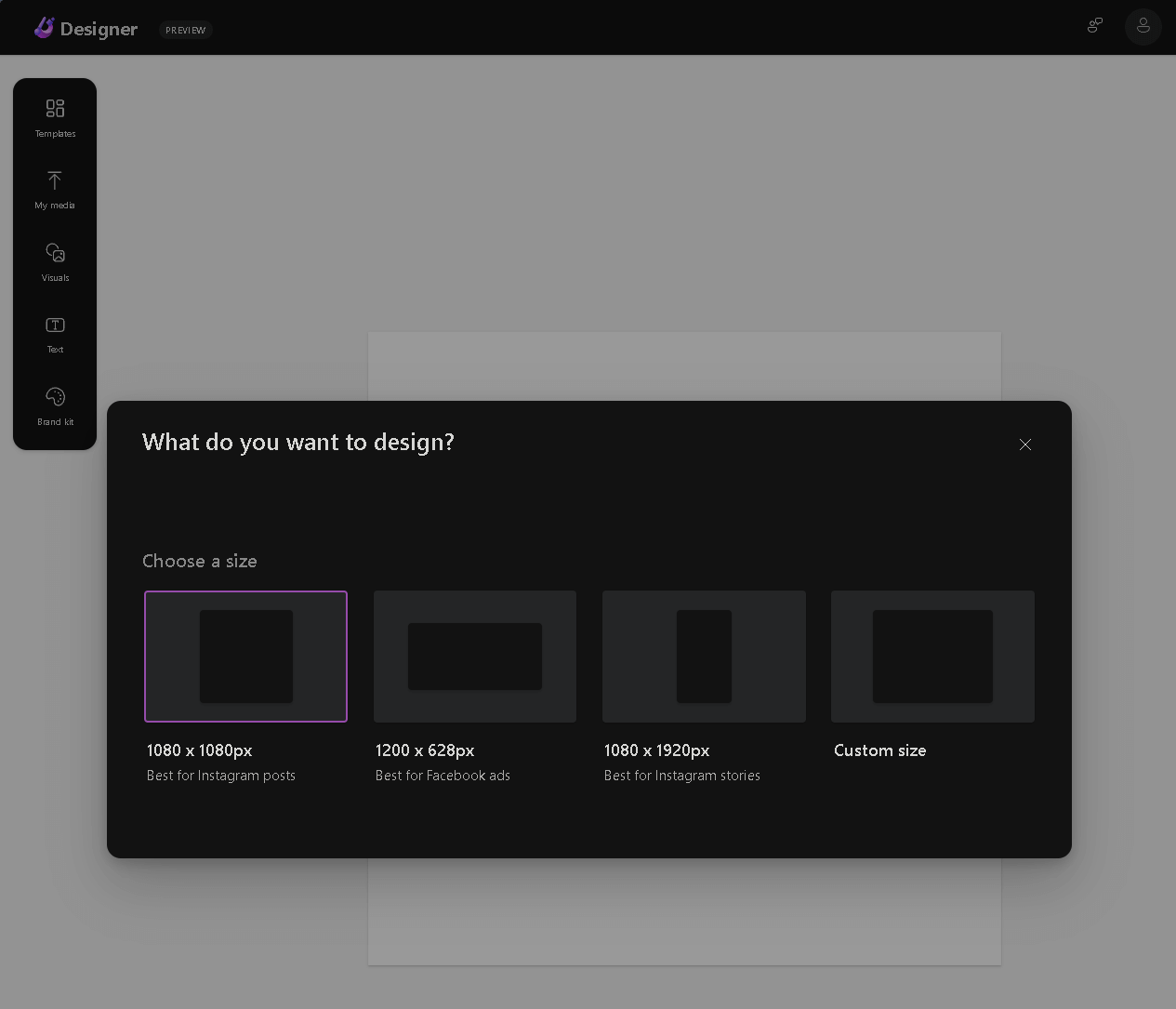 Microsoft Designerで空白のデザインから始まる 新しいデザインを作成するには、https://designer.microsoft.com/に移動して新しいプロジェクトに着手します。すでにアプリを使用している場合は、ページの上部にある+ 新しいデザイン**ボタンをクリックして新しいプロジェクトを開始します。
プロジェクトの管理
プロジェクトの見出しを編集したり、ズームオプションを利用したり、上部の元に戻すおよびやり直しボタンを使用してデザインを微調整できます。新しいデザインを開始したい場合は、単に+ 新しいデザインをクリックします。プロジェクトを作成する際の使用メディアコンテンツによっては、他のオプションが表示されることがありますが、使用可能なオプションには背景、透明度、位置、およびサイズ変更メニューオプションが含まれます。
プロジェクトの保存と共有
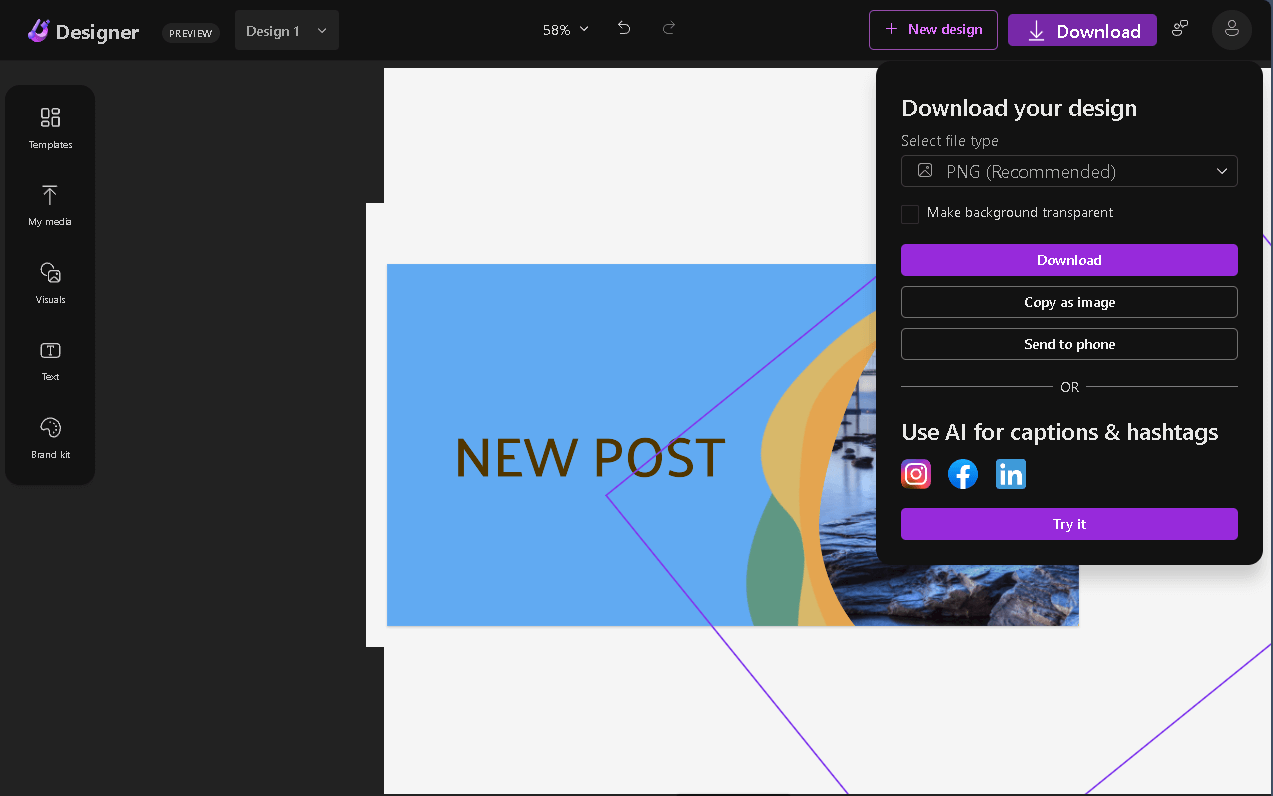
デザインを完璧に仕上げたら、作成したものを保存して共有する時間です。ダウンロードを選択してデザインを保存し、その後、ファイルタイプ(PNG、JPEG、またはPDF)を選択してソーシャルメディアに投稿したり、ダウンロードしたり、コピーしたり、携帯電話に送信したりできます。
キャプション&ハッシュタグにAIを使用する
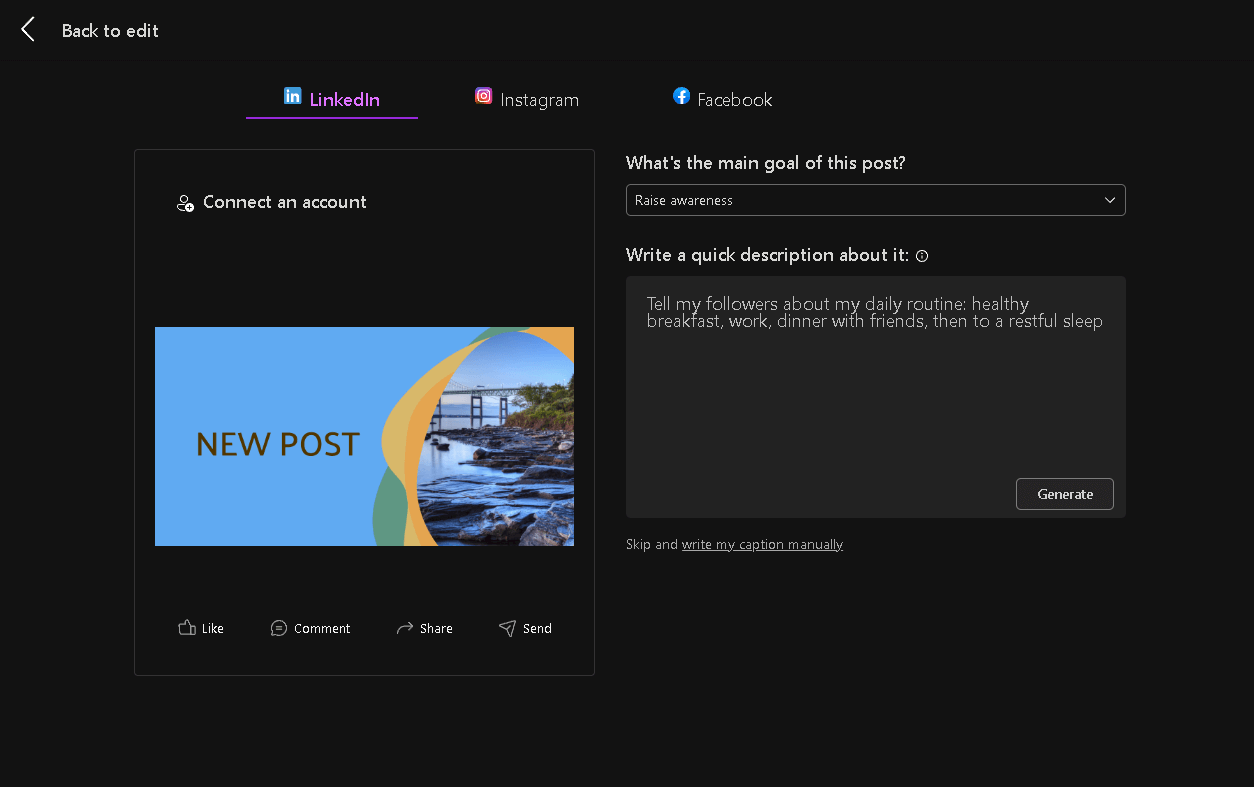
おまけとして、LinkedIn、Instagram、またはMeta(Facebook)に投稿する際にキャプションやハッシュタグのためにAIを使用することもできます。投稿の主な目的を選択し、それに関する簡単な説明を作成するだけで、AIが残りを処理します。
アイデアを得て、フィードバックを提供し、最新情報を知る
右端にあるダウンロードボタンの隣に、Microsoftにフィードバックを送ったり、最新の機能や改善点についての情報を得たり、アカウントを管理したりするボタンがあります。
Microsoft Designerは、簡単に魅力的なデザインを作成できるようにします。DALL-E 2.5によるAI生成画像の統合と、さまざまなデザインツールが揃っており、それは創造力を発揮したいすべての人にとって貴重な資産です。Microsoft Designerであなたのデザインプロジェクトを次のレベルに引き上げる準備はできていますか?試してみて、今日中にあなたの創造的な可能性を解き放ちましょう。







