






Diskpart コマンド: Windows 11/10 でハードドライブのパーティションを管理する方法
 この記事では
- Diskpart とは?
- Diskpart コマンドを使用する際の注意事項
- 一般的な Diskpart コマンドのリスト
- Windows 11/10 で Diskpart を起動する方法
- DiskPart を使用して既存のハードドライブ、ボリューム、およびパーティションを確認する方法
- Diskpart を使用してパーティションを作成する方法
- Diskpart を使用してパーティションを拡張する方法
- Diskpart を使用してボリュームを縮小する方法
- Diskpart を使用してパーティションを削除する方法
- DiskPart を使用してハードディスクを完全に消去する方法
- Diskpart の代替手段
- Windows ディスク管理
- サードパーティのパーティショニングツール
- FAQ
- Diskpart コマンドは元に戻せますか?
- 外部ドライブや USB デバイスで Diskpart を使用できますか?
- Diskpart を使用してボリュームのサイズを変更できますか?
- システムハードドライブを簡単に管理する
効率的なハードドライブ管理は、整理された最適化されたコンピュータシステムを維持するために不可欠です。Windows オペレーティングシステムは、ユーザーがデータを管理するのに役立つさまざまなツールを提供しており、Diskpart はそのような強力なユーティリティの一つです。Diskpart を使用すると、ユーザーはコマンドラインから直接ハードドライブのパーティションを操作でき、ディスクスペースの割り当てを細かく制御できます。
パーティションを作成、拡張、削除、またはフォーマットしたい場合、Diskpart は特にシステム管理者や上級ユーザーにとって便利なコマンドライン駆動のアプローチを提供します。このガイドでは、Windows 11/10 でハードドライブのパーティションを効果的に管理するための Diskpart の使用方法の詳細に迫ります。
Diskpart とは?
Diskpart は「ディスクパーティション」の略で、Windows 11/10 に含まれるコマンドラインユーティリティで、ユーザーがディスク、パーティション、およびボリュームを管理できるようにします。グラフィカルインターフェースとは異なり、Diskpart はテキストベースのコマンドのみで操作され、ストレージデバイスと対話するための強力な方法を提供します。特に、システムの回復やメンテナンス中にグラフィカルインターフェースが利用できない場合に、パーティションを管理するのに価値があります。
Diskpart は、新しいパーティションを作成したり、既存のパーティションを拡張したり、異なるファイルシステムでパーティションをフォーマットしたり、パーティションを完全に削除したりするための包括的なコマンドセットを提供します。その多用途性とディスク構造に対する直接的な制御により、ディスク管理に対してより実践的なアプローチを必要とする人々にとって好まれるツールとなっています。
Diskpart コマンドを使用する際の注意事項
Diskpart は非常に効果的なツールですが、意図しないデータ損失やシステムの中断を避けるために、コマンドを使用する前に注意を払うことが重要です。
考慮すべき注意事項は以下の通りです:
- データのバックアップ : Diskpart を使用してディスク管理操作を行う前に、重要なデータのバックアップを作成してください。Diskpart コマンドは不可逆的な変更を引き起こす可能性があり、バックアップがあれば何か問題が発生した場合にデータを復元できます。
- ディスク選択の再確認 : Diskpart コマンドを適用する際に、正しいディスクとパーティションを選択していることを確認してください。誤った選択は、システムに意図しない変更をもたらす可能性があります。
- コマンドを理解する : 使用する特定のコマンドとその影響を理解してください。コマンドを誤解すると、データ損失やシステムの不安定さを引き起こす可能性があります。
- 「リスト」コマンドを使用する : list disk、list partition、list volume などのコマンドを利用して、変更を加える前にディスク構成を明確に把握してください。これにより、選択を確認できます。
- 直接「クリーン」コマンドを避ける : clean コマンドには注意が必要で、確認なしに選択したディスクからすべてのパーティションを削除します。このコマンドは、慎重に使用しないと完全なデータ損失を引き起こす可能性があります。
一般的な Diskpart コマンドのリスト
Diskpart コマンドはディスク管理の基本です。以下は一般的なコマンドのリストとその目的です:
| コマンド | 使用法 |
|---|---|
list disk | 利用可能なディスクのリストを表示します。 |
select disk | さらなる操作のために特定のディスクを選択します。 |
detail disk | 選択したディスクの詳細情報を提供します。 |
attributes disk clear | ディスクの読み取り専用または隠し属性をクリアします。 |
online disk | オフラインとしてマークされているディスクをオンラインにします。 |
offline disk | ディスクをオフラインにしてアクセスを防ぎます。 |
clean | ディスクからすべてのパーティションとボリュームを削除します。 |
convert gpt | 選択したディスクを GPT パーティションスタイルに変換します。 |
convert mbr | 選択したディスクを MBR パーティションスタイルに変換します。 |
create partition primary size= | 指定されたサイズのプライマリパーティションを作成します。 |
create partition extended | 拡張パーティションを作成します。 |
format fs= | 指定されたファイルシステムでパーティションをフォーマットします。 |
assign letter= | パーティションまたはボリュームにドライブレターを割り当てます。 |
remove letter= | 以前に割り当てられたドライブレターを削除します。 |
active | 選択したパーティションをアクティブ(ブート可能)としてマークします。 |
delete partition override | 選択したパーティションを削除します。 |
extend | 隣接する未割り当てスペースにパーティションを拡張します。 |
shrink desired= | 指定されたサイズ(MB)でパーティションを縮小します。 |
create volume simple size= | 指定されたサイズのシンプルボリュームを作成します。 |
create volume stripe disk= | 指定されたディスクにわたってストライプボリュームを作成します。 |
create volume mirror disk= | 指定されたディスクにわたってミラーリングボリュームを作成します。 |
create volume raid5 disk= | 指定されたディスクにわたって RAID-5 ボリュームを作成します。 |
format quick | 選択したボリュームを迅速にフォーマットします。 |
format fs= | 指定されたファイルシステムで選択したボリュームをフォーマットします。 |
delete volume | 選択したボリュームを削除します。 |
list partition | 選択したディスク上のすべてのパーティションを表示します。 |
list volume | システム上のすべてのボリュームをリストします。 |
list volume verbose | すべてのボリュームに関する詳細情報を提供します。 |
list partition verbose | すべてのパーティションに関する詳細情報を提供します。 |
offline volume | 選択したボリュームをオフラインにします。 |
online volume | 選択したボリュームをオンラインにします。 |
Windows 11/10 で Diskpart を起動する方法
Diskpart を起動するのは簡単なプロセスです。以下の手順で行えます:
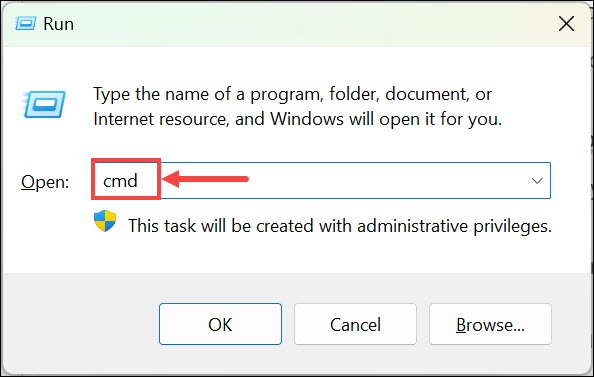
- Windows + R を押して、実行コマンドボックスを起動します。
- 「 cmd 」と入力し、Shift+Enter を押して管理者権限でコマンドプロンプトを開きます。
- コマンドプロンプトで diskpart と入力し、Enter を押します。これにより Diskpart ユーティリティが起動します。
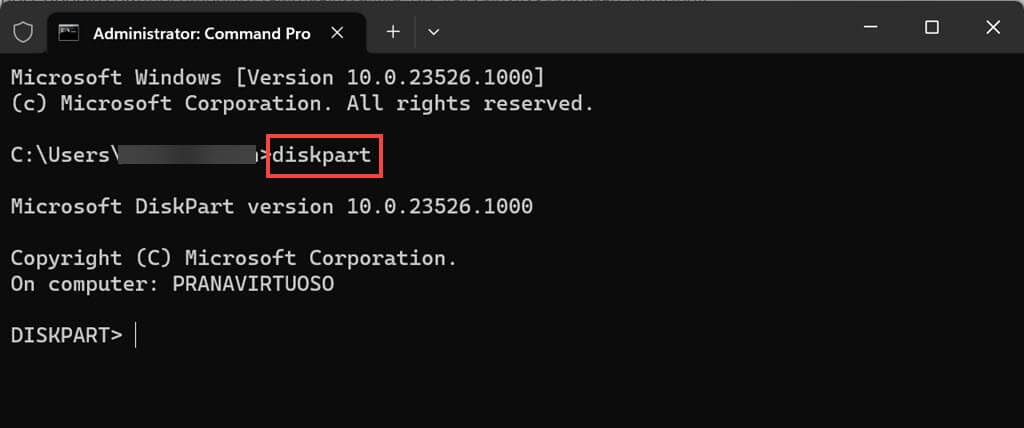
- ユーザーアカウント制御のプロンプトが表示された場合は、「はい」をクリックして Diskpart に管理者権限を付与します。これで Diskpart 環境に入り、ディスク管理コマンドを実行する準備が整いました。
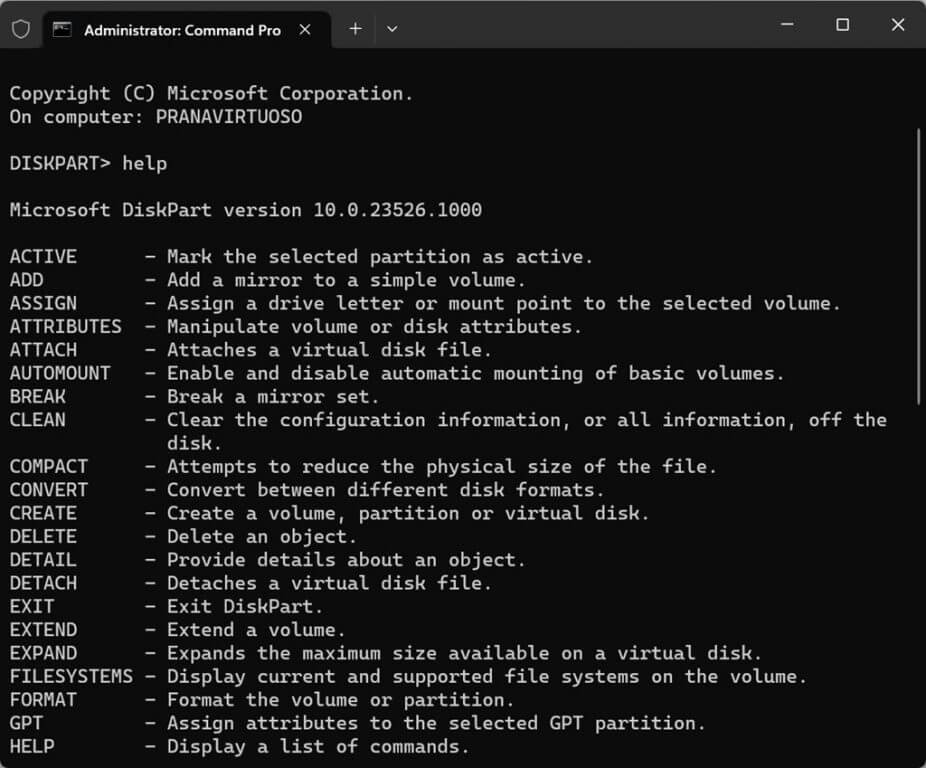
- DiskPart の利用可能なコマンドの完全なリストを表示するには、コマンドウィンドウに help と入力して Enter キーを押します。
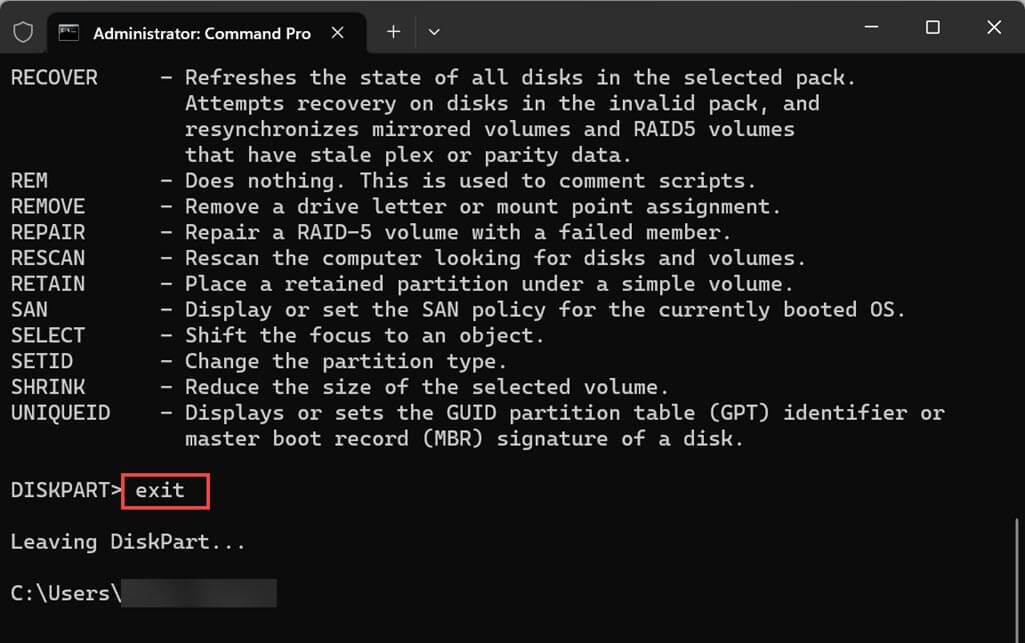
- Diskpart を利用した後は、単に Exit コマンドを使用して終了できます。
DiskPart を使用して既存のハードドライブ、ボリューム、およびパーティションを確認する方法
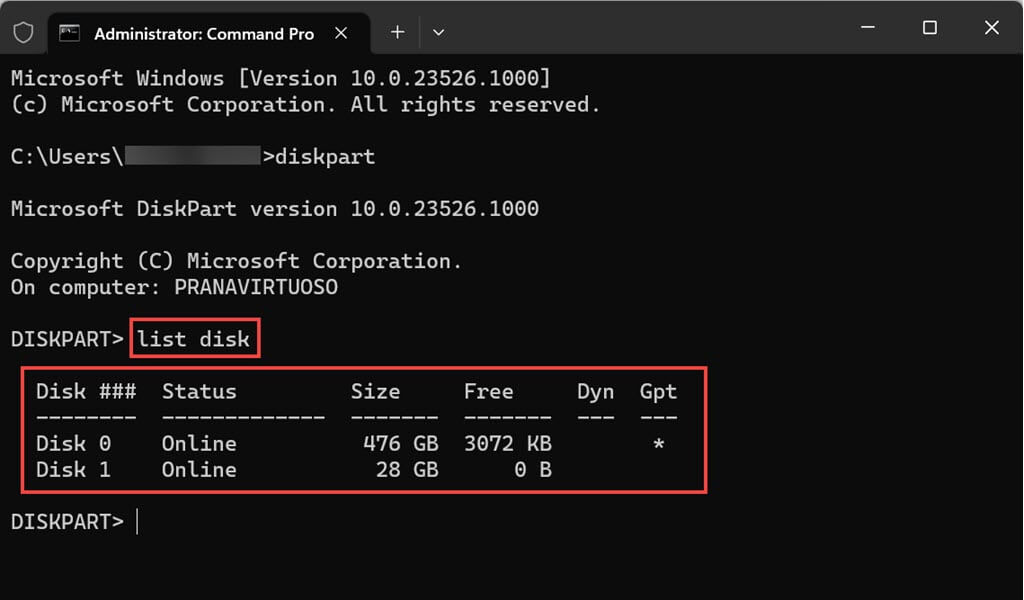
変更を加える前に、ディスクの現在の構成を理解することが重要です。Diskpart はこの情報を取得するのに役立ちます:
- コマンドプロンプトを開き、diskpart と入力します。
- list disk と入力して、システム上の利用可能なディスクのリストを表示します。作業したいディスク番号をメモまたは記憶してください。
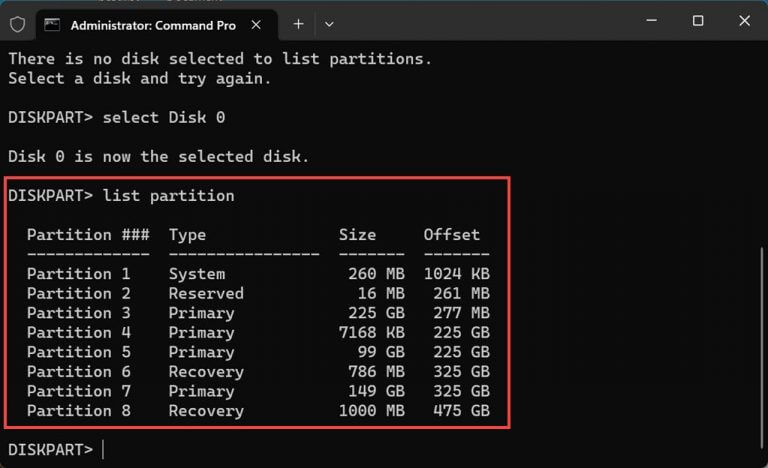
- select disk
と入力して、調査したいディスクを選択します。 - 同様に、list partition および list volume コマンドを使用して、選択したディスク上のパーティションとボリュームを表示します。
Diskpart を使用してパーティションを作成する方法
Diskpart を使用してパーティションを作成すると、そのサイズ、ファイルシステム、およびドライブレターの割り当てを制御できます。
Diskpart を使用してパーティションを作成するには、いくつかの手順があります。プロセスを見てみましょう:
- 前述の方法で Diskpart を起動します。
- list disk コマンドを使用してディスクリストにアクセスし、select disk # コマンドを使用して対応する番号を入力して希望のディスクを選択します。「 # 」はディスク番号です。
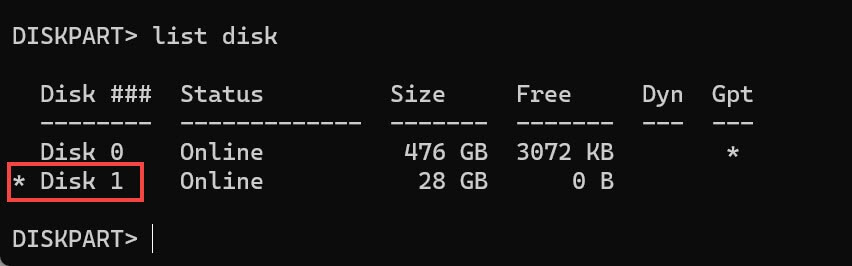
- パーティションを作成する前に、ディスクをクリーンにして、すでにパーティションがないことを確認する必要があります。したがって、パーティションを分割するためにディスクを選択する際には非常に注意してください。パーティション分割のために正しいディスクを選択したことを確認するために、再度 list disk コマンドを使用し、選択したディスクに対してアスタリスクマークがあるか確認します。アスタリスクマークは、以降のコマンドが選択したディスクの下で実行されることを示します。
- ディスクを選択したら、clean all コマンドを使用してディスクを消去します。(オプションのステップ)
- ディスクが消去されたら、create partition primary コマンドを使用して、そのドライブの全スペースを使用してパーティションを作成します。
- 複数のパーティションを作成したい場合は、パーティションが占有するスペースを指定できます。そのためには、create partition primary size=X コマンドを使用し、「 X 」はメガバイト単位でパーティションに設定したいサイズです。
- パーティションを作成した後、format fs=
quick コマンドを使用してファイルシステムでフォーマットします。たとえば、NTFS の場合は format fs=ntfs quick、FAT32 の場合は format fs=fat32 quick を使用します。 - フォーマットプロセスが完了すると、Diskpart は自動的にパーティションにレターを割り当てます。もし自動的に割り当てられない場合は、assign letter=
コマンドを使用して手動で設定できます。「 」を希望するドライブレターに置き換えてください。 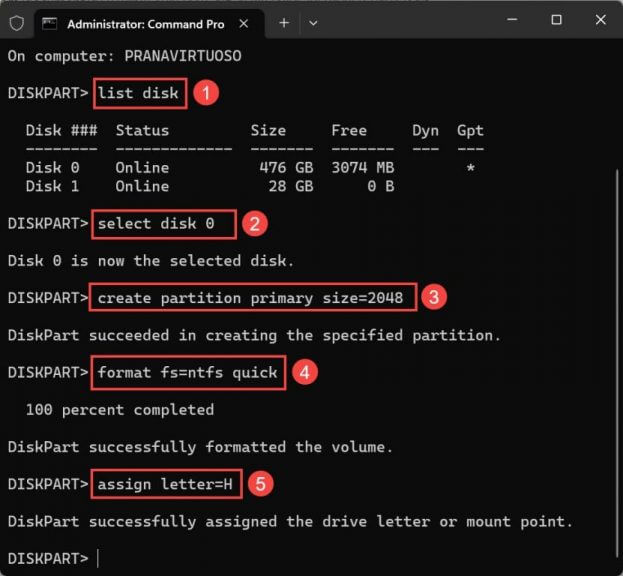
*すでにパーティションが分割されたディスクに追加のパーティションを作成することもできます。ステップ 4、すなわち Clean コマンドを使用してディスクを掃除することをスキップしてください。create partition primary size=X コマンドを使用して X MB のパーティションを作成します。すでに分割されたハードディスクにパーティションを作成するために十分なスペースがあることを確認してください。*
Diskpart を使用してパーティションを拡張する方法
パーティションを拡張すると、未割り当てスペースを既存のパーティションと結合できます。これは、利用可能なスペースを効率的に活用する優れた方法です。
以下の手順で行えます:
- 前述の方法で Diskpart を起動します。
- 拡張する予定のパーティションの隣に十分な空きスペースがあることを確認します。間にパーティションがないことを確認してください。空きスペースの連続性を確認します。
- list disk コマンドを使用して、システム上のすべての接続されたディスクをリストします。select disk
を使用して、拡張したいパーティションを含むディスクを選択します。 - 次に、list volume コマンドを使用して、選択したディスクのすべてのボリュームのリストを取得します。
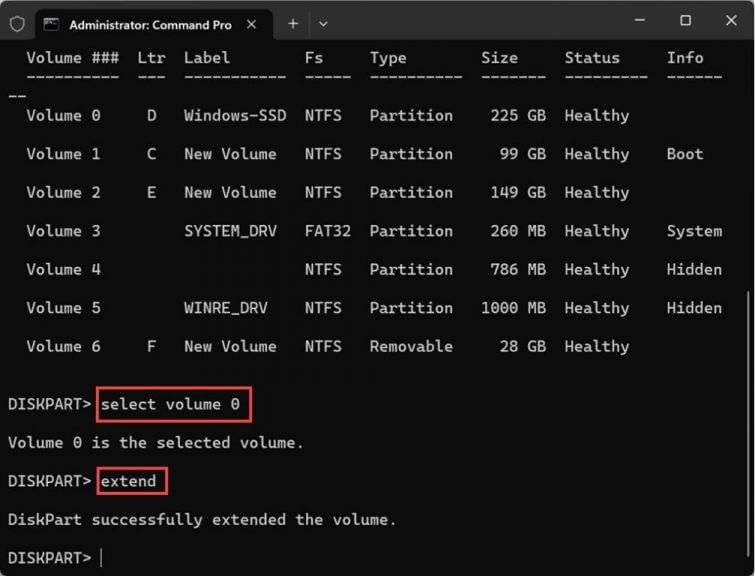
- 拡張したいボリュームを select volume # コマンドを使用して選択します。「 # 」の位置にボリューム番号を挿入します。
- 次に、extend コマンドを使用して、選択したボリュームにすべての空きスペースを追加します。ただし、選択したボリュームに未割り当てスペース全体を含めたくない場合は、extend size=# を使用し、「 # 」をメガバイト単位で拡張したいスペースの量に置き換えます。
Diskpart を使用してボリュームを縮小する方法
ボリュームを縮小すると、未使用のスペースを回収でき、そのスペースを使用して新しいパーティションを作成したり、既存のパーティションを拡張したりできます。以下の手順で Diskpart を使用してボリュームを縮小できます:
- 前述の手順で Diskpart を起動します。
- list volume と入力して、システム上のすべてのボリュームのリストを表示します。縮小したいボリュームの番号をメモします。
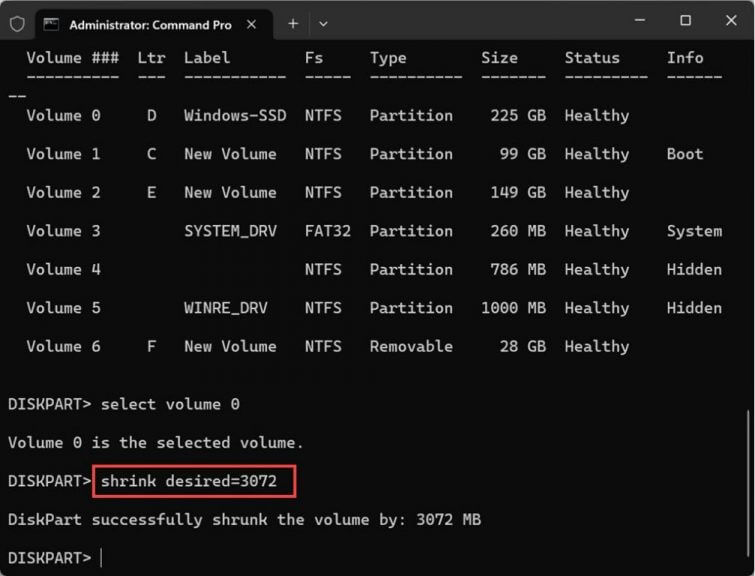
- select volume
と入力して、縮小したいボリュームを選択します。 - 縮小プロセスを開始するには、shrink desired=
と入力して Enter を押します。「 」をメガバイト単位で縮小したい量に置き換えます。 - Diskpart は、指定されたサイズに基づいて縮小可能な空きスペースを計算します。
- プロセスが完了したら、exit と入力して Diskpart を終了できます。
Diskpart を使用してパーティションを削除する方法
Diskpart を使用してパーティションを簡単に削除することもできます。パーティションを削除する際は、データ損失につながるため注意が必要です。以下の手順に従ってください:
- コマンドプロンプトを開き、Diskpart を起動します。
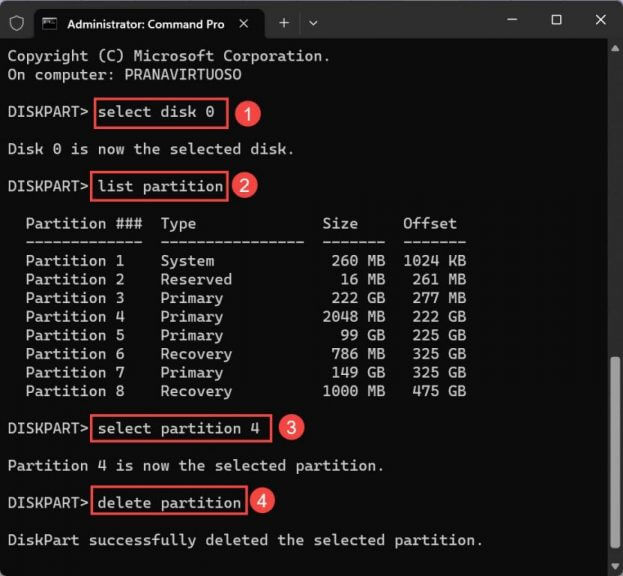
- select disk
を使用して、削除したいパーティションを含むディスクを選択します。ディスク番号がわからない場合は、list disk コマンドを使用します。 - 次に、select partition
コマンドを使用して、削除したいパーティションを選択します。パーティション番号がわからない場合は、list partition コマンドを使用します。 - パーティションを選択した後、delete partition コマンドを使用して削除します。
 同様に、delete volume コマンドを使用してパーティションを削除することもできます。
DiskPart を使用してハードディスクを完全に消去する方法
システムのハードディスク、外部ハードドライブ、または USB ペンドライブをフォーマットする際に問題が発生した場合、DiskPart を使用してそれらをクリーンに消去できます。ただし、オペレーティングシステムがインストールされているディスクをクリーンにすることはできません。
Diskpart を使用してハードディスク全体を消去する必要がある場合は、以下の手順を慎重に実行してください:
- コマンドプロンプトを開き、diskpart と入力します。
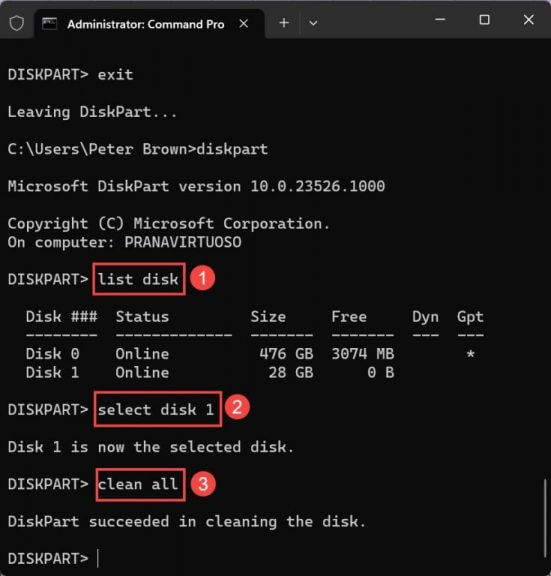
- list disk と入力して、消去したいディスクの番号をメモします。
- select disk
と入力してディスクを選択します。 - 次に、clean all コマンドを入力して Enter を押します。このコマンドは、選択したディスク上のすべてのデータを消去します。お待ちください。ハードディスクのサイズによっては、このコマンドが完了するまでに数時間かかることがあります。
Diskpart の代替手段
Diskpart は Windows 11/10 でハードドライブのパーティションを管理するための強力なツールですが、異なるアプローチを好むユーザーのために代替手段やサードパーティのツールも利用可能です。以下は考慮すべきいくつかの代替手段です。
Windows ディスク管理
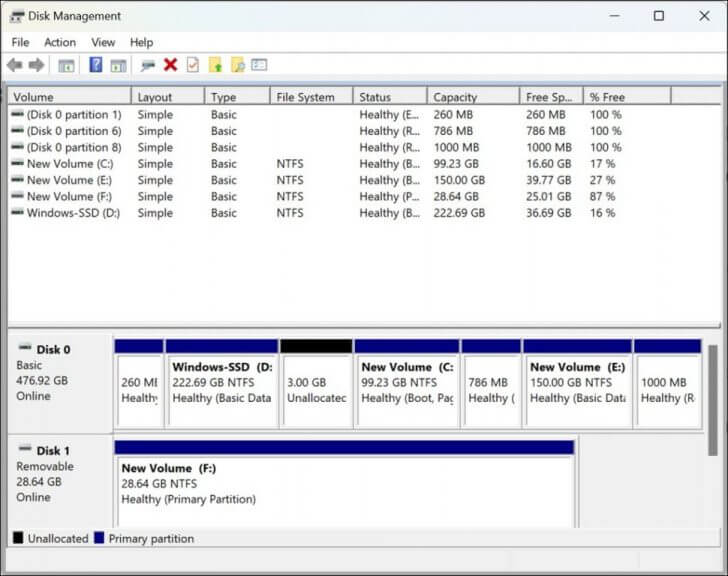 Windows には「ディスク管理」と呼ばれる組み込みのグラフィカルツールがあります。これにアクセスするには、「スタート」ボタンを右クリックし、「ディスク管理」を選択します。このツールは、ハードドライブのパーティションを作成、フォーマット、削除、サイズ変更するなどのタスクを実行できる直感的なインターフェースを提供します。Diskpart と同じレベルのコマンド駆動の制御を提供するわけではありませんが、ユーザーフレンドリーであり、ほとんどの基本的なパーティション管理ニーズに適しています。
サードパーティのパーティショニングツール
EaseUS Partition Master、MiniTool Partition Wizard、AOMEI Partition Assistant などのサードパーティのパーティショニングツールがいくつかあり、Diskpart が提供する以上の機能を提供します。これらのツールは、ディスクレイアウトの視覚的表現、より柔軟なパーティションサイズ変更、操作中のデータ保護の向上などを提供します。これらのツールは、コマンドラインユーティリティを使用したくないユーザーに特に便利です。
FAQ
Diskpart コマンドは元に戻せますか?
残念ながら、Diskpart コマンドは不可逆的であり、誤って実行するとデータ損失を引き起こす可能性があります。Diskpart を使用して変更を加える前に、コマンドを再確認し、データのバックアップを取ることが重要です。
外部ドライブや USB デバイスで Diskpart を使用できますか?
はい、Diskpart は内部および外部ドライブ、USB デバイスを含むすべてのドライブで使用できます。ただし、注意を払い、誤ってデータを失わないように正しいディスクを選択してください。
Diskpart を使用してボリュームのサイズを変更できますか?
はい、Diskpart の shrink および extend コマンドを使用してボリュームのサイズを変更することが可能です。
システムハードドライブを簡単に管理する
効果的なハードドライブ管理は、整理された最適化されたコンピュータシステムを維持するために不可欠です。Diskpart は、Windows 11/10 でハードドライブのパーティションを管理するための多用途で強力なソリューションを提供します。そのコマンドを理解し、このガイドに記載された手順に従うことで、ニーズに応じて自信を持ってパーティションを作成、拡張、削除、管理できます。注意を払い、データをバックアップし、Diskpart コマンドを実行する前に行動を再確認することを忘れないでください。この知識を持っていれば、データの安全性を確保しながらディスクスペースを最大限に活用する準備が整います。
もっと探していますか?Diskpart に関するこれらの OnMSFT.com の投稿をチェックしてください。また、fdisk とは何かを説明するガイドもありますので、ぜひご覧ください。







