






Windows 10へのダウングレード:ロールバック期間後、データ損失なし
Windows 10のサポートが間もなく終了するため、急いでWindows 11にアップグレードしてしまい、後悔している人もいるでしょう。10日間のロールバックウィンドウを逃してしまった場合、実質的にWindows 11に留まるか、Windows 10をクリーンインストールするしか選択肢がありません。ファイルを失うことができない場合、データ損失なしでWindows 11をWindows 10にダウングレードする方法があります。
ロールバック期間後でもダウングレード可能
Windows 11はロールバック期間後にWindows 10にダウングレードすることをほぼ不可能にしています。なぜなら、Windows.oldフォルダを自動的に削除してしまうからです。このフォルダには、Windows 10に戻すためのユーザーデータが全て含まれています。これにより、Windows 11を使い続けてデータを保持するか、Windows 10をクリーンインストールして全データを失うかの二択を迫られます。
しかし、今はUpDownToolというツールのおかげで、別のオプションがあります。このツールを使うことで、データを保持したままWindows 11(または任意のWindowsバージョン)をWindows 10 LTSC(長期サポートチャネル)バージョンに戻すことができます。元のWindows 10 HomeやProのインストールに戻るわけではありませんが、全ての設定、プログラム、ファイル、ドライバーを失うよりは好ましい選択です。
UpDownToolは、最新の機能で常に更新されるWindows Home/Proには切り替えられません。また、プロセスをエラーが発生しやすくするUWPアプリも含まれています。Windows LTSCのようなクリーンな単一インデックスWIM(Windows Imaging Format)は、データ損失や破損の危険を冒さずに全てのデータを移動しやすくします。
Windows 10 LTSCバージョンへの切り替えは価値があるか?
Windows LTSCバージョンは、安定したマシンが必要で安全であるが、新しいアップデートで変化しないことを求める組織向けに作られています。つまり、このバージョンはセキュリティ更新のみが提供され、機能更新はありません。さらに、Photos、Calendar、CopilotなどのMicrosoftのデフォルトのUWPアプリは含まれていません。
また、Microsoft Storeもないため、ストアベースのアプリを全く使用することができません。ストアベースのアプリがインストールされている場合、元に戻す際に残ることはありません。ストアアプリをサイドロードすることは可能ですが、公式にはサポートされていません。
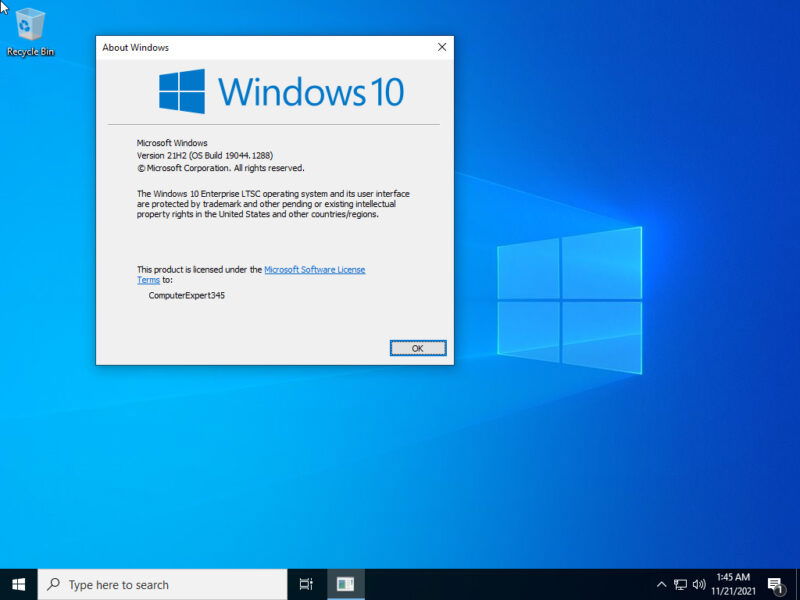
デフォルトでは、広告が削除され、ほとんどのテレメトリが無効化されていますが、一部のセキュリティ/診断用のものは残っています。この他は、通常のWindows 10バージョンと全く同じWindows 10の体験が得られ、すべての通常のアプリが正常に動作し、パフォーマンスが向上する可能性があります。
大きな問題は、Windows LTSCのライセンスが一括販売のみで(最小5ライセンスから)、アクティベーションが難しいことです。しかし90日間の無料試用版があり、この試用版はslmgr /rearmコマンドを使用して最大3回まで延長できるため、通常のウォーターマークが表示される前に約1年間の無料アクセスを得ることができます。
Microsoftアプリを使用しないのであれば、Windows 10 LTSCへのダウングレードは、より良いユーザーエクスペリエンスを提供する可能性があります。
UpDownToolを使用してWindows 11からWindows 10へのダウングレード
UpDownToolを使用すれば、Windows 10へのダウングレードは非常に簡単です。ただし、指示に従う前に、リスクを避けるために重要なデータをバックアップしておくべきです。
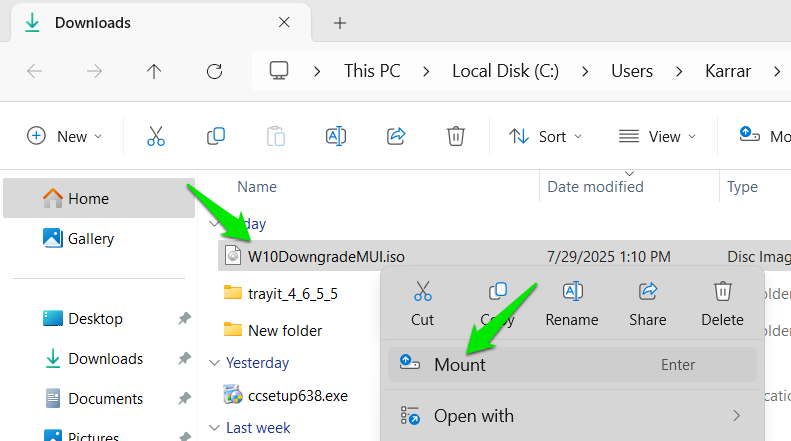
UpDownToolをダウンロードします。これはWindows 10のインストールファイルを含むISOファイルとして提供されるはずです。最初にISOをマウントする必要がありますので、ISOを右クリックして「マウント」を選択します。少し待つと、ISOを開くように促されるので、「開く」をクリックします。
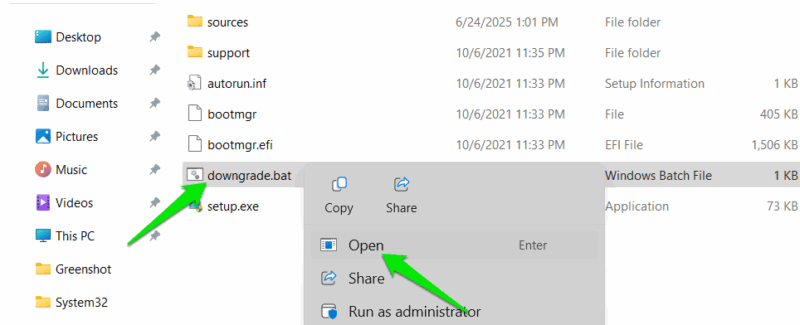
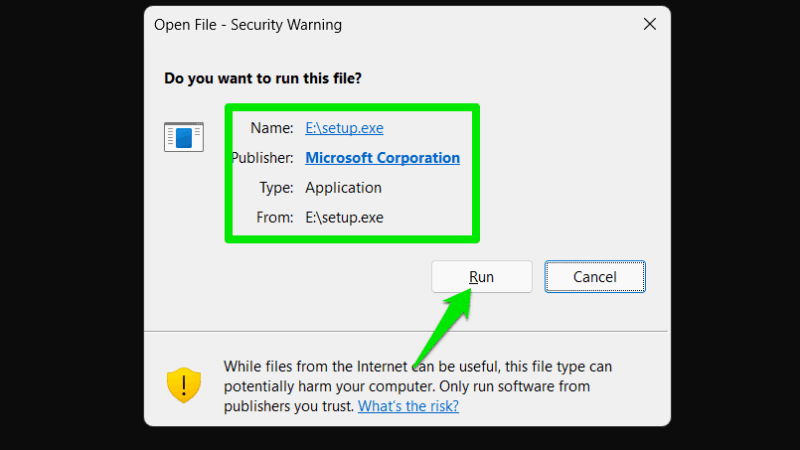
開いたら、通常のsetup.exeではなく、downgrade.batファイルを起動する必要があります。
その後、セットアップを実行しますかと尋ねられたら、実行をクリックし、ダウングレードプロセスが始まります。実行をクリックした後は、残りのプロセスは自動的に進行します。ツールは自動的にダウングレードするための選択を行います。最初はプロセスをキャンセルすることができますが、インストールが始まってしまうと止まりません。
ダウングレード後は、通常と同様のスリム化されたWindows 10の初回設定が行われ、あなたのデータは元の場所に戻っています。
データを失うことなくWindows 10に戻りたくてたまらないのであれば、UpDownToolは試す価値があります。Windows 11への強制的なアップグレードが迫るまでの素晴らしい一時的な解決策になるかもしれません。面白いことに、通常のWindows 10のサポートは最大1年まで延長可能ですが、Windows 10 LTSCはデフォルトで2027年までサポートされます。







