






DYMO LabelWriter 400 ドライバー for Windows 10 [ダウンロード & インストール]
 デバイスを動作させるためには、Windows 10 PCにDYMO LabelWriter 400ドライバーを設定する必要があります。このガイドでは、DYMOプリンターをWindowsに追加する方法を簡単なステップで説明します。
さっそく始めましょう。
Windows 10にDYMO LabelWriter 400ドライバーをダウンロード & インストールするには?
- DYMOのウェブサイトの互換性チャートページにアクセスし、LabelWriter 400を見つけ、DYMO Label Software v.8.5.4をクリックします。

- ダウンロードが完了したら、ダウンロードフォルダからDLS8Setup.8.5.4.exeファイルを見つけ、それをダブルクリックしてセットアップウィザードを開きます。
- UACのプロンプトではいを押します。
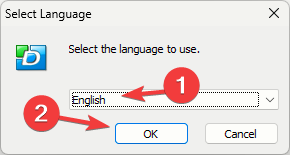
- 英語または好みの言語を選択し、OKをクリックします。
- DYMO Label Setupウィンドウで、次へをクリックします。

- ライセンス契約ウィンドウで、同意しますをクリックします。

- インストールタイプウィンドウで、エクスプレスインストールまたはカスタムインストールを選択し、次へをクリックします。不要なサービスを選択しない場合はカスタムインストールを選択する必要があります。

- 次に、プリンタードライバー以外のすべてのオプションのチェックを外し、次へをクリックします。

- 完了をクリックし、プロセスが完了するのを待ちます。

これと同じ手順でDYMO LabelWriter 330 TurboをWindows 10にインストールできます。同様に、LabelWriter 450およびそれ以降のモデルについては、互換性チャートを確認し、セットアップをダウンロードし、同じ手順に従ってください。 このトピックについてさらに読む
- Windows 10 Build 19045.6156がリリースプレビューを公開し、セキュアブートのアップグレード
- Windows 11のパッチ火曜日の更新が煩わしいファイアウォールエラーログを修正
ドライバーをインストールしたら、デバイスと連携させるために次の手順に従ってください。
設定からDYMO LabelWriterを設定する
- デスクトップラベルプリンターをUSBケーブル経由でコンピュータに接続します。
- Windows + Iを押して設定を開きます。
- デバイスをクリックします。

- プリンターとスキャナーに進みます; 右側のプリンターとスキャナーリストに表示されているはずです。
- 管理をクリックします。

- 印刷設定を選択します。

- 用紙サイズを適切に変更し、OKをクリックします。
これでDYMO LabelWriter 400、サーマルラベルプリンターがWindows 10で使用できる準備が整いました。
Windows 10のDYMO LabelWriter 400ドライバーの問題をトラブルシューティングする
| 直面した問題 | 一般的な理由 | 一般的な解決策 |
|---|---|---|
| 印刷できない | プリンターセンサーが汚れている、サポートされていないラベルサイズまたはタイプ、ドライバーが壊れている | ラベルのサイズとタイプが正しいことを確認し、プリンターセンサーを清掃し、ラベルプリンタードライバーを再インストールします。 |
| Windowsで動作しない | ドライバーが古い | DYMOのウェブサイトからドライバーをダウンロードし、互換モードで最新のドライバーをインストールします。 |
| エラー – 用紙切れ | ラベルが逆に巻かれている、または壊れたプリンタードライバー | 電源ケーブルとUSBケーブルを外し、デバイスからすべてのジョブラベルをキャンセルし、デバイスとプリンターリストからデバイスを削除します。その後、ラベルを正しく挿入し、プリンタードライバーを再インストールします。 |
| プリンターオフライン | ラベルが詰まっている、用紙が不足している、またはUSBケーブル/ポートが故障している | ラベルを確認し、適切に挿入されていることを確認し、次にUSBケーブル/ポートの損傷を調べて、USBハブではなくUSBケーブルを介してデバイスをPCに直接接続してみてください。 |
| プリンターが未指定または不明として表示される/ Windowsがプリンターを見つけられない | コンピュータがそのデバイスをプリンターとして認識していない | デバイスマネージャーに移動し、表示をクリックし、隠しデバイスを表示を選択、その後リストに表示されているDYMOドライバーを右クリックし、ドライバーの更新を選択します。
または、これを自動的に行う専用のドライバーアップデーターを使用します |
Windows 10でDYMO LabelWriterを操作するための追加リソース
- DYMO LabelWriterには2年間の製品保証が付いているため、購入時に製品を登録して保証状況を確認する必要があります。
- デバイスに問題がある場合は、連絡フォームに記入するか、カスタマーケアの番号に電話して、DYMOに問い合わせることができます。
- 公式ウェブサイトには、問題が発生した場合に役立つドキュメント、FAQ、ガイド、サポート記事、およびトラブルシューティングのヒントが多数掲載されています。
DYMO ConnectはDYMO LabelWriter 400と互換性がありますか?
いいえ、DYMO ConnectはLabelWriter 400をサポートしていません。DYMO ConnectはLabelWriter 450やLabelWriter Wirelessなどの新しいモデルに対応しています。
LabelWriter 400は、DYMO Connectの古いバージョンであるDYMO Label Software (DLS)と互換性があります。それをDYMOの公式ウェブサイトからダウンロードおよびインストールできます。 
まとめ
始める前に、Windowsが最新バージョンに更新されていることを確認してください。これにより、Windows Update後にDymoが空白のラベルを印刷するような問題を防ぐことができます。
コンピュータの管理者権限を持っていない場合でも、ドライバーをインストールしたい場合は、このガイドを読んでプロセスを学んでください。
プロセスを進める途中でつまづいていますか?コメントセクションで疑問をお知らせください。喜んでお手伝いします!







