






EarTrumpet for Windows 11: ダウンロード、インストール、使用方法
 Windows 11に関連するEarTrumpetについてお話ししましょう。
Windows 11はビジュアルインターフェースの改善をもたらしました。新しいUIが素晴らしいということには皆が同意するでしょう。
ただし、すべての変更が良い方向に向かっているわけではありません。一部の機能はさまざまな場所に移動され、アクセスが難しくなっています。
特にボリュームミキサーに関しては、このオプションは以前のバージョンでは簡単に開けましたが、今はそうではありません。
しかし、それを助けるサードパーティ製のソリューションが存在します。本日のガイドでは、Windows 11でのEarTrumpetについて詳しく見て、何ができるのかをお見せします。
EarTrumpetはWindows 11で動作しますか?
EarTrumpetは、ユーザーがWindows 10デバイスでオーディオボリュームを管理できるサードパーティアプリケーションです。これはWindowsストアからダウンロードでき、Windows 11でも機能します。
以下の機能が付属しています:
- 現代およびクラシックアプリのボリュームコントロール。
- 再生デバイス間でアプリを移動するサポート。
- フィードバックハブの統合
- 2クリックでのデフォルトオーディオデバイスコントロール
このアプリがどのように機能するかを探ってみましょう。
EarTrumpetとは何ですか、どのように動作しますか?
EarTrumpetは、ユーザーが個々のアプリやシステムサウンドのボリュームレベルを簡単に管理できるWindows用のサードパーティアプリケーションです。
全体のシステムボリュームを変更することや内蔵のボリュームミキサーを使用するのではなく、特定のアプリやシステムサウンドのボリュームを調整する便利な方法を提供します。
EarTrumpetは、EarTrumpetのウェブサイトまたはMicrosoft Storeからプログラムをダウンロードしてインストールすることで使用できます。インストール後は、システムトレイのスピーカーアイコンを選択してEarTrumpetを開きます。 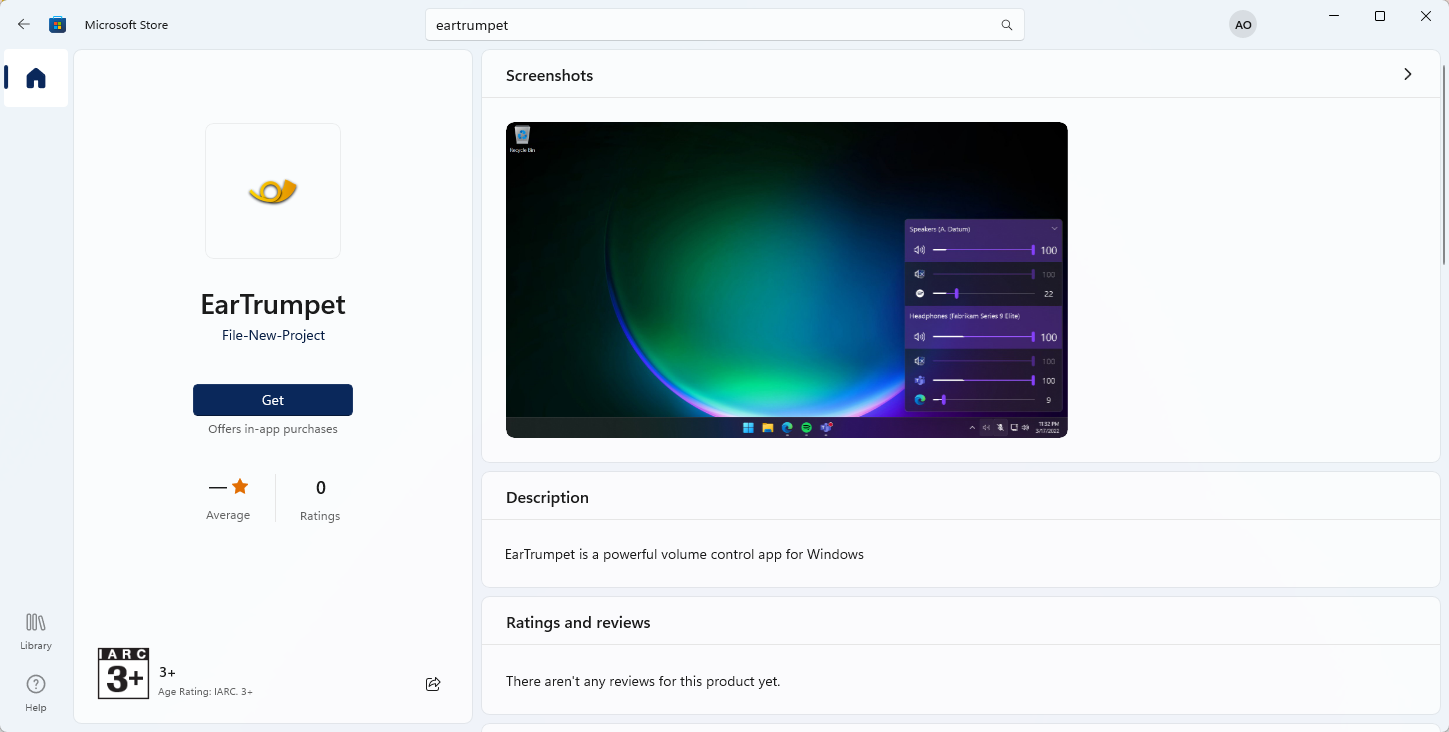 これにより、アクティブなオーディオソース(アプリやシステムサウンドを含む)をすべて表示するボリュームコントロールパネルが開きます。各オーディオソースのボリュームレベルは、そのソースのスライダーをクリックしてドラッグすることで個別に調整できます。
  EarTrumpetは、特定のオーディオソースをミュートしたり、オーディオデバイス間で切り替えたり、デフォルトのオーディオデバイスを調整したりするなどの追加機能も提供します。
これらの機能には、システムトレイのスピーカーアイコンを右クリックしてコンテキストメニューからEarTrumpet設定を選択することでアクセスできます。
EarTrumpetのインストール方法
- タスクバーにあるMicrosoft Storeアイコンをクリックします。

- Microsoft Storeアプリが開いたら、eartrumpetを検索します。結果リストからEarTrumpetを選択します。

- 次に、無料ボタンをクリックしてダウンロードを開始します。

- アプリのダウンロードが完了するまでお待ちください。

- プロセスが完了したら、開くをクリックしてソフトウェアを起動します。

新しいストアについてさらに知りたい場合は、Windows 11の新しいMicrosoft Storeについての詳細を読むことをお勧めします。 このトピックについての詳細を読む
- Microsoftは、Windows 11のセキュリティ向上のためにJScriptをJScript9Legacyに置き換えます
- Windows 11ビルド27898では小さいタスクバーアイコン、クイックリカバリ、よりスマートな共有機能が追加されました
- Windows 11ビルド27898のバグで古典的なVistaのスタートアップサウンドが再び復活しました
- Windows 11ビルド22631.5696が重要な修正をもってベータチャンネルに展開されます
- Windows 11のパッチ火曜日の更新により、厄介なファイアウォールエラーログが修正されます
なぜEarTrumpetアイコンが見当たらないのですか?
EarTrumpetアイコンがシステムトレイに見当たらない理由はいくつか考えられます:
- EarTrumpetがシステムにインストールされていない可能性があります – EarTrumpetがインストールされているか確認するには、スタートメニューで検索するか、コントロールパネルのインストール済みプログラムリストを確認してください。
- EarTrumpetの不良設定 – システムトレイに表示されるように設定されていない場合があります。また、互換モードでこのプログラムを実行オプションがオンになっていないと、アイコンが見当たらないことがあります。
- 隠されたアイコン – 場合によっては、単にシステムトレイで非表示になっていることがあります。その場合、非表示のアイコンを強制的に表示させる必要があります。
- EarTrumpetプログラムの問題 – 上記のどれでもない場合、破損したファイルが原因で、アンインストールして再インストールする必要があるかもしれません。
EarTrumpetはWindowsとともに自動的に起動しますか?
はい、これはユニバーサルアプリであるにもかかわらず、自動で起動します。したがって、使用したいときに手動で起動する必要はありません。
ただし、設定から自動起動を無効にするオプションはなく、無効にしたい場合は、タスクマネージャーのスタートアップタブから行う必要があります。
Windowsでプログラムをミュートするか、個別のアプリの音量レベルを制御したい場合、EarTrumpetは必携のアプリケーションです。
Windows 11にはこの機能がありますが、以前のバージョンからの使いやすさには及びません。したがって、多くのユーザーがサードパーティ製のソリューションを選んでいるのも無理はありません。
あなたはPCでアプリケーションの音量レベルを調整するためにどのソフトウェアを使用していますか?以下のコメントセクションでお知らせください。







