






イベントID 7036: それが何かと修正方法
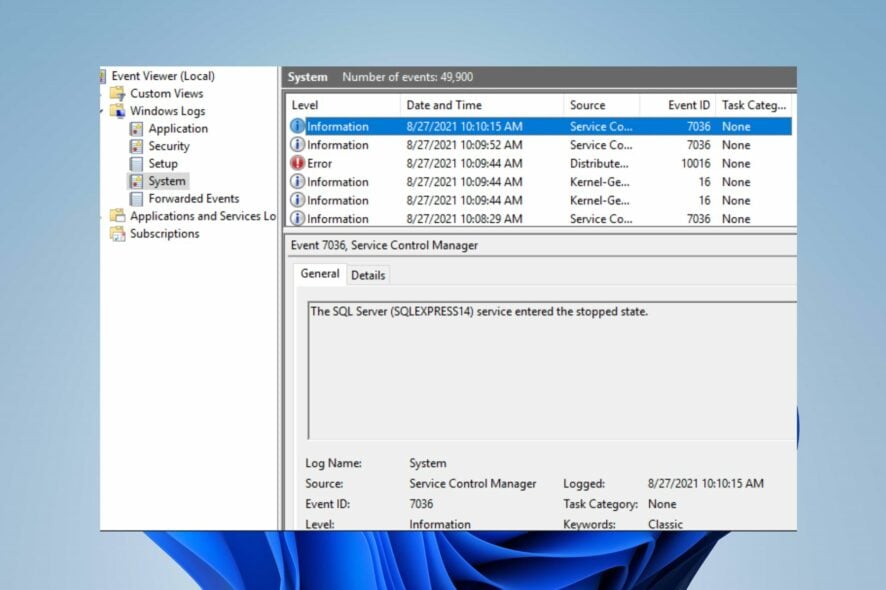
WindowsのイベントID 7036エラーは、サービスが予期せず開始または停止されたことを意味します。これはサービスコントロールマネージャーに関連しており、破損したシステムファイル、Cpmmon.dllファイルに関する問題、またはログファイルがいっぱいになるなどの問題から発生する可能性があります。
以下では、これらの原因に対処する手順を説明します。この記事の最後までに、このエラーを完全に解消する方法を理解できるようになります。
イベントID 7036を修正するにはどうすればよいですか?
まず、PCで実行中のバックグラウンドアプリをオフにし、外部デバイスを切断し、Windowsをセーフモードで再起動して、イベントID 7036が持続するか確認してください。それでも解決しない場合は、以下のさらに詳細な手順に従ってください。
1. クリーンブートを実行する
- Windows + Rキーを押してファイル名を指定して実行ダイアログボックスを開き、msconfigと入力してOKをクリックします。
- サービスタブを選択し、すべてのMicrosoftサービスを隠すオプションのボックスにチェックを入れ、すべて無効にするボタンをクリックします。

- スタートアップタブに移動し、タスクマネージャーを開くをクリックします。

- スタートアッププログラムを選択し、無効にするボタンをタップします。

- PCを再起動し、イベントID 7036のエラーが持続するか確認します。
クリーンブートを行うことで、システムを起動する際にエラーを引き起こす可能性のあるプログラムの起動を防ぎます。
2. SFCスキャンを実行する
- スタートボタンを左クリックし、コマンドプロンプトと入力して、管理者として実行オプションをクリックします。
- ユーザー アカウント制御のプロンプトではいをクリックします。
- 次のコマンドを入力し、Enterキーを押します:
sfc /scannow
- PCを再起動し、エラーが持続するか確認します。
SFCスキャンにより、イベントID 7036エラーを引き起こす破損したシステムファイルが検出されます。コマンドが機能しない場合は、管理者として実行オプションの修正方法を確認できます。 このトピックについてさらに読む
- D3dx11_42.dllが見つかりません:修正方法
- Windows 11が非活動後にシャットダウン:停止するための4つの方法
- Windowsが再起動の代わりにシャットダウン:修正するための4つの方法
- エラーno Ace Condition 804 (0x324):4つのステップで修正
3. ローカルポリシーのレジストリサブキーを削除する
- Windows + Rキーを押してファイル名を指定して実行ダイアログボックスを開き、regeditと入力し、レジストリエディタを右クリックして管理者として実行を選択します。
- レジストリエディタ内で次のサブキーを検索し、Enterキーを押します:
HKEY_LOCAL_MACHINE\SOFTWARE\Policies\Microsoft\Windows\IPSec\Policy\Local - 右クリックし、ドロップダウンから削除を選択します。

- サブキーを削除することを確認するためにはいをクリックし、レジストリエディタを終了します。
- コンピューターを再起動します。
レジストリキーを調整することで、エラーを引き起こしている不良サブキーを削除できます。使用中に「レジストリ編集が管理者によって無効にされています」というエラーが表示された場合は、ガイドをご覧ください。
4. ファイルとプリンタ共有オプションを有効にする
- Windows + Rキーを押してファイル名を指定して実行ダイアログボックスを開き、firewall.cplと入力してOKをクリックし、Windows Defenderファイアウォールを開きます。
- Windows Defenderファイアウォールを通過させるアプリまたは機能を許可オプションをクリックします。

- 設定の変更ボタンをタップします。
- ファイルとプリンタ共有のボックスにチェックを入れ、OKをクリックして変更を保存します。

ファイルとプリンタ共有のボックスにチェックを入れることで、コンピューター上のイベントID7036を解決し、防ぐことができます。
上記の手順を実行すれば、イベントID 7036エラーを解消できるはずです。
読者の皆様は、Windows 11上のセキュリティログが満杯になりました – イベントID 1104の修正に関するガイドも確認できます。また、Windows 11でのイベントID 7023エラーについての修正方法を読むこともできます。
さらに質問や提案がある場合は、以下のコメントにお寄せください。







