






DuckDuckGoの検索結果でAI生成画像をフィルタリングする
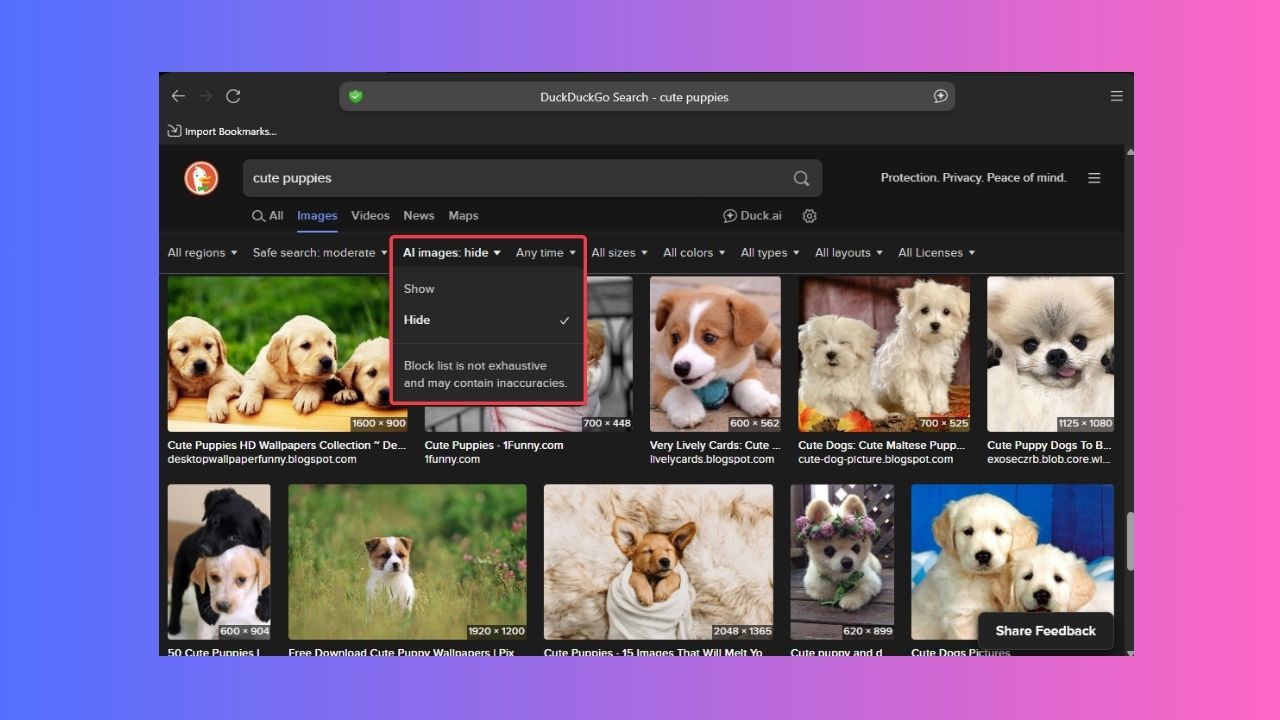
クールな写真を探しているのに、代わりに偽のAI生成のゴミがたくさん出てくるのはイライラします。AI生成画像が至る所にあるので、DuckDuckGoはAIのノイズを切り抜けて本物の画像を見つけるための新しいツールを提供しています。
なぜAI生成画像をフィルタリングする必要があるのか?
インターネットはAIのスロップであふれています。AIツールは、見た目はリアルに見えるが実際にはそうでない奇妙な画像を作成し、あなたが探している本物の写真を埋もれさせることがあります。
「かわいい子犬」を検索していると、得られる結果の半分がAI製のアニメーションになってしまうことがあります。
ここでDuckDuckGoが登場し、ブラウザ内でAI生成画像をフィルタリングできる新機能を提供し、より多くのコントロールを与えてくれます。
これは素晴らしいことで、実際の本物の写真を得ることができ、偽のものではなく、検索結果をクリーンで関連性のあるものに保つことができます。したがって、プライバシーを重視し、AIにあまり興味がない場合、この機能は大きな勝利です。
DuckDuckGoでAI画像フィルターを有効にする
DuckDuckGoでAI生成画像をフィルタリングするには、アプリを起動し、「かわいい子犬」のような検索クエリを入力してEnterを押します。次に、画像タブをクリックします。

次に、検索バーの下にある結果の上部近くにあるAI画像のドロップダウンを見つけます。

ドロップダウンをクリックし、非表示を選択してDuckDuckGoでAI生成画像をフィルタリングします。
DuckDuckGoの設定でAI画像を無効にする
または、設定を調整して永続的にすることもできます:アプリを起動し、オプションメニュー -> 設定をクリックします。

AI機能をクリックします。次に、検索アシスト設定を開くをクリックします。

AI生成画像を非表示にするオプションを見つけてオンにします。次に、保存して終了をクリックして変更を適用します。

これで、検索結果にAI画像が表示されなくなるはずです。
さらに迅速な解決策が必要な場合は、DuckDuckGoアプリをダウンロードせずに他のブラウザでnoai.duckduckgo.comにアクセスしてください。

このサブドメインは、DuckDuckGoでAI生成画像を自動的にフィルタリングし、検索結果のAIテキスト要約も無効にします。

フィルターはuBlockOriginやuBlacklistなどのオープンソースツールに依存していますが、完璧ではなく、いくつかのAI画像を見逃すことがあります。
したがって、偽の画像を手動で見分けるためにAI生成画像を検出する方法を学ぶことができます。
より良い検索体験のためのヒント
DuckDuckGoのブラウジング体験を最大限に活用するために、以下を行ってください:
- AIフリーの検索のためにnoai.duckduckgo.comをブックマークします。
- DuckDuckGo拡張機能をプライバシー重視のブラウザや、広告やポップアップをブロックする他のプライバシー拡張機能(uBlock Originなど)と組み合わせます。
- クリエイティブなアイデアのドラフトが必要な場合は、ドロップダウンでAIを表示するようにフィルターを切り替えます。
- DuckDuckGoからのさらなる更新に注意してください。検索体験を向上させるために、さらに多くのフィルターを追加する予定です。
他のChromiumブラウザでAIにうんざりしている場合は、GoogleのAI検索をオフにするための手順を使用できます。
DuckDuckGoでAI生成画像をフィルタリングするのは簡単で、検索がはるかに良くなります。ほんの数回のクリックで、AIの雑音を排除し、本物で役立つ結果に集中できます。試してみて、どうだったか教えてください!さらにヒントを得るには、Googleが奇妙なAI概要の回答を手動で削除している理由を探ってみてください。







