






ハードドライブクリーナー:2025年にテストしたベストソフトウェア6選

ディープクリーンハードドライブソフトウェアは、データを安全に消去することによって、PCのセキュリティとプライバシーを回復させ、他者があなたの機密ファイルを取得できないようにします。
技術が進歩するにつれて、コンピュータに関する多くのことが世代ごとに変化します。
しかし、一つだけ変わらないことがあります。それは、最終的にハードドライブが非常に散らかってしまうということです。具体的には、ハードドライブが常に混雑し、システム全体の正常な機能を妨げます。
どうすればハードドライブを掃除できますか?
最も簡単な方法は、専用のソフトウェアを使用することです。これが、この記事の主なテーマである、PCにハードドライブクリーニングサービスを備えておくことの重要性につながります。
避けられないことですが、いつかそれを必要とする時が来ます。そして、準備しておくのは素晴らしいことです。もしかしたら、あなたは今すぐそれを必要としていて、どのようなソフトウェアを探すべきか分からないかもしれません。私たちが手助けします。
それでは、ハードドライブを完全に掃除し、重要なデータと不要なデータを仕分けするために、あなたが切実に必要なソフトウェアのトップピックを見ていきましょう。
ハードドライブに最適なディープクリーンソフトウェアは何ですか?
Wise Disk Cleaner – 全体的に最も優れた選択
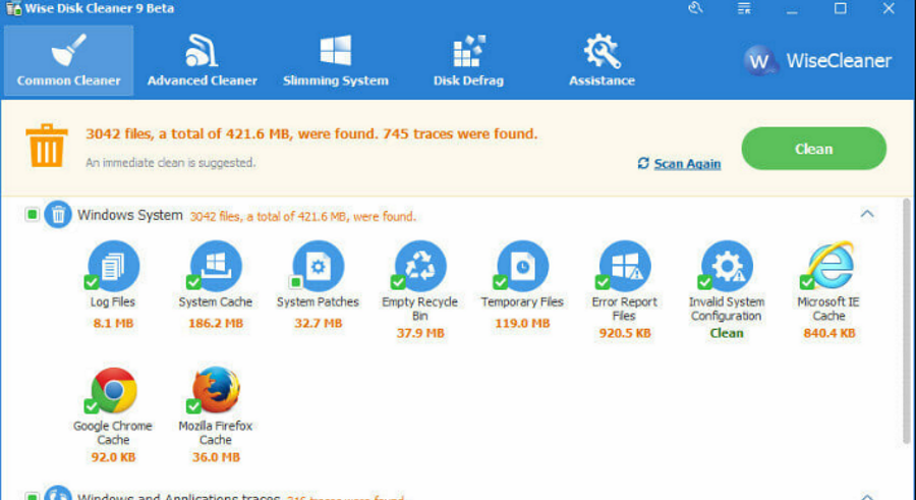
不要なファイルをハードドライブから削除するためのもう一つの便利な解決策はWise Disk Cleanerです。このソフトウェアは、強力なクリーニング機能を備えており、コンピュータのディスクストレージを回復させ、望まれる自由を提供します。
まず、インターネットブラウジングと長期間にわたってデータを収集した際のコンピュータのメモリに取り組みましょう。
キャッシュは、時々削除しなければ、ディスクストレージに影響を与える可能性があります。そこで、サードパーティのソフトウェアが役立ちます。
Wise Disk Cleanerは、利用するブラウザのインターネット履歴を効率的に消去し、プライバシーを守ります。
さらに、コンピュータに保存されたクッキーを削除して、オンラインでのアイデンティティを追跡されないようにし、ブラウジング時に安心感を提供します。
それに関連して、オンラインでナビゲートするすべての人にとって秘密保持は非常に重要であり、さまざまな目的でデータを提供します。そうした理由から、ストレージクリーナーを使用することは安全な保護が必要なすべての人にとって完璧な選択です。
この使いやすいUIを使えば、数分でプライバシーの問題を解決し、PCから消去する必要のあるすべての機密データを削除できます。
また、ディスクのデフラグ、オンラインデータの削除、システムパフォーマンスの向上など、実用的な機能も利用できます。
さらに、自動ディスクデフラグを使用してPCのファイルを定期的に整理し、PCのニーズに応じて毎日または毎月実施できます。
したがって、ディスクパーティションが非常に混雑し、デフラグが必要な場合は、このソフトウェアに頼ってドライブを回復させることができます。
Minitool Partition Wizard – ストレートフォワードで使いやすい

最高のパーティション整理ツールの選択肢の中には、Minitool Partitions Wizardがあります。このソフトウェアのおかげで、ハードドライブを非常に簡単かつ効率的に掃除でき、混沌としないPCを実現できます。
過去と違い、コスト効果の高いHDDクリーニングオプションを見つけるのがそれほど難しくなくなり、PCのディスクパーティションを再構成するための必須サポートを提供する複数のソフトウェアのバージョンが利用可能です。
残念ながら、これらのすべてが無料で利用できるわけではなく、技術的な知識が必要な場合もあります。
しかし、Minitool Partitions Wizardのように、ハードドライブを完全にクリーンに保つ無料サービスを提供するツールもあります。
PCにもっとストレージスペースが必要だけれども、パーティションが必要なプログラムでいっぱいの場合、このツールは、パーティションの移動やサイズ変更、パーティションのフォーマット、パーティションのマージ/分割、またはFATをNTFSに変換する機能を提供してくれます。
他の利点としては、ディスク書き込みに時間がかかる場合に、読み取りエラーがあるかどうかを確認するためのハードディスクパーティションテストがあります。
また、スペースアナライザーは、後で回復する可能性なしにパーティションからファイルを削除することでドライブを掃除するのに役立つ素晴らしい機能です。
したがって、これらのハードドライブを整理するすべての機能を無料で使用でき、特定の機能はいくらか費用がかかることを考慮してください。
Shredit – カスタマイズ可能な設定

Shreditは、冗談のような名前ですが、しっかりと自分の機能を果たすソフトウェアです。情報をシュレッダーし、二度と見ることができないようにします。
名前が示す通り、情報がシュレッダーされ、瞬時に消去されます。
Shreditが優れている一つの点は、大量のファイルや個別のファイルを優先することができることです。
特定のファイルを削除したいユーザーは、Shreditに一度に一つのアイテムに集中させたり、まとめて処理させたりできます。
それ以上のこともでき、Shreditがクリーニングを行うためにパーティション上に情報が表示されている必要はありません。
はい、Shreditは空きスペースを掃除するにも使え、そこにあったものが戻ってこないことを確認するのにも役立ちます。
プロセスの強度については、ソフトウェアはユーザーにどれだけ徹底的にしたいかを選択させます。
このソフトウェアは、ハードドライブから情報を完全に削除できることをある程度証明する複数の政府標準を備えています。
さらに、コピーが欲しい場合はデジタル版またはCD版を選ぶことができます。
前者は、もちろん安価で、即座に入手できるため、物理的なものを待たずに済むという便利さがあり、今日ではすべての機械にCD-ROMが搭載されているわけではありません。
たとえば、今日の多くのノートパソコンは、他の機能のためにCD-ROMを完全に排除しています。
⇒ Shreditを取得する
CCleaner – 最もユーザーフレンドリー

多くの分野で、CCleanerはコンピュータのハードドライブを掃除するための人気のある唯一のソリューションです。
それには良い理由があります。CCleanerはその作業を行うための優れたオプションを提供しており、タスクは多くの追加機能と共に簡単に完了できます。
CCleanerは、ハードドライブを掃除する際の複数のオプションを提供し、その一つが「ドライブワイプ」と呼ばれています。
まだ気づいていない場合は、ドライブワイプはハードドライブからデータを完全に消去し、痕跡が残らないようにする機能です。
このソフトウェアを使用して、パーティションの空の部分を消去するだけで済みます。これは、前述の理由から、その部分に何も残っていないことを確認するためです。
物を削除する際、CCleanerは異なる回数のパスを持つ幅広いオプションをユーザーに提供します。
パスが多いほど、効果的なオプションになりますが、仕事を完了するのにかかる時間も長くなります。
これはほぼ、ユーザーが手元にある時間に応じて選択できるオプションを与えるものです。
もちろん、特定のスレッショルドが設定されており、追加のパスが以前のレベルと比較してどれだけ効果的であるかが決まります。上に行くほど、全体的に効率性や価値が低下します。
そうは言っても、情報がディスクから完全に消去されていることをできるだけ明確に確認したい場合、より高い回数のパスを使用することができますが、しばらくするとそれほど効果的でなくなるでしょう。
CCleanerは、システムを完全にリフレッシュするための他の優れた機能も提供しており、レジストリを修復する機能などがあります。
しかし、このソフトウェアをダウンロードしたユーザーの主な関心は、パーティションをすっきりさせ、削除した内容が残らないようにすることにあります。コンピュータが鈍く動いていると感じた時、これは常に心に留めておくべき良いソフトウェアです。
BleachBit – データを完全に削除するのに非常に効果的

有料プログラムから無料ソフトウェアの領域に戻ります。このカテゴリへのホストはBleachBitであり、これは非常に人気のあるサービスであり、その理由は明白です:
優れたデータ消去とセキュリティ保護機能を提供するため、ユーザーから愛されています。
人がBleachBitを使用する必要がある理由はいくつかあります。まず、コンピュータのハードドライブに空き容量がない場合です。
前述の通り、BleachBitはユーザーのプライバシーを尊重し、保護する役割を果たします。
これを実現するために、BleachBitはユーザーが削除したものが再び日の目を見ることがないようにし、このために敏感な情報を削除するのに非常に効果的です。
BleachBitは、単なる不要ファイルの削除だけでなく、空きスペースを完全に綺麗に拭き取るのにも適しています。
実際、ソフトウェアには、ディスクを完全に拭き取るための二つの異なる方法が用意されています。最も簡単な方法は、「Wipe Free Space」というオプションにアクセスすることです。
アプリを開くとファイルタブに見つかり、迅速かつ効果的です。もう一つの方法は、あまりストレートフォワードではありませんが、各個人のコンピュータのナビゲーションスタイルに応じて、より簡単または好ましい解決策かもしれません。
ドライブの空きスペースを拭く第二の方法は、アプリの「Free Disk Space」セクションに移動し、「クリーン」アイコンを使用してプロセスを開始します。
この全体の取引の面白い部分は、実際にキャンセルボタンが存在しないため、プロセスが開始されると元には戻れないと誤解させることがあるかもしれません。理論的には、確かにそれが真実です。
しかし、実際にはプロセスを完全にキャンセルできるには、キャンセルボタンを使わずに、プログラムを閉じるだけで、消去プロセスはすぐに停止します。
⇒ BleachBitを取得する
Disk Redactor – 使いこなすユーザーに最適

ユーザーにオプションや機能で圧倒するのは理想的ではありませんが、Disk Redactorを試してみるユーザーはその心配をしなくて済みます。
ソフトウェアはシンプルで使いやすく、必要な機能をすべて提供します。
削除されたファイルを完全に消去したいユーザーにとって、非常に適しており、プロセスをどのように進めるかを選択できるオプションもいくつか提供されています。
必要に応じて、正しいオプションを準備することは非常に有用です。
そうした意味で、消去プロセスに関してユーザーが努力を二重にするオプションもあり、アプリはディスクを二度消去します。
確信が持てない場合、または何かを証明したい場合、「チェックディスクを実行」機能が特にあなたのために作られたように思えます。
ユーザーは、ディスクの状態を簡単に確認し、その情報が完全に消去されていることを自分自身または他の誰かに保証できます。
消去プロセスでいくつのパスを組み込むかによって、過剰な選択肢を提供するディスク消去ソリューションが存在します。
しかし、Disk Redactorはシンプルを保ち、無料版で1回の消去を提供します。それが公式に確認されているわけではありませんが、有料版は2回の消去を可能にすると知られているため、唯一のplausibleなオプションとなります。
無料版と有料版で消去の徹底性に違いがないとはいえません。
⇒ Disk Redactorを取得する
このトピックについてさらに読む
- Windowsの不要ファイルをスキャンして削除するためのベストツール10選
- Windows 10/11で回復ドライブが満杯に[クイックフィックス]
どうして私のハードドライブはいっぱいになっているのか?
ハードドライブのサイズがどれだけ大きくても、最終的にはユーザーがダウンロードするものがハードドライブメーカーが製品に収めることができるよりもずっと多いため、空きスペースが尽きてしまいます。
たとえ2TBの空き容量があっても、それが尽きるのは時間の問題です。
そして、それが尽きたときに、重要な文書やデータの中から捨てるべきゴミファイルを見つけるのは簡単ではありません。
結論
結論として、ディスクをクリーンに消去する効率的な方法を探している人々には、選り取り見取りの選択肢があります。
この記事ではカバーされていないさらに多くのソフトウェアソリューションが存在しますが、これらはその中でも最良のもののいくつかです。各ソフトウェアは何かを提供し、あるユーザーにとってより良い特性を持っています。
デジタル情報は、適切に処分されずに間違った手に渡った場合、とても厄介な存在になり得ます。
リスクを取る必要はありませんし、質の高いディスク消去サービスを無料で取得できるという事実があるため、削除された情報が回復される可能性がないようにする理由はありません。







