






どうやって12,000通のメールを2時間で受信トレイゼロにしたか

私は常に、乱雑で整理されていないスペースでは作業できないと話しています。デスクはきれいに保っていますが、メールフォルダの状況は別でした。PRピッチやニュースレターの間に、さまざまなタイプのメールが蓄積し、合計が12,000通を超えてしまいました。この記事では、このデジタルの混乱を解消し、さまざまな効果的な方法を用いてGmailの受信トレイをスリム化した方法を共有します。これらのヒントは、どのメールプロバイダーにも簡単に適用できます。
ニュースレターとサブスクリプションへの対処
私の仕事では、さまざまなツールやプラットフォームをテストする必要があり、それには多くのアカウントにサインアップすることが含まれます。そのため、サブスクリプションメールが定期的に私の受信トレイに溢れます。それに加えて、私たちのほとんどが登録し、自分にとって役立つものと思っているニュースレターもあるのですが、そのすべてが本当に有用であるわけではありません。

これに対処するために、まずは明らかなことから始めました。それは、登録解除です。最初に、受信トレイを見回し、「登録解除」や「ニュースレター」といった用語を検索し、役に立たないリストから迅速に自分を削除しました。
その後、Unroll.Meに取り組みました。これは、サブスクリプションを一括管理するツールです。私のメールアカウントを接続すると、受信トレイを散らかしているすべてのサブスクリプションのリストが表示されました。そこから、私には3つの選択肢がありました:サブスクリプションを維持する、登録解除する、または「ロールアップ」ボタンを使用して日次ダイジェストに追加することです。
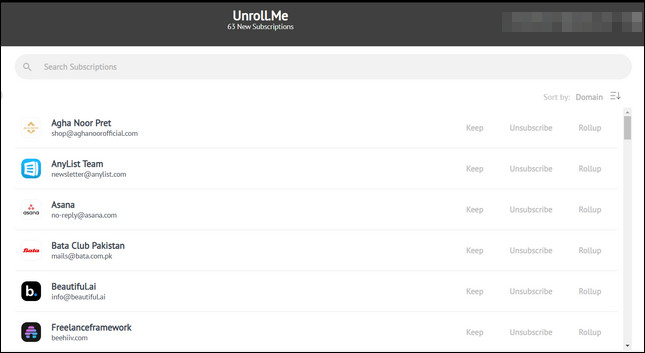
私は大部分を登録解除し、本当に役立つと感じる7つだけを残し、1つを日次ダイジェストに追加して後で内容を確認できるようにしました。登録解除が面倒に感じて先延ばしにしていた場合、こうしたツールを使うことでプロセスがはるかに速くなります。登録解除をしても自動的にメールが削除されるわけではないことを覚えておいてください。次のセクションでは、メールを一括削除する方法を説明します。
また、将来の混乱を避けるためにエイリアスを使用することも決定しました。サインアップする際に「+news」や「+promo」をメールに追加することで、受信するニュースレターやプロモーションを整理できるのです。
一括削除
サブスクリプションやニュースレターは物語の一部に過ぎません。古い会話、古いプロモーションメールなどが迅速に蓄積し、一通ずつ削除するのは実用的ではありません。
一括削除するために、検索バーを使って削除したいものを絞り込みました。「プロモーション」や「通知」、特定の送信者などの用語を検索しました。また、older_than:1yとタイプすると、1年以上触っていないメールが表示されました。
これは、Gmailで失ったメールを見つけるための良い方法でもあります。

検索結果が出たら、結果の左上隅にあるチェックボックスをクリックして、全ページを選択し、ゴミ箱アイコンを押しました。このページごとにやりたくない場合は、すべてを選択オプションを選ぶこともできます。重要なものが漏れないように、ダブルチェックすることを忘れずに。
また、速く進めるためにカテゴリーを活用することをお勧めします。左側のカテゴリーセクションを展開すると、プロモーションやソーシャルといったタブを重要なメールに触れずに迅速に整理することができます。
このプロセスには約30分かかり、500通にまで減少しました。
添付ファイルの管理
私は添付ファイルに関しては少し溜め込む傾向があります。心のどこかで、「いつかこのファイルが必要になるかもしれない」と考えるからです。したがって、削除することは最初の選択肢ではありませんでした。
それらを管理するために、Gmailでhas:attachmentフィルターを使用して添付ファイルがあるメールを検索しました。これにより、古い請求書から重要な文書まで、さまざまなメールが表示されました。私はリストを通じて重要なファイルをGoogle Driveに保存しました。これは、メールを開いて添付ファイルをクリックし、私のDriveに追加を選択することでできます。

別のクラウドサービスを使用している場合でもそれは問題ありません。重要なものを保持しつつ、受信トレイを詰まらせないことが重要です。必要なものを保存した後、不要な添付ファイルのあるメールを削除しました。
すべてを削除するのに躊躇している場合は、添付ファイルのあるメールを別のフォルダーに移動して、後でレビューすることもできます。
アーカイブとラベル付け
すべてのメールを削除する必要はありません。重要ですが受信トレイには置いておく必要のないものもあります。そこにアーカイブの出番です。Gmailでは、下向き矢印の付いた箱のアイコンです。後で必要になるかもしれないメール(領収書やいくつかのアカウント関連メッセージなど)に使用しました。
アーカイブすべきか削除すべきか迷っている場合は、そのメールが参照のために必要になるかどうかを考えてみてください。必要になる可能性が少しでもあるなら、アーカイブする方が安全な選択です。
ラベル付けも役立ちます。特に、物事を整理したい場合に効果的です。「領収書」「旅行」「仕事」といったカテゴリーのためのラベルを作成しました。ラベルを作成するには:
- 対象のメールを開く。
- 上部の3つの点をクリックする。
- ラベルとして -> 新規作成を選択する。

ラベルに名前を付けて、色を選んでください。一度ラベルが作成されたら、関連するメールをそこに移動させる時間を取ってください。
このアーカイブとラベル付けのプロセスにはさらに40分かかり、ついにゼロにまで減らすことができました。空の受信トレイを見ることは驚くほど爽快でした!
受信トレイゼロの維持
受信トレイゼロに到達するのは素晴らしいですが、それを維持するには一貫性が必要です。以下は、毎週数時間をかけずに維持するためにお勧めするいくつかの習慣です:
- 受信トレイに届いたニュースレターやプロモーションメールがもはや役に立たない場合は、すぐに登録解除してください。数秒で済み、将来の混乱から救われます。
- フィルターを設定して、メールを自動的にカテゴリーやラベルに振り分けます。
- 毎日特定の時間にメールをチェックするようにします。これにより、管理が容易になり、重要なメールに圧倒されずに対応できます。

- 後回しにしないでください。メールを開いたときにアクション(返信、削除、アーカイブ)を取ります。
- 数週間ごとに、
has:attachment検索を使用して不要なファイルを削除します。必要なものを保存し、残りをクリアします。 - ラベル付きフォルダーを週に一度確認してください。それらが無視されたメールでいっぱいの二次受信トレイにならないようにしてください。
- 削除したメールは、30日間ゴミ箱に残ります。完全にクリアしておくために、ゴミ箱とスパムフォルダーを定期的に空にすることを習慣づけてください。
結論として、受信トレイの混乱に取り組むのは最初は大きなタスクに思えるかもしれませんが、一度始めると、どれほど管理可能になるかが分かります。整理された受信トレイは時間を節約し、ストレスを軽減し、重要なメールを圧倒されずに処理できるようにします。特に、Gmailや他のプロバイダーで複数のメールアカウントを管理しようとしている場合はそうです。
鍵は一貫性です。毎日数分や、一週間に少し長めの時間を使うだけで、受信トレイが再び制御不能に陥ることを防げます。Gmailでの作業を完了するのに約2時間かかりましたが、その途中でメモを取りながらだったため、一度にやってしまえばもっと早く終わるでしょう。
画像クレジット:Unsplash。すべてのスクリーンショットはザイナブ・ファラクによるものです。







