






Microsoft 365 教育者が Speaker Coach を活用して PowerPoint で自信を持ったスピーカーを育成する方法
 この記事では
- Microsoft Learning Accelerators を使ったパブリックスピーキングの習得
- Speaker Coach あなたのバーチャルスピーキングコンパニオン
- PowerPoint での Speaker Coach の活用による自信の向上
- 始め方
- リアルタイムの洞察による包括的なフィードバック
- リハーサル、改善、卓越
学生、教育者、または自己成長を求める人々にとって、パブリックスピーキングの技術を習得することは、人生に大きな影響を与えることができます。教育者は、学生に自信を持ったスピーカーになるためのツールを提供し、これらのスキルを育む重要な役割を果たします。この分野で注目を集めている革新的なツールの一つが Speaker Coach であり、すでに Microsoft 365 の製品群に含まれています。パブリックスピーキングは自己信頼を高めるだけでなく、人生のさまざまな側面での成功に向けた準備を整えます。
Microsoft Learning Accelerators を使ったパブリックスピーキングの習得
パブリックスピーキングは多くの学生にとって困難な課題ですが、Microsoft Learning Accelerators は学生が自信を持って効果的なコミュニケーターになるための解決策を提供します。これらのアクセラレーターは、Microsoft Teams、OneNote、PowerPoint、Word などのよく知られたツールの重要な部分であり、学生が学業や職業の旅で成功するために必要な基礎的かつ将来に備えたスキルを提供します。
Speaker Coach: あなたのバーチャルスピーキングコンパニオン
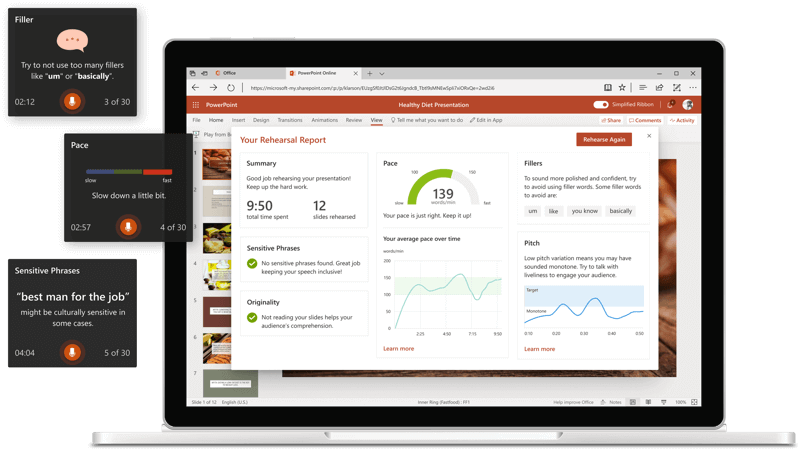
際立った Learning Accelerator の一つが Speaker Coach で、学生がパブリックスピーキングのスキルを磨くために設計された無料で利用可能なツールです。教室での報告、職場での財務の議論、または演壇からのアイデアの共有など、効果的なパブリックスピーキングは重要です。PowerPoint と Clipchamp で利用可能な Speaker Coach は、バーチャルアシスタントとして機能し、学生がパブリックスピーキング能力を向上させるための個別の洞察とガイダンスを提供します。
Speaker Coach は、先進的な技術を利用して学生に合わせたフィードバックを提供することで、従来の方法を超えています。音声分析を通じて、ペース、ピッチ、フィラー単語、発音を評価します。専門家のような能力を持つ Speaker Coach は、パブリックスピーキングトレーナーを持つ体験を再現し、学生が外部の批評なしに貴重な洞察を受け取ることを保証します。このアプローチは、最も不安を感じる学生でも快適に練習し、パブリックスピーキングスキルを向上させる環境を育みます。
PowerPoint での Speaker Coach の活用による自信の向上
PowerPoint の Speaker Coach を活用して、学生がパブリックスピーキングの不安を克服できるようにしましょう。この多用途なツールは、学生が望むときに練習できるようにアクセス可能です。始めるには、PowerPoint を開き、Microsoft アカウントでログインします。Speaker Coach は、Windows、Mac、iOS プラットフォームの PowerPoint デスクトップアプリと PowerPoint for the web で利用可能です。最適なパフォーマンスを得るために、Office ユーザーインターフェースの言語が Speaker Coach の希望する言語と一致していることを確認してください。
始め方
Speaker Coach の使用は簡単でユーザーフレンドリーです。以下の手順に従ってください:
- PowerPoint のウェブまたはアプリでプレゼンテーションを開きます。
- Microsoft アカウント (hotmail.com、outlook.com、live.com、msn.com) または Microsoft 365 の職場または学校のアカウントでサインインします。
- スライドショー タブに移動し、コーチとリハーサル を選択します。
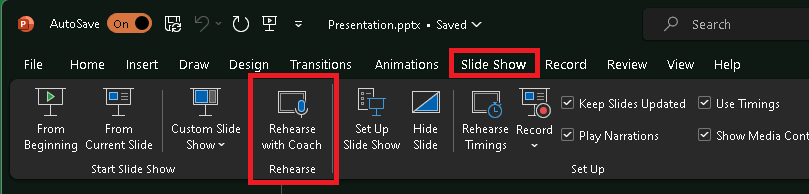
- シンプルリボンを無効にしている場合は、表示 タブから Speaker Coach にアクセスします。
- プレゼンテーションはスライドショーのように全画面モードで開きます。全画面モードを終了するには Esc を押します。
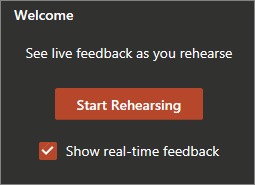
- リハーサルを開始する準備ができたら、リハーサルを開始 をクリックします。
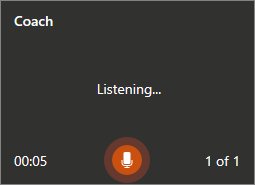
- 話している間、Speaker Coach は画面上でガイダンスを提供し、ペース、言語などに関する洞察を提供します。
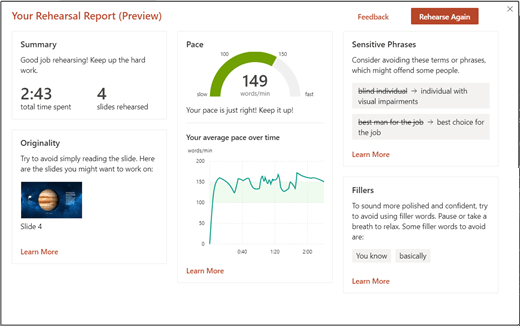
- リハーサルが完了したら、全画面表示を終了します。パフォーマンスと推奨事項を要約したリハーサルレポートが届きます。
リアルタイムの洞察による包括的なフィードバック
Speaker Coach は、各練習セッションの終了時に個別のリハーサルレポートを生成します。この包括的なレポートは、特定の練習セッションに合わせて調整され、インタラクティブなフィードバックと分析を特徴としています。レポートは、聴衆の認識に影響を与えるさまざまな指標をカバーしています。
- 経過時間とスライド数
- フィラー単語の使用
- 繰り返しの言語
- 言語の包括性
- 話すペースと提案
- ピッチの変動
- 配信の独自性
- 発音の正確さ
- スピーチの改善
- オプションのボディランゲージ分析
リハーサル、改善、卓越
Speaker Coach の変革的な力を自分自身と学生で体験してください。この貴重なツールは、PowerPoint と Clipchamp で無料で利用可能で、Microsoft Teams への統合も予定されています。あなたのパブリックスピーキングスキルを高め、学生が自信を持ったコミュニケーターになる旅をサポートしましょう。
パブリックスピーキングの技術を深く掘り下げるために、利用可能な Microsoft のリソースの豊富さを探求してください。聴衆を魅了し、アイデアを効果的に伝えるために必要なスキルを自分自身と学生に備えましょう。







