






Windowsのコンテキストメニューに「更新の確認」オプションを追加する方法
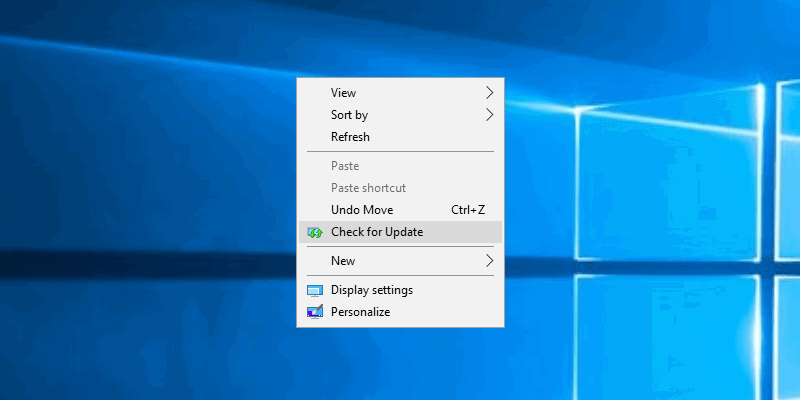
Windows 10は、コントロールパネルから新しい設定アプリへと徐々に移行しています。新しい設定アプリでは、「更新とセキュリティ -> Windows Update」に移動し、「更新の確認」ボタンをクリックすることで、新しい更新を簡単に確認できます。しかし、この特定のオプションをデスクトップのコンテキストメニューに追加することで、さらに簡単にすることができます。
念のため、Windowsレジストリのバックアップを取り、復元ポイントを作成することは常に良い考えです。何か悪いことが起こった場合、バックアップまたは復元ポイントを復元することで、システムを簡単に復元できます。
デスクトップのコンテキストメニューに「更新の確認」オプションを追加する
多くのことと同様に、「更新の確認」オプションをデスクトップのコンテキストメニューに追加するには、Windowsレジストリを変更する必要があります。まず、「Win + R」を押し、regeditと入力してEnterボタンを押します。あるいは、スタートメニューで検索することもできます。

上記の操作により、Windowsレジストリが開きます。ここで、以下のパスをコピーして、レジストリエディタのアドレスバーに貼り付け、Enterボタンを押します。
HKEY_CLASSES_ROOT\DesktopBackground\ShellEnterボタンを押すと、編集する必要のあるキーに移動します。

次に、いくつかのキーを作成する必要があります。「Shell」キーを右クリックし、「新規」オプションを選択してから「キー」を選択します。
新しいキーの名前を「更新の確認」とし、Enterボタンを押します。これはデスクトップのコンテキストメニューに表示される名前です。ニーズに合わせてカスタマイズできます。
再度、新しく作成したキーを右クリックし、「新規 -> キー」を選択します。
新しいキーの名前を「command」とし、Enterボタンを押して名前を設定します。
キーを作成した後、Windows 10の設定アプリの更新オプションを指し示す必要があります。特定のURIを使用してそれを行うことができます。そのためには、「更新の確認」キーが選択されていることを確認し、右パネルの右クリックコンテキストメニューから「新規 -> 文字列値」を選択します。

新しい文字列値の名前を「SettingsURI」とし、Enterを押します。
新しく作成した値をダブルクリックして「値の編集」ウィンドウを開き、「値データ」フィールドにms-settings:windowsupdate-actionと入力し、「OK」ボタンをクリックして変更を保存します。

次に、左ペインに表示されている「command」キーを選択し、右パネルを右クリックして「新規 -> 文字列値」を選択します。
新しい文字列値の名前を「DelegateExecute」とし、Enterを押して変更を保存します。
値データを変更するには、新しく作成した値をダブルクリックし、空白のフィールドに以下の値を入力し、「OK」ボタンをクリックして変更を保存します。
{556FF0D6-A1EE-49E5-9FA4-90AE116AD744}
上記の変更が完了すると、デスクトップのコンテキストメニューに「更新の確認」という新しいオプションが追加されます。新しいオプションが表示されない場合は、システムを再起動してください。このオプションを選択すると、設定アプリが自動的に開き、「更新の確認」オプションがトリガーされます。

このステップは完全にオプションですが、アイコンを追加することでデスクトップのコンテキストメニューのリストを少し見栄え良くすることができます。アイコンを追加するには、「更新の確認」キーを選択し、右パネルを右クリックして「新規 -> 文字列値」を選択します。
新しい文字列値の名前を「Icon」とします。
値をダブルクリックし、値データフィールドに以下のパスを入力し、「OK」ボタンをクリックして変更を保存します。
%SystemRoot%\System32\shell32.dll,-47
これで完了です。「更新の確認」オプションの前に素敵なアイコンがデスクトップのコンテキストメニューに表示されます。

上記の方法を使用してデスクトップのコンテキストメニューに「更新の確認」オプションを追加したことについての感想や体験をコメントで共有してください。







