






EdgeのInPrivateモードで拡張機能を許可する方法
 Microsoft Edgeは、ブラウジング体験を向上させる多くの拡張機能を提供する多用途のウェブブラウザです。しかし、これらの拡張機能をInPrivateモードで使用するのはどうでしょうか?InPrivateモードは、ブラウジング履歴、クッキー、一時ファイルを保存せずに、プライベートで安全なブラウジングを提供することを目的としています。デフォルトでは、Edgeはプライバシーを確保するためにこのモードで拡張機能を無効にします。しかし、特定の拡張機能をInPrivateモードで使用したい場合は、手動で有効にすることができます。
このガイドでは、InPrivateモードにおけるEdge拡張機能の機能を探り、拡張機能を有効にして使用する方法についてステップバイステップの手順を提供し、関与する可能性のあるリスクについて説明します。
InPrivateモードでEdge拡張機能を有効にする方法
Edgeはプライバシーの観点からInPrivateモードで拡張機能を制限しますが、特定の拡張機能を使用したい場合は、手動でそれらを有効にすることができます。
以下は、その手順です:
- Microsoft Edgeをシステムで起動します。
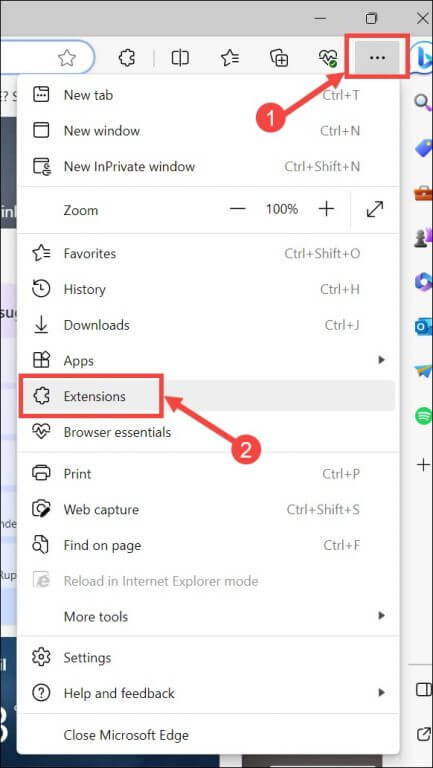
- 右上隅にある設定とその他(3つのドット)のアイコンをクリックし、リストから拡張機能オプションを選択します。
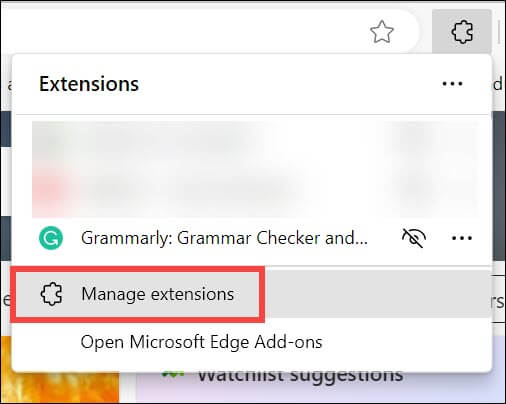
- 拡張機能のポップアップの下で、拡張機能を管理オプションを選択します。これにより、Edge拡張機能ページが開きます。
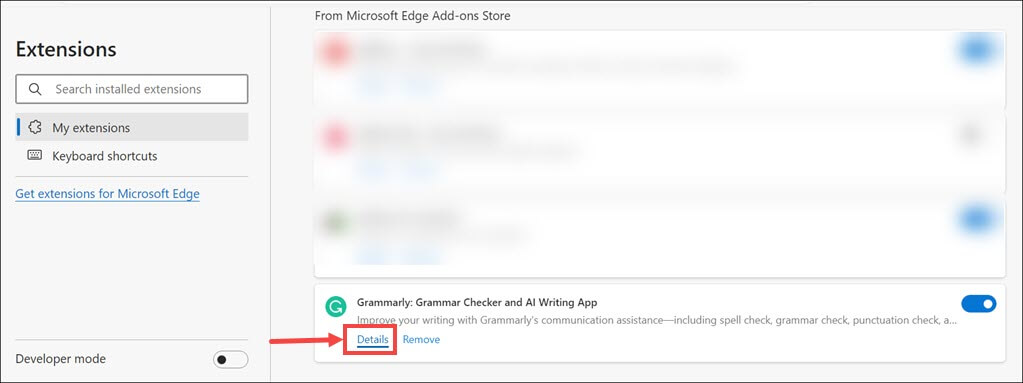
- InPrivateモードで許可したい拡張機能を探します。その下にある詳細オプションをクリックします。
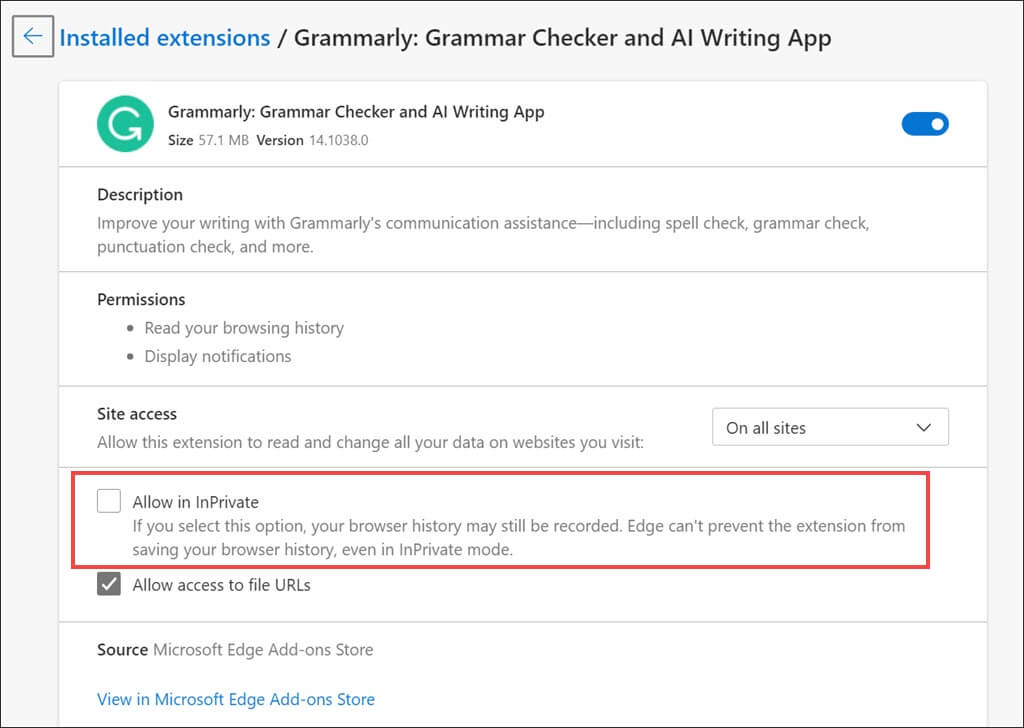
- InPrivateで許可オプションにチェックを入れて、プライベートブラウジング中に目的の拡張機能を有効にします。
これで、Microsoft EdgeのInPrivateモードで拡張機能を正常に有効にしました。InPrivateモードのプライバシー機能を享受しながら、拡張機能を使用することができます。EdgeでInPrivateモードを起動し、有効にした拡張機能が機能しているか確認してください。 
InPrivateモードで拡張機能を有効にするリスク
InPrivateモードで拡張機能を有効にすることでブラウジング体験が向上する一方で、潜在的なリスクを理解しておくことが不可欠です:
- プライバシーの懸念: InPrivateモードで拡張機能を有効にすることは、いくつかの拡張機能がデータを収集したり、オンラインアクティビティを追跡したりする可能性があるため、プライバシーを損なう可能性があります。有効にする拡張機能には注意し、信頼できるソースからのもののみを使用してください。
- セキュリティリスク: 拡張機能は、ブラウジングセッションにセキュリティの脆弱性をもたらす可能性があります。悪意のあるまたは不完全にコーディングされた拡張機能は、マルウェアやフィッシング攻撃などのリスクにさらす可能性があります。評判の良い開発者からの拡張機能のみをインストールし、定期的に更新してください。
- 匿名性の低下: InPrivateモードは、ブラウジングデータを保存することなくより高いレベルの匿名性を提供するように設計されています。しかし、拡張機能を有効にすると、いくつかの拡張機能があなたの身元や位置を明らかにする可能性があるため、この匿名性が低下する可能性があります。
よくある質問
1. どうしてMicrosoft EdgeはInPrivateモードでデフォルトで拡張機能を無効にするのですか?
Microsoft Edgeはユーザーのプライバシーを向上させるためにInPrivateモードで拡張機能を無効にします。拡張機能はデータを収集したり、ユーザーの行動を追跡したりする可能性があり、プライベートブラウジングの本来の目的に反するためです。デフォルトでは、Edgeはプライバシーの侵害を防ぐために拡張機能を制限します。
2. すべての拡張機能はMicrosoft EdgeのInPrivateモードと互換性がありますか?
ほとんどの拡張機能は、このガイドの指示に従って有効にすればInPrivateモードで動作するはずです。しかし、一部の拡張機能には制限や制約がある場合があるため、特定の拡張機能をテストして、プライベートブラウジングで正しく機能することを確認するのが良いでしょう。
3. InPrivateモード中に特定のサイトについてだけ拡張機能を有効にできますか?
いいえ、InPrivateモードで拡張機能を有効にするオプションはMicrosoft Edgeのグローバル設定です。拡張機能を有効にすると、プライベートブラウジングセッション中に訪れるすべてのウェブサイトで利用可能になります。
4. InPrivateモードで拡張機能を無効にすることはできますか?
はい、同じ手順に従ってInPrivateで許可オプションのチェックを外すことで、InPrivateモードで拡張機能を簡単に無効にできます。
InPrivateモードを生産的に活用する
Microsoft Edgeは、InPrivateモードで拡張機能を有効にする柔軟性をユーザーに提供し、よりカスタマイズされた生産的なブラウジング体験を可能にします。このガイドのステップバイステップの指示に従えば、InPrivateモードのプライバシー機能を維持しながら、お気に入りの拡張機能を有効にできます。機能とプライバシーのバランスを取ることで、Edgeの機能を最大限に活用しながら、オンライン活動を秘密に保つことができます。
コマンドラインからEdgeのIncognitoを起動する方法も知っていましたか?そうです、そうする方法を示すガイドがあります。
Edgeを常にIncognitoで起動する方法についてのガイドもありますので、詳細を知りたい場合はお見逃しなく。最新のガイドではEdge Incognitoショートカットについて書かれているので、もっと学びたい方はぜひチェックしてください。
InPrivateモードでのEdge拡張機能の世界を探求し、潜在的なプライバシーおよびセキュリティリスクを意識しながら、ニーズに合わせたパーソナライズされたブラウジング体験をお楽しみください。







