






Windowsレジストリのバックアップと復元方法

Windowsレジストリは気まぐれな存在です。プログラムに関連する重要な情報の広大で混乱したデータベースであり、人間の目にはほとんど読めないように符号化され、複雑化されています。しかし、時にはこの神秘的な場所に飛び込んで、何かを調整する必要があります。たとえそうでなくても、レジストリで問題が発生することがあり、私たちは準備をしておく必要があります。いずれにせよ、Windowsレジストリをバックアップして、安全に将来の復元に備えることが推奨されます。
目次
- 基本的な方法:復元ポイントを作成する
- レジストリキーのバックアップファイルを作成する
- 全体のレジストリのバックアップを作成する
- よくある質問
基本的な方法:復元ポイントを作成する
レジストリをバックアップする最も簡単で広範な方法は、システム復元ポイントを作成することです。これにより、PCでエラーが発生した場合や、レジストリをいじって問題が発生した場合に、変更を加える前の状態にPCを簡単に戻すことができます。
以下の手順に従って復元ポイントを作成します:
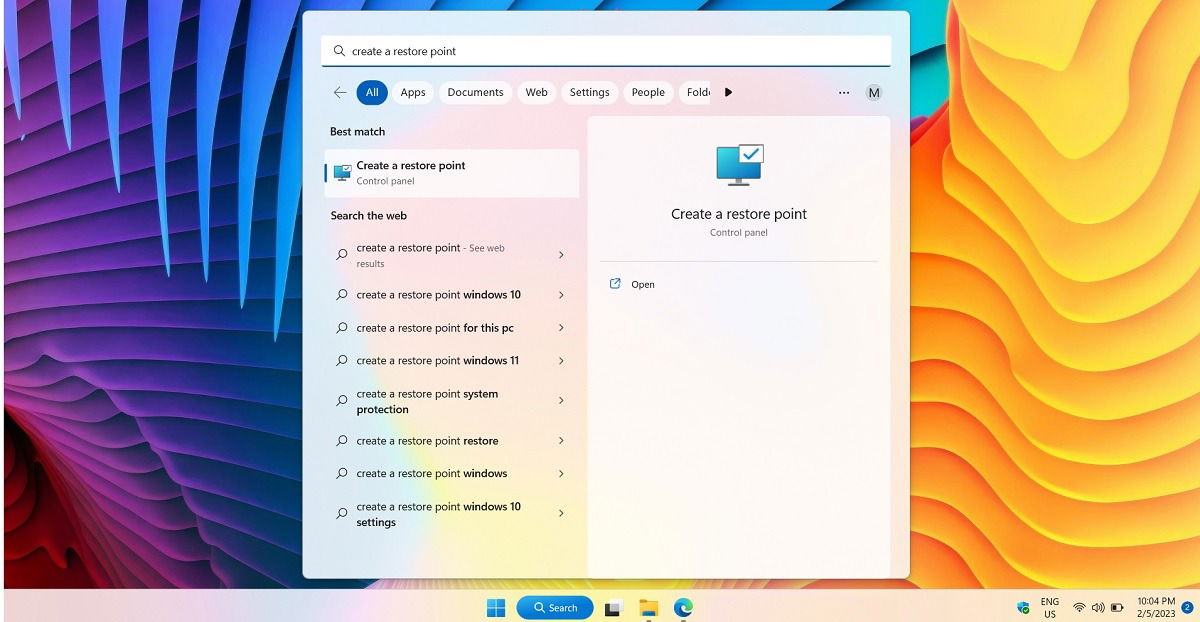
- スタートボタンを押し、「restore」と入力し、「復元ポイントの作成」をクリックします。
- 新しいシステムプロパティウィンドウの「システムの保護」タブで、「作成」をクリックし、指示に従います。

- 復元ポイントを覚えるための説明を入力する必要があります。適切な名前を付けて「作成」をクリックします。日付と時刻は自動的に追加されます。

- 復元ポイントが正常に作成されるまで数秒待ちます。

- 作成した復元ポイントにWindowsを復元するには、「システムの保護」タブに戻り、「システムの復元」をクリックします。

- 画面の指示を確認し、作成した復元ポイントに進みます。
- 確認のために選択し、「次へ」をクリックすると、Windowsデバイスが再起動し、レジストリキーを変更する前の状態に戻ります。

ヒント:システムの復元を実行中に問題が発生していますか?PCが無限再起動ループに陥る可能性があります。これらの問題を修正するためのトラブルシューティングのヒント、たとえばクラウドリセットオプションがあります。
レジストリキーのバックアップファイルを作成する
特定のレジストリキーを編集する予定がある場合、その特定のキーのバックアップを作成するのが良いアイデアです。この状況では、システム復元ポイントを作成するのは少し過剰かもしれませんが、レジストリキーがWindowsの正常な動作に重要な場合は、非常に注意して行う必要があります。標準のレジストリキーをバックアップする場合は、以下の手順に従ってください:
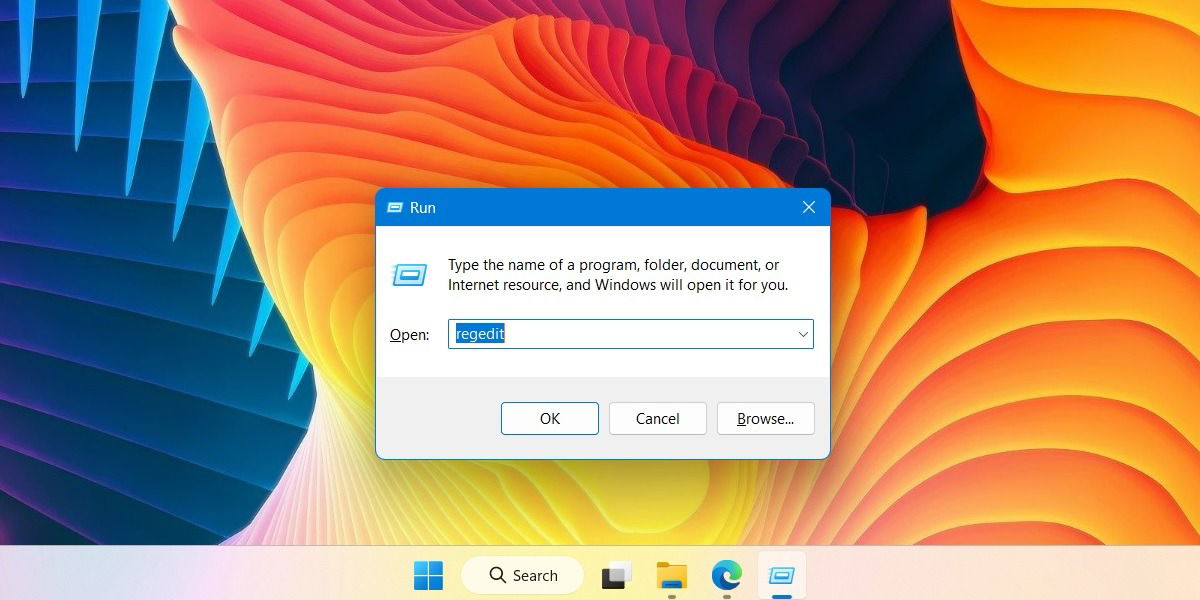
- Win + Rを押してレジストリエディタを開き、
regeditと入力して「OK」をクリックします。
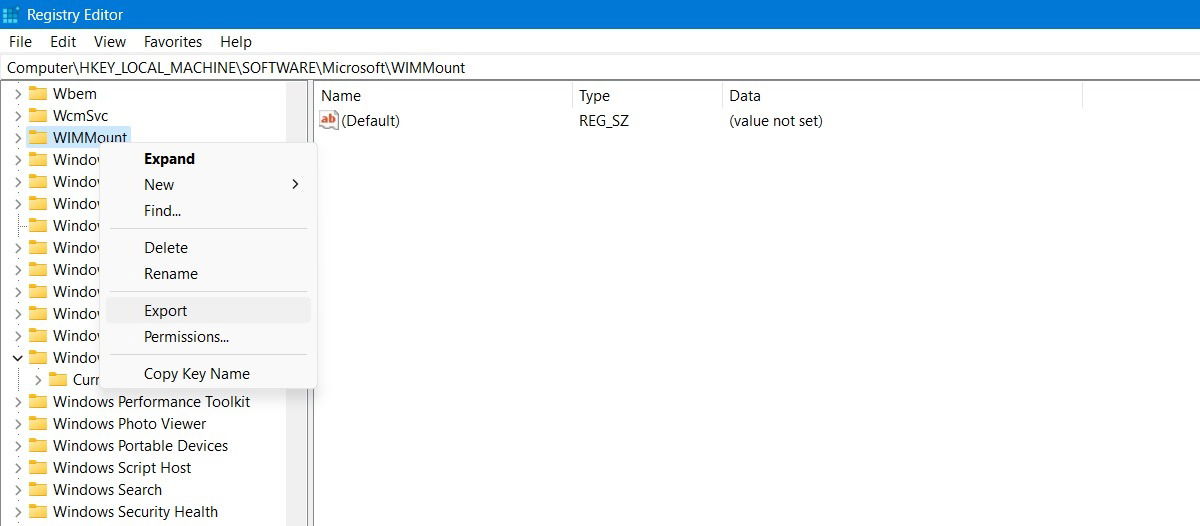
- レジストリエディタに入ったら、バックアップを作成したいキーに移動し、「ファイル -> エクスポート」をクリックし、ファイルに名前を付けて保存先を選択します。また、キーを右クリックして「エクスポート」を選択することもできます。
- キーをレジストリファイル拡張子REGの形式で保存します。デスクトップや他のアクセス可能なフォルダに保存できます。キーが非常に重要な場合は、クラウドバックアップを作成することを検討してください。

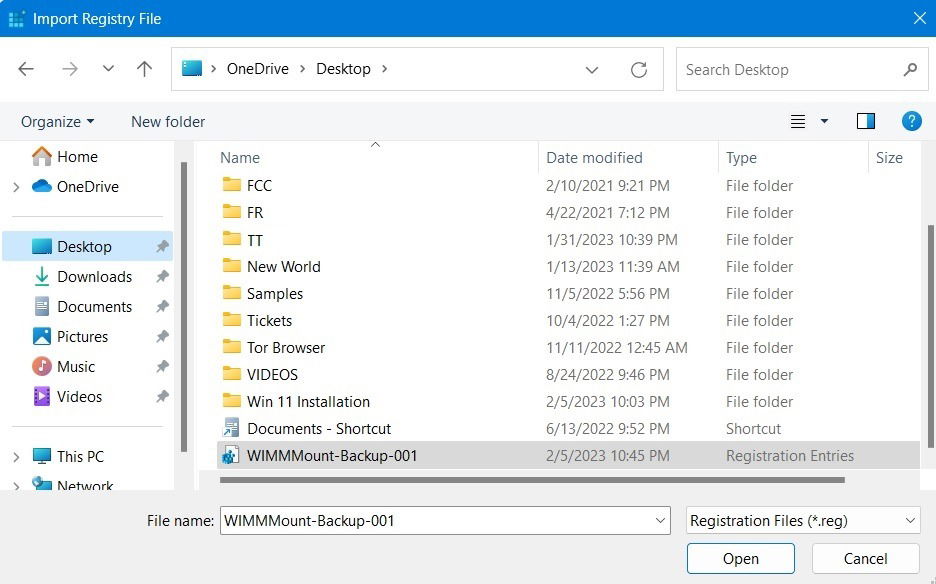
- これで元のレジストリキーを編集できます。何か問題が発生した場合は、レジストリエディタに戻り、「ファイル -> インポート」をクリックして、作成したバックアップを復元します。

- 以前に作成したレジストリバックアップファイルを特定し、レジストリエディタを通じて開きます。
- 成功ステータスが表示されるはずです:「[レジストリフォルダパス]に含まれるキーと値が正常にレジストリに追加されました。」

ヒント:Windowsレジストリエディタには、ネットワーク速度、ロックスクリーンの問題、自動的に削除されるハイバネーションファイルなど、一般的な問題に対する多くのトリックと解決策があります。
全体のレジストリのバックアップを作成する
これはシステム復元ポイントを作成するのと機能的には似ていますが、ハードドライブやフラッシュディスクなどに保存できる具体的なファイルを提供するという利点があります。以下の手順に従って、Windowsレジストリ全体をバックアップします。
- レジストリエディタに移動し、左側のペインで「コンピュータ」をクリックします。

- 「ファイル -> エクスポート」に移動し、バックアップに名前を付けて保存先を選択します。

- 覚えやすい名前のコンピュータキーのバックアップファイルを作成します。デスクトップや他のアクセスしやすい場所に保存します。

- ファイルは通常大きくなるため、将来必要になる場合に備えてクラウドバックアップを作成することをお勧めします。次の例では、ファイルサイズはほぼ400MBでした。
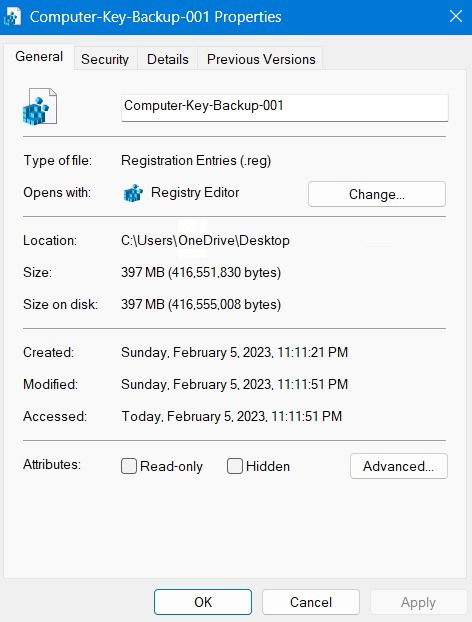
これで、すべてがひどく間違ったときのために、全体のレジストリのバックアップファイルが待機しています。
知っておくと良いこと:PCが通常より遅いですか?もしかしたら、レジストリのデフラグを行う時期かもしれません。
よくある質問
なぜWindowsレジストリを頻繁にバックアップする必要があるのか?
Windowsレジストリに手を出すかどうかにかかわらず、バックアップを作成することは重要です。なぜなら、しばしば自分の過失によらずに問題が発生することがあるからです。定期的に行ってください!たとえば、不要な古いドライバーのキーが新しいものと干渉したり、重複したキーが互いに重なったりすることがあります。
コマンドプロンプトからレジストリバックアップを保存および復元できますか?
過去のWindowsバージョンでは、RegBackフォルダーを使用してコマンドプロンプトから全レジストリのバックアップを作成することが可能でした。しかし、Windows 10バージョン1803以降(Windows 11を含む)では、そのオプションは利用できなくなりました。これは、Windowsオペレーティングシステムの全体的なディスクサイズを削減するために行われました。
RegBackフォルダーにアクセスできないため、コマンドプロンプトを使用してレジストリバックアップを作成および復元することはできません。(コマンドプロンプトは、Windowsでファイルを見つけて開くなど、他のことに使用できます。)セキュリティ上の理由から、Configフォルダーの内容を表示することはできなくなりましたが、Windowsレジストリキーの完全な所有権を取り戻す方法はいくつかあります。
Windowsレジストリをリセットするのは安全ですか?
Windowsをリセットすると、レジストリキーが自動的にリセットされます。Windowsリセットのプロセスは完全に安全であるため、この方法でWindowsレジストリをリセットすることも安全です。Windowsレジストリの問題を修正するためにサードパーティのソフトウェアを使用しないでください。悪影響を及ぼす可能性があります。
画像クレジット:Unsplash。すべてのスクリーンショットと変更はSayak Boralによるものです。







