






Gnome Disk Utilityを使ってストレージデバイスのベンチマークを行う方法
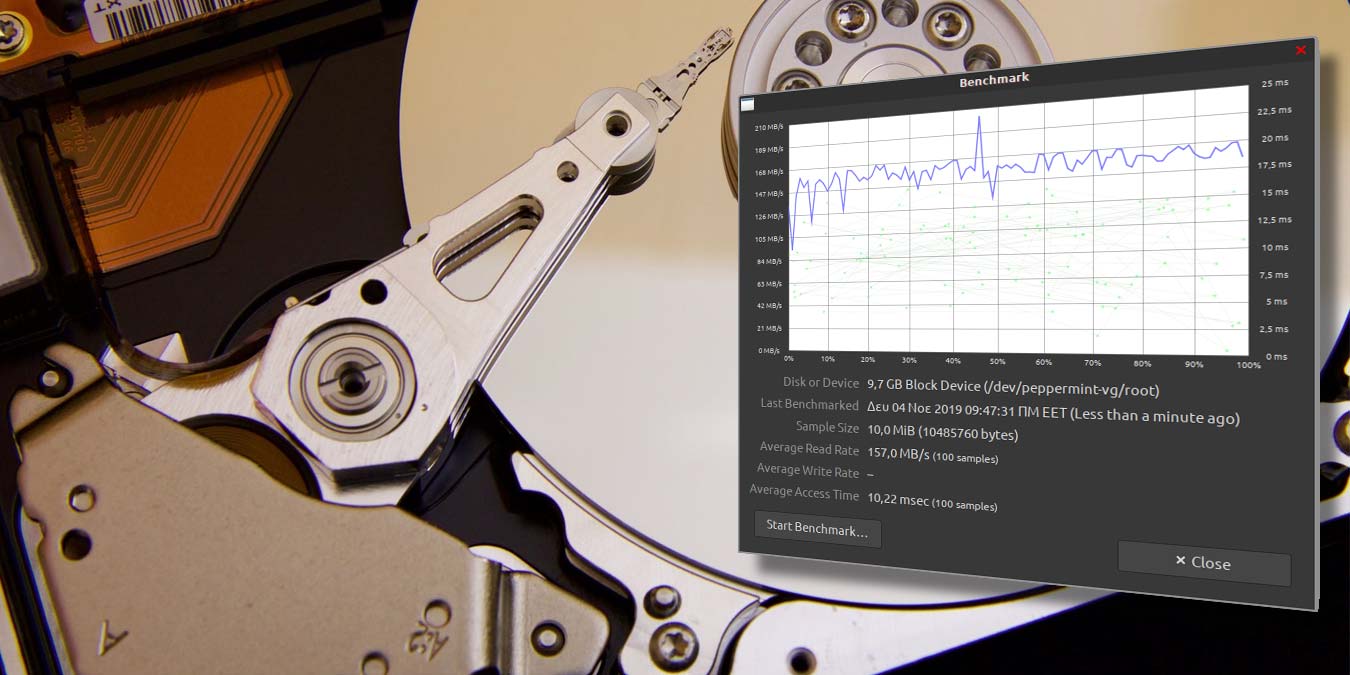
Gnome Disk Utilityは多くの機能を持っています。ストレージデバイスの情報源として、またはバックアップおよびイメージからの復元のためのソリューションとして使用できます。また、ストレージメディアの実際のパフォーマンスを示すベンチマーク機能も備えています。シンプルな二、三回のクリックで済むかもしれませんが、多くの人々はその存在を知らないでしょう。
インストール
Gnomeデスクトップを使用している場合、おそらくGnome Disk Utilityはすでにコンピュータにインストールされているでしょう。もしそうでない場合、DebianベースのLinuxディストリビューションを使用しているなら、次のコマンドでインストールできます:
sudoapt-get install gnome-disk-utilityアプリケーションは「アクセサリ -> ドライブ」メニューからアクセスでき、またはターミナルから起動したい場合は:
gnome-disk
関連記事: Linuxでのグラフィックスカードのストレステストの方法
ベンチマークするものを選択
アプリケーションはそのインターフェースにおいて独創性に欠けますが、同時にちょうど必要なものが揃っている要件通りです。ウィンドウの左ペインには、コンピュータに接続されているすべてのストレージデバイスのリストが表示されます。いずれかのデバイスを選択すると、画面の右側が更新され、選択したデバイスの状態と内容のグラフィカルな表示が表れます。
私たちのケースでは、(仮想)ハードディスクドライブが比較的小さかったため、単一のパーツとして扱い、個別のパーティションに分けることなく、1つの色だけが全体で使用されています。

可能なアクション
ストレージデバイスを選択すると、2つのギアが描かれたボタンをクリックすることで、そのデバイスに対して実行できるアクションのメニューが表示されます。パーティションを削除したり、ファイルシステムのチェックや修復を行ったり、バックアップを取得または復元したり、選択したストレージメディアのベンチマークを実行できます。

空のグラフ
デバイスをベンチマークすることを選択すると、新しいウィンドウが画面に表示されますが、現時点では空です。「ベンチマーク開始」ボタンをクリックして、ベンチマークプロセスを開始します。

精度を高めるほど時間がかかる
Gnome Disk Utilityがメディアのパフォーマンスを測定する前に、プロセスの詳細さを定義する必要があります。現れたベンチマーク設定ウィンドウでは、より正確な結果が得られるように値を増やすことができます。高く設定するほど、ベンチマークが完了するまでの時間が長くなります。

書き込みには排他的アクセスが必要
パフォーマンス測定プロセスは、データの読み取り能力のみを評価します。書き込みのパフォーマンスを測定するには、「書き込みベンチマークを実行」オプションを有効にする必要があります。ただし、アプリケーションが選択したデバイスに書き込むためには、オペレーティングシステム上にマウントされていない必要があります。アプリケーションは書き込みが機能するためにデバイスへの「排他的アクセス」を取得できる必要があります。
同様のソリューションとは異なり、Gnome Disk Utilityは、書き込みテスト中にストレージメディアの内容に影響を与えないため、その使用は安全と見なされます。もちろん、ストレージメディアに対して何らかの操作を行う前に、比較的最近のデータのバックアップを手元に持っておくことが常に推奨されます。

しばらくかかることも
アプリがデバイスにアクセスしてパフォーマンスを測定するためには、ルートアクセスを与えるように促されます。パスワードを入力すると、Gnome Disk Utilityは先ほどのウィンドウを更新し、ストレージメディアのパフォーマンスに関するグラフィカルな表示と追加情報を表示し始めます。
サンプル数に関してGnome Disk Utilityが考慮すべき値が高すぎる場合や、巨大なハードドライブのパフォーマンスをベンチマークしている場合、このプロセスはかなりの時間がかかることがあります。「しばらく」とは数分ではなく、数時間を意味します。通常、ストレージメディアにハードウェアの問題がなければ、パフォーマンスの一般的な概要を得るためにそんなに長く待つ必要はありません。数分で比較的信頼できる「平均」値を得るのに十分です。

中止を先延ばしにしない
残念ながら、アプリケーションは測定を逐次的に行い、他の方法ではそうすることができません。平行して異なることを測定しようとすると、ストレージデバイスのパフォーマンスに影響を与えてしまいます。つまり、プログラムが手続きを完了する前に「ベンチマークを中止」または「閉じる」ボタンをウィンドウの下部でクリックすると、最初のパフォーマンス測定のみ、すなわち平均読み取り速度の概要が表示されます。
デバイスのパフォーマンスについてより包括的なビューを得るには、待つか、手続きに時間がかかりすぎる場合は中止し、戻ってベンチマーク手続きの詳細を定義する値を減らし、その後プロセスを再起動する必要があります。

この方法で、平均アクセス時間の値と、書き込みベンチマークを実行するオプションを有効にしている場合は、デバイスの平均書き込み速度の値を取得することができます。







