






Windows 10 4月アップデートでデータ使用量をより良く追跡し制限する方法
新しいWindows 10の4月のアップデートは素晴らしい新機能をもたらしましたが、最近の投稿ではそのいくつかに触れました。より隠れた機能の一つは、オペレーティングシステムにデフォルトで組み込まれた新しい改善されたデータ制限オプションです。
オプションへのアクセス方法
Windows 10でデータ使用量をより良く追跡し制限するには、まずスタートボタンをクリックし、左側の歯車アイコンをクリックします。
設定メニューに入ったら、「ネットワークとインターネット」を選択します。

左のパネルで「データ使用量」をクリックします。

さまざまなオプションが表示される画面が開きます。見るべきものがたくさんあるように見えますが、心配しないでください。実際には始めるのは非常にシンプルです!
関連記事: Windows 10でのテレメトリ設定を管理し、プライバシーを改善するための5つの便利なツール
アプリごとの使用量を表示
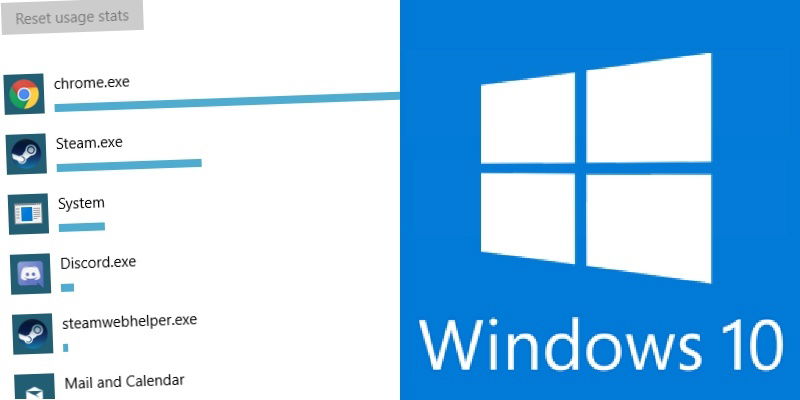
各アプリがどれくらいのデータを使用しているかを知りたい場合は、設定画面の上部近くにある「アプリごとの使用量を表示」という青いテキストをクリックします。

Windows 10は、現在使用しているインターネット接続のアプリ使用量を自動的に読み込みます。ここからどのアプリが最もデータを消費しているかをすぐに簡単に確認できます。ここから各アプリのデータ使用量を調整することはできませんが、どのアプリが最もデータを消耗しているかを知り、その使用を制限する参考になります。もう必要のないデータを大量に消費するアプリがあれば、それをアンインストールする必要があることを教えてくれるでしょう。
現在オフィスやカフェのホットスポットなど、他のWiFi接続を使用している場合は、ドロップダウンをクリックして興味のあるネットワークを選択することで、異なるネットワーク接続を表示できます。
データ制限の設定
データに敏感なユーザーにとって最も良い新しいオプションの一つは、データ制限オプションです。これにより、あなたのコンピューターがどれだけのデータを使用しているかを把握し、すべてを使用しきる寸前に警告が届きます。ネットワークにデータ制限を設定するには、まずメインページのドロップダウンメニューからネットワークを選択し、「制限を設定」ボタンをクリックします。

ここでWindowsにあなたの現在のデータプランを知らせます。

月額は、月ごとの一定のギガバイトを許可するサービスプロバイダーとの契約がある場合に適しています。契約の新月が始まる日を選択し、リセットされるデータ量を入力します。
Windowsはこれからのデータ使用量を監視し、どれくらいのデータを使用したか、次のリセットまでどれくらいの時間が残っているかを知らせてくれます。設定を行う前に蓄積されたデータ使用については、Windowsが遡ってデータを追加することができないため、注意が必要です。また、使用量が上限に達したからといって、WindowsがWiFi接続を切断することはないため、データを自動でダウンロードしないようにしてください。
一時的は、モバイルインターネットの「データブースト」のような一回限りのデータのバッチを購入した場合に適しています。使用するデータ量と、特定の日数後にデータが期限切れになる場合はその情報を入力します。これにより、残りのデータ量を知ることができます。期限日も追跡して、データが無駄にならないようにします。
一時的プランでこのオプションを設定する前に使用したデータがある場合は、残りのデータ量を再確認して、驚かないようにしましょう。
無制限は、厳密なデータ使用制限がないが、フェアユースポリシーのような場合に使用量を管理したい場合に適しています。データ使用がリセットされる日付を入力すれば、Windowsが使用量を追跡します。
バックグラウンドデータ
測定されたネットワークで望ましくないのは、アプリがバックグラウンドプロセスでデータを消費することです。もしそれを避けたい場合は、編集したい測定ネットワークを選択し、「バックグラウンドデータ」の下で「常に」を選択するだけです。

自分の限界を知る
以前は、Windows 10でデータ使用量を監視するのは難しかったですが、不可能ではありませんでした。今では、2018年の4月のアップデートにより、問題のあるアプリを確認し、データ制限を設定し、バックグラウンドデータを制限するのがはるかに簡単になりました。
将来的にこれを使用する自分が見えますか?下にお知らせください。
この記事は2016年3月に初めて公開され、2018年5月に更新されました。







