






iPhone、iPad、Macでの不要なテキストメッセージをブロックする方法
私たちは皆、初めての送信者からのメッセージを受け取るときに、その場にいることがあります。メッセージは通常、セールスピッチからデートリクエストまでさまざまです。それを無視することもできますが、同じ番号から繰り返しメッセージが届くようになると非常に煩わしいことがあります。幸い、iOSでは特定の送信者からのメッセージをブロックするのは非常に簡単ですが、macOSでは少し手間がかかります。
両方の方法は以下に詳述されています。
iOSでメッセージをブロックする方法
iOSでメッセージをブロックするのは非常に簡単です。連絡先情報を選択し、「発信者をブロック」オプションを選ぶだけです。
メッセージアプリで、ブロックしたい送信者からのメッセージ/会話を開きます。
会話の上部にある連絡先をタップします。
その隣の小さな情報ボタンをタップします。

- 電話アイコンの隣の矢印をクリックした後、送信者の名前、電話番号、またはメールアドレスを選択します。画面の下にスクロールして「この発信者をブロック」選択します。


これで完了です。この連絡先はボイスメールを送信することはできますが、その通知は受け取られません。また、ブロックしたことを知ることはありませんが、あなたや彼らから送信されたメッセージは配信されません。
この方法は、企業ブランド(5桁の番号から送信される)によるメッセージをブロックするためにも有効なので、望ましくないセールスメッセージをすべて簡単にブロックできます。
macOSでメッセージをブロックする方法
macOSのメッセージアプリで番号をブロックしようとしたことがあるなら、直接的なオプションがないことに気付いたかもしれません。macOSで送信者からのメッセージをブロックするのは少し面倒です。送信者の電話番号/ iMessageメールアドレスを最初に連絡先として追加する必要があります。方法は少し長いですが、同じように機能します。AppleがiOSのようにもっと簡単な解決策を考慮してくれることを願っています。
- macOSでメッセージアプリを開き、ブロックしたい送信者との会話を選択します。

連絡先の名前/電話番号/メールアドレスの隣の矢印をクリックし、「連絡先に追加」を選択します。
番号を連絡先として保存します。「ブロック済み」などの適当な名前を使用することをお勧めします。

- 完了したら、上部左側のメニューから「メッセージ -> 環境設定」に移動します。

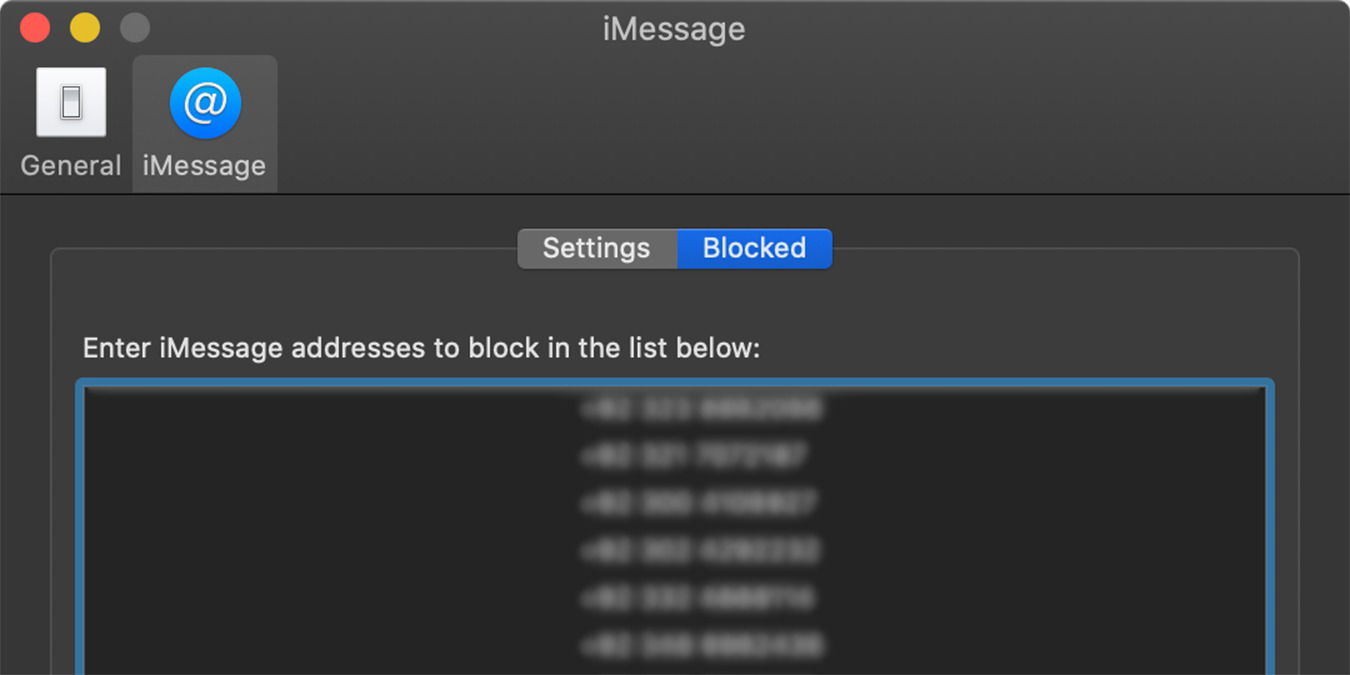
- ブロックされたタブで、追加ボタンをクリックし、ブロックしたい連絡先名/ iMessageアドレスを入力します。

これで完了です。また、iPhone/Macが同じApple IDを共有している場合、一方のデバイスでアドレス/電話番号をブロックすると、Messagesで同じApple IDを使用しているすべてのデバイスで自動的にブロックされることにも注意が必要です。だからこそ、上記のiOSの方法をお勧めします。それははるかに簡単でシンプルです。







