






Microsoft Excelを使用して複利を計算する方法

Microsoft Excelは、予め定義された公式を使用することに加えて、独自の公式を作成・定義して目的の結果を計算することもできます。このチュートリアルでは、Microsoft Excelで複利を計算する方法を示します。
目次
- 利率に基づく複利
- 年間複利のExcelでの計算
- 半年ごとの複利
- 四半期ごとの複利
- 月ごとの複利
- Excelでの複利計算機の作成
利率に基づく複利
私たちは、頻度に基づいて複利を計算します。この頻度は複利頻度を指し、特定の期間内に利息が計算され、元本に追加される回数です。通常、私たちが扱う複利頻度は以下の通りです。
- 年間:利率が元本に年間で適用される。
- 半年ごとまたは半期ごと:利率が元本に年に2回適用される。
- 四半期ごと:利率が元本に年に4回適用される。
- 月ごと:利率が元本に毎月適用される。
利率が年間複利の場合にMicrosoft Excelを使用して複利を計算する場合、以下の公式を使用します:
CI = P(1+(R/100))^t - P上記の公式において、CIは複利を、Pは初期元本、Rは利率、tは時間を表します。年間以外の複利頻度の計算を行う場合は、利率と時間をそれに応じて変更します。
年間複利のExcelでの計算
年間複利のExcelの公式を作成するには、対象のセルに複利の公式を追加します。
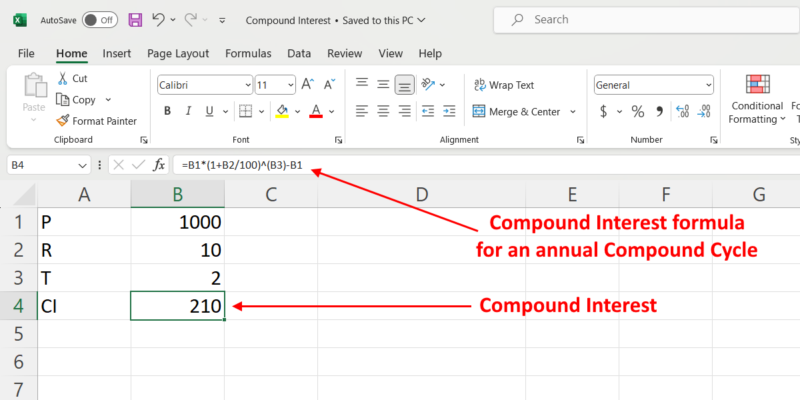
年間サイクルの複利を計算するために、次のExcelの公式を使用します:
=B1*(1+B2/100)^(B3)-B1上記の公式では、B1は元本、B2は利率、B3は時間を表しています。これらはセルのアドレスです。Excelのスプレッドシート内で正しいセルアドレスを使用してエラーを防いでください。
半年ごとの複利
半年ごとの複利サイクルは、年に2回繰り返されます。したがって、半年ごとの複利サイクルのために、Excelの複利計算式に次の変更を加えます:
- 利率を200で割る
- 時間を2倍にする
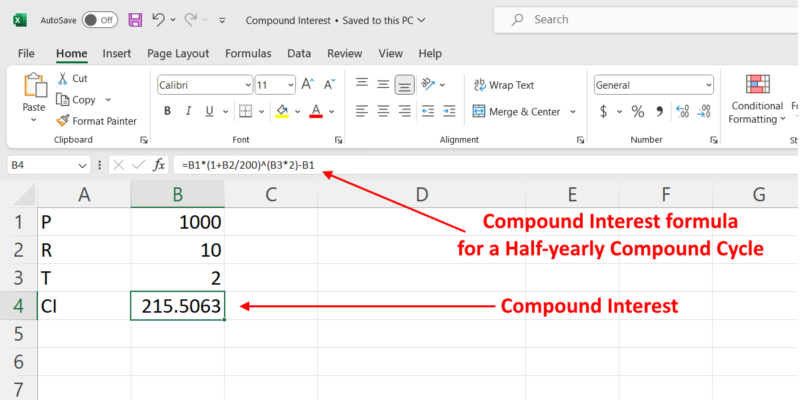
公式は以下のようになります:
=B1*(1+B2/200)^(B3*2)-B1正しいセルアドレスをExcelのスプレッドシート内で使用してください。
四半期ごとの複利
四半期ごとの複利サイクルは、年に4回繰り返されます。したがって、四半期ごとの複利サイクルのために、次の変更を公式に加えます:
- 利率を400で割る
- 時間を4倍にする
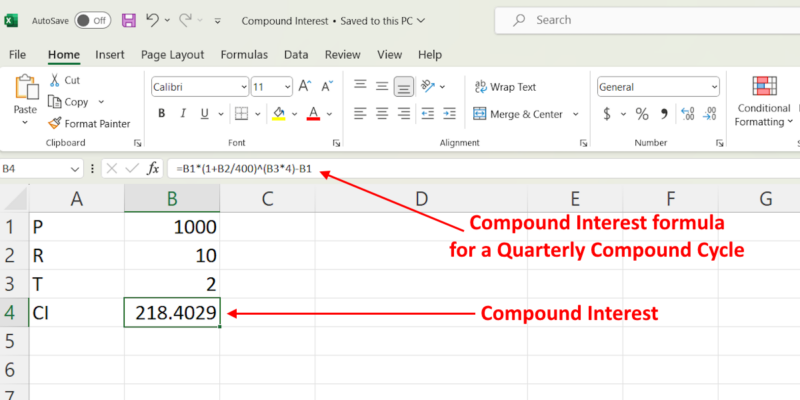
この場合の複利を計算するための公式は次の通りです:
=B1*(1+B2/400)^(B3*4)-B1月ごとの複利
月ごとの複利頻度は、年に12回繰り返されます。したがって、公式に次の変更を加えます:
- 利率を1200で割る
- 時間を12倍にする
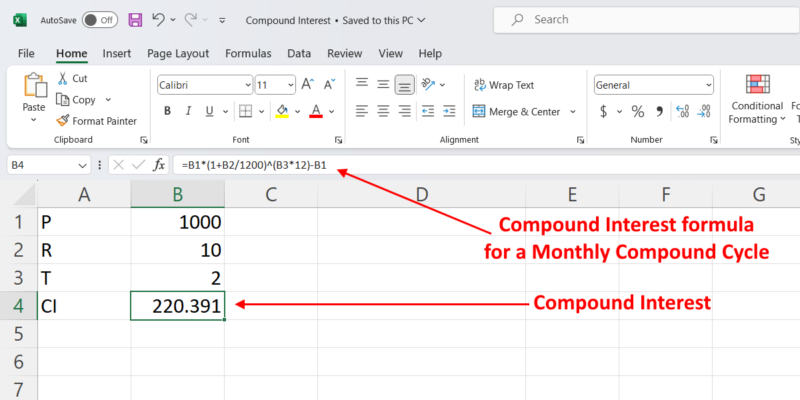
複利を計算するための公式は次のようになります:
=B1*(1+B2/1200)^(B3*12)-B1Excelでの複利計算機の作成
Excelでデータの値を変更することにより、複利計算機を作成することもできます。異なる複利サイクルのためのステップは以下の通りです。
まず、Excel内で次の値を異なる行に持つデータを作成します:
- 元本
- 利率
- 時間
- 金額
- 複利
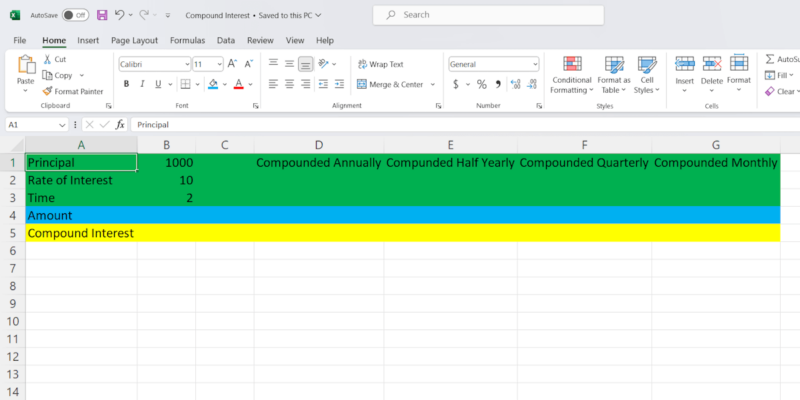
各複利サイクルのために別々の列を作成します。私はExcelの4つの複利サイクルのために4列を作成しました。
それぞれの複利サイクルに対して、利率を割り算し、時間を必要な数で掛け算する公式を書きます。たとえば、半期ごとのサイクルでは、利率と時間を計算する公式はB2/200とB3*2になります。
金額を計算するための公式は:
A=P(1+R/100)^t異なる複利サイクルのために、利率と時間を必要な数で割り算または掛け算して変更します。正しいセルアドレスを入力してエラーが出ないようにします。
金額が与えられた場合の複利を計算するための公式は:
CI=A-P上記の公式において、CIは複利を、Aは金額を、Pは元本を表します。必要なセルにこの公式をExcelに追加し、正しいセルアドレスを入力します。たとえば、私のデータでは、半年ごとの複利サイクルのための複利を計算する公式は:
=E4-B1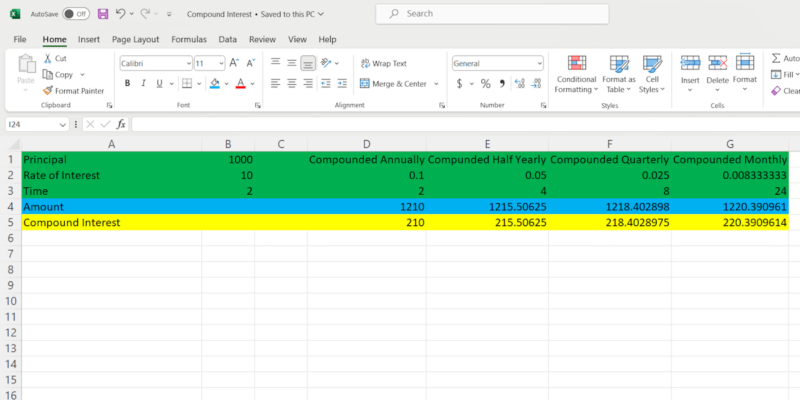
すべての公式をExcelに正しいセルアドレスで必要な場所に追加したら、あなたの複利計算機が作成されます。元本、利率、時間の値を変更して、異なるサイクルの金額と複利を計算します。
複利を計算する必要がある実生活での応用は多くあります。これらの実生活での応用には、銀行や金融のための利率、ローン、クレジットカードなどが含まれます。複利を計算するためにペンと紙を使う代わりに、Microsoft Excelで複利計算機を作成して作業を簡単にしましょう。
画像提供: Unsplash. すべてのスクリーンショットはDeeksha Golaによるものです。







