






Windows 11でアイコンを変更する方法 [アプリのカスタマイズ]

最新のMicrosoft OSが素晴らしい機能を持っていることはもはや秘密ではありません。
一連の調査を行った結果、Windows 11でアイコンを変更する方法に非常に興味を持っている方が多いことがわかりました。このガイドでは、アイコンを変更するための簡単なオプションをいくつか示します。
最初に考慮すべきは、フォルダ、ショートカット、ピン留めされたアプリなど、さまざまな要素に対してこのプロセスを実行できるということです。
次に、Windows 11のアイコンをカスタマイズすることのいくつかの重要な利点を見てみましょう。
アイコンはなぜ重要ですか?
アイコンは特定の機能を説明するためにしばしば使用されます。各機能を視覚的に表現できるからです。アイコンは、OSの各部分をより良く理解するのを助け、含まれている要素の視覚的な区別を容易にします。
Windows 11はデフォルトでアイコンのセットを提供していますが、時にはあまりにも一般的すぎたり単調だったりします。アプリのアイコンを自分の好みに応じて変更すると、よりパーソナライズされたデジタル環境を作り出して、物事を少し楽しくすることができます。
このように、アイコンはナビゲーションを最適化し、作業時間を大幅に短縮するのに役立ちます。
Windows 11でアプリのアイコンを変更するにはどうすればよいですか?
1. フォルダのアイコンを変更する
- 変更したいフォルダを右クリックし、プロパティを選択します。
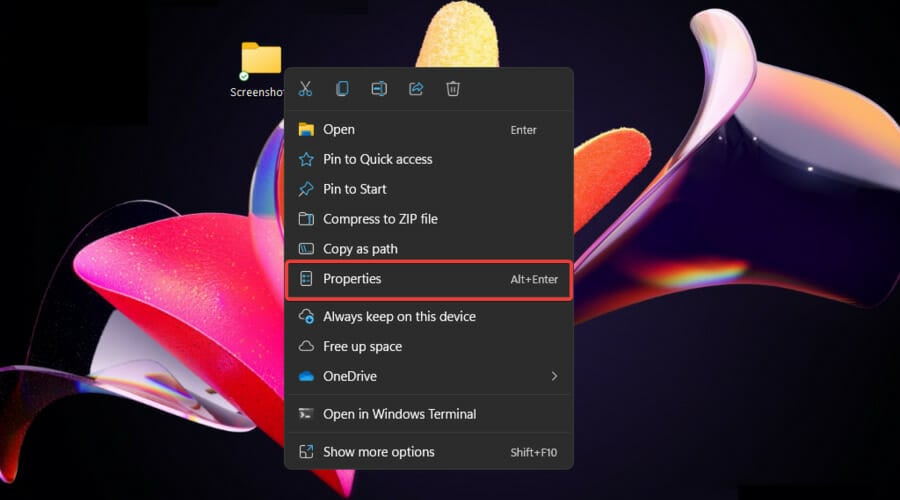
- カスタマイズタブをクリックし、アイコンの変更を選択します。

- 使用できるアイコンのリストが表示されます。基本的なものがいくつかありますが、カスタムアイコンをPC内で探すこともできます。
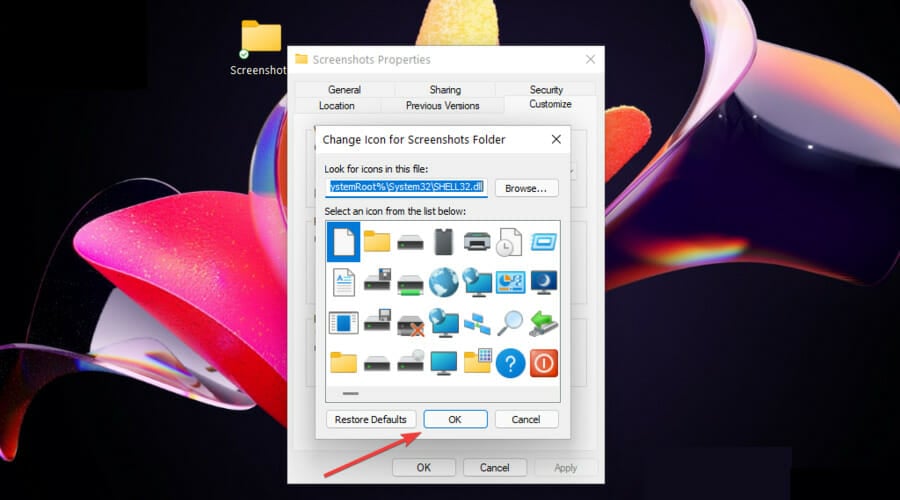
- アイコンを選択し、OKをクリックします。
- プロパティウィンドウで、適用とOKボタンを押して変更を保存します。
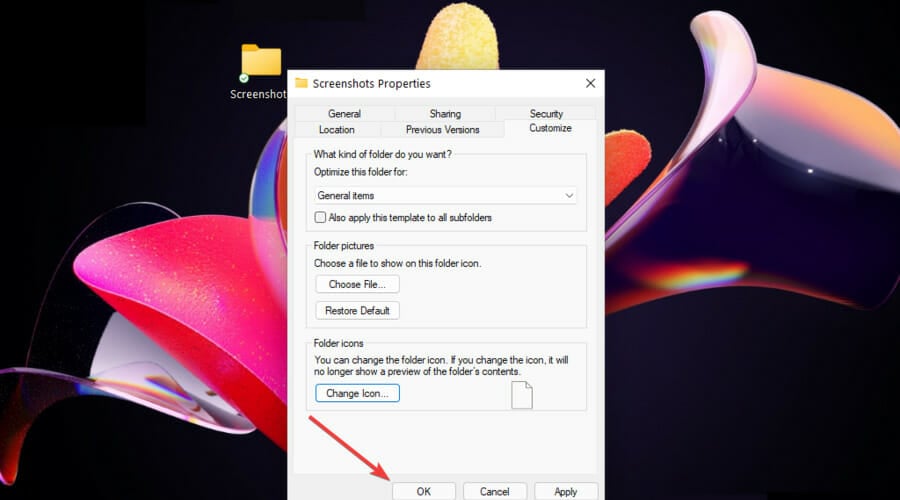
- 変更を適用するためにフォルダの場所をリフレッシュします。フォルダには希望のアイコンが表示されるはずです。
最も一般的に変更されるアイコンはフォルダに属するものです。フォルダのアイコンを変更することで、ユーザーはそれをパーソナライズし、PC上で探しやすくなります。
そのため、フォルダのアイコンをWindows 11でプロパティウィンドウを介して右クリックして変更することができます。新しいデフォルトアイコンを選択するか、カスタムのものを探すことができます。
ただし、OSはデフォルトで特定のデータを隠していますので、Windows 11で隠しフォルダーやファイルを表示する方法を確認してください。
2. ショートカットのアイコンをカスタマイズする
- 変更したいショートカットを右クリックし、プロパティを選択します。

- ショートカットタブを選択し、アイコンを変更…を選びます。

- お好みのアイコンをクリックし、OKをクリックします。

- プロパティウィンドウで、再度OKをクリックします。
3. デスクトップアイコンをパーソナライズする
- Windows キーを押し、設定 メニューに移動します。

- 個人用設定をクリックし、次にテーマをクリックします。

- 関連設定セクションの下にあるデスクトップアイコンの設定をクリックします。

- 必要なデスクトップアイコンを選択し、アイコンの変更…を選択します。

- 最も好みのモデルを選択し、OKをクリックします。
デスクトップアイコンは日常の作業中に最もよく目にするもののいくつかです。よりパーソナライズされた環境を構築し、理想的な第一印象を持つために、アイコンを変更することは間違いなく良いアイデアです。
デスクトップアイコンの設定オプションが利用できない場合(上記の例のように)、Windowsライセンスが有効になっていることを確認し、OSの最新の更新があるかどうかをチェックし、PCを再起動してください。
4. ピン留めされたタスクバーのプログラムアイコンを変更する
- タスクバーを確認し、希望のピン留めされたプログラムを右クリックし、名前を再度右クリックしてプロパティを選択します。

- これからのプロセスはショートカットの場合と非常に似ています。
- ショートカットタブをクリックし、アイコンを変更…を選択します。

- 最も必要なものを選択し、OKをクリックします。
- また、プロパティウィンドウでOKをクリックします。
ピン留めされたプログラムは通常、最も使用されるものであり、日常業務を簡素化します。これらの点において、それらを探す代わりに、より認識できるアイテムにアイコンを変更するべきです。
ただし、まだプログラムを修正していない場合は、Windows 11でアプリをピン留めする方法も確認してください。
Windows 11のアイコンをカスタム画像で変更できますか?
Windows 11は限られた数のアイコンの使用を許可しています。しかし、多くの方がカスタムアイコンを追加したいと思っているようです。心配しないでください、そのプロセスは非常にシンプルです。
まず、ウェブから希望のPNGアイコンをダウンロードし、それをICO形式に変換する必要があります。
新しいICOモデルを取得したら、それらのファイルを別のフォルダに移動します。フォルダやファイルの場所を変更しないようにしてください。そうしないと、Windowsがそれらを見つけるのが難しくなる可能性があります。
ICO形式で必要な画像が指定されたフォルダに配置されると、アイコンを変更し始めることができます。

これまでに示したプロセスと似ています。ただし、オプションのリストから選択する代わりに、ICOファイルを参照して選択する必要があります。
カスタムアイコンを選択するにはどうすればよいですか?
実際の手順を詳しく見てみましょう:
- 必要なフォルダを右クリックし、プロパティを選択します。
- カスタマイズタブに移動し、アイコンの変更…を選択します。
- 参照…ボタンをクリックします。

- ICOファイルを保存したフォルダに移動し、設定したいものを選択して開くをクリックします。

- OKをクリックします。
- プロパティウィンドウで再度OKをクリックします。
ドライブのアイコンを変更するにはどうすればよいですか?
- これにはまずICOファイルが必要です。指定されたフォルダに移動し、フォルダやファイルの場所を変更しないようにしてください。ICO画像ファイルのパスが必要になります。
- ファイルの場所に移動し、ファイルをクリックして、もっと見る(三つの横のドットとしてマークされています)を選択し、パスのコピーオプションを選択します。

- 次のキーボードショートカットを使用します:Windows + R。
- regeditと入力し、OKをクリックします。

- 以下の場所に移動します:HKEY_LOCAL_MACHINE\SOFTWARE\Microsoft\Windows\CurrentVersion\Explorer\DriveIcons
- 左側のウィンドウペインからDriverIconsを探し、それを右クリックして、新規とキーを選択します。

- 作成したキーを右クリックし、カーソルを新規の上に置いて再度キーを選択します。
- このキーにDefaultIconという名前を付けます。
- 開いてDefaultをダブルクリックします。

- 以前にコピーしたICOファイルのパスを値のデータのテキストフィールドに貼り付け、OKをクリックします。パスを二重引用符(“)で囲むことを確認してください。

見ての通り、Microsoftのプロデューサーは職場のカスタマイズに関連して素晴らしい仕事をしました。しかし、個人のデザインを改善するために、Windows 11のフォントサイズを変更する方法も確認することをお勧めします。
今日の記事では、Windows 11でアプリのアイコンを変更するための最も簡単な解決策のみをリストしました。これらを使用することで、よりパーソナライズされたデジタル環境が確実に得られることを確認してください。
あなたの意見は私たちにとって重要ですので、下のセクションにコメントを残してシェアすることをお勧めします。







