






Windows タスクバーのプレビュー時間を変更してパフォーマンスを向上させる方法
Windows が認識可能な GUI を特徴として以来、画面の下部にはタスクバーが存在しています。Windows 7 は、この長年の機能を「スーパーバー」としてマーケティングし、改善しました。プログラムはラベルにグループ化され、ショートカットとしてピン留めできるようになり、プレビューもついにオプションとして追加されました。
この変更は、最新の Windows 10 プレビュー ビルドにまで生き残るほど良好でしたが、プレビュー速度は常に少し物足りないものでした。いくつかのプレビューには追加のボタンがあるため(明らかな例は iTunes です)、ポップアップが表示されるのを待つのは面倒です。
これらの調整は Windows レジストリに関係しています。レジストリの詳細な説明とその動作については、こちらをご覧ください。
レジストリの調整
まず、レジストリエディタを開きます。Windows 検索を開いて regedit と入力し、Enter を押します。レジストリエディタを開くためのプロンプトを受け入れます。
ウィンドウの側にツリー ナビゲーション システムが表示されるはずです。一番上に移動し、「HKEY_」で始まる一連のエントリがあるはずです。
「HKEY_CURRENT_USER」を展開し、その下の「Software」フォルダに移動します。「Microsoft」フォルダをスクロールして見つけます。その中の「Windows」フォルダに移動します。最後に「CurrentVersion」フォルダをクリックします。これは複雑に聞こえますが、実際にはそうではありません。

「CurrentVersion」フォルダ内には一連のレジストリエントリがあり、すべてが明確に理解できるわけではありません。それらを無視し、代わりに空白のスペースを右クリックして新しいエントリを選択します。

新しいレジストリエントリには「DWORD (32-bit)」を選択し、「ExtendedUIHoverTime」と名付けて、Enter を押します。
Windows プロセスとしては珍しく、これで完了するはずです。新しいエントリをクリックするまで、さらなるプロンプトは表示されません。その後、いくつかのオプションを含む小さなウィンドウが表示されます。

まず、「Base」セクションを見て、デフォルトの16進数から10進数に変更します。どちらも同じ結果を提供しますが、10進数を使用する方が簡単です。
値を選択します。10進数の数値はミリ秒に対応しており、デフォルトでは Windows は400ミリ秒のオプションを提示します。これは待機時間がほぼ半秒に相当します。
選択する値は個々に異なりますが、「100」と「50」は特に、プレビューが瞬時に表示されることなく、非常に目に見える速度向上を提供します。詳細を確認し、この値を何度でも変更できることを知ったら、「OK」をクリックします。
レジストリエディタを閉じないでください。代わりに、スーパーバーを右クリックし、「タスク マネージャー」を選択します。

Windows 8、8.1、および 10 では、タブを表示するにはドロップダウン矢印をクリックする必要があります。これらのオペレーティング システムを使用している場合は、「詳細」タブをクリックします。Windows 7 またはそれ以前のオペレーティング システムを使用している場合は、「プロセス」タブをクリックします。

実行中のプロセスのリストにアクセスする方法に関係なく、クリックする必要があるのは explorer.exe です。それを強調表示した後、「タスクの終了」を選択します。

スーパーバーと開いているすべての Windows エクスプローラー ウィンドウが閉じられます。これは、レジストリエディタを開いたままにしておく理由ですので、パニックにならないでください。
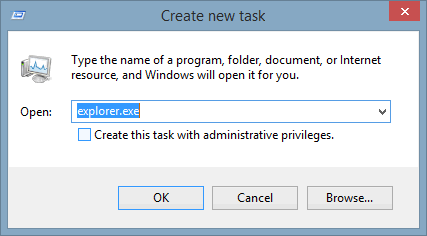
レジストリエディタに戻り、左上の「ファイル」を選択し、「新しいタスクの開始」を選択します。このウィンドウでは、「explorer.exe」と入力するだけでスーパーバーを復元できます。ただし、以前に開いていた Windows エクスプローラーのインスタンスは復元されません。
画面上に表示されるプレビューの速度を確認してください。マウスカーソルに対してより迅速に反応するはずです。動作に満足できない場合は、レジストリの値を変更し、プロセスを終了して再起動するだけです。
レジストリを操作するのは daunting かもしれませんが、見た目ほど難しくはありません。上記の手順に従えば、すべてがうまくいくはずです。タスク マネージャーと Windows エクスプローラーを使用する代わりに、コンピューターを再起動することもできます。
これは微妙な調整であり、すべての人が気づくわけではありませんが、開いているドキュメント間を頻繁に移動する場合、反応速度の改善が実感できる非常に便利な変更です。iTunes のようなメディアプレーヤーは、標準の速度がフルプログラムを開いてその方法で一時停止するよりもわずかに遅いため、特に恩恵を受けます。







