






MacでSSDの健康状態を確認する方法

あらゆる種類のストレージメディアは消耗品です。簡単に言えば、いつかは壊れます。先手を打つために、MacでSSDの健康状態をチェックする方法はいくつもあります。ここでは、MacでSSDの健康状態を確認する方法と、いくつかのサードパーティツールを使った簡単な紹介を行います。
目次
- ディスクヘルスとは?
- S.M.A.R.T.によるディスクヘルス監視
- S.M.A.R.T.ステータスシステムレポートを使用してSSDの健康状態を確認する方法
- “smartmontools”を使用してSSDの健康状態を確認する方法
- DriveDxでSSDの健康状態を確認する
- よくある質問
ヒント: Macに必要なストレージ容量を決めるのに悩んでいますか?正しい判断を下すためのガイドに目を通してみてください。
ディスクヘルスとは?
回転するハードディスクドライブ(HDD)は、しばしば「バスタブ」と呼ばれる故障曲線を持っています。HDDを最初に手に入れた時は、「配送時の故障(DOA)」ユニットのおかげで故障の可能性が高くなります。ドライブが正常に回転すれば、数年は持ちこたえ、摩耗による故障や修理が必要になる前に耐えることができます。
言い換えれば、ドライブのサービスライフの最初と最後に故障の可能性が高く(つまりバスタブの壁)、その中間では比較的故障率が低いです(つまりバスタブの底)。

一方、ソリッドステートドライブ(SSD)は、可動部品がないため異なる故障曲線を示し、フラッシュメモリのおかげでより信頼性があります。明確に言うと、SSDも初期故障率は高いですが、SSDに使用されるフラッシュメモリは一定の書き込みサイクル数しか生存できません。限界に達すると、完全な故障が発生し、データの回復が不可能になります。そのため、警告なしに故障する可能性のあるドライブの健康状態を確認することは重要です。
知っておくべきこと: Macでファイルの読み書きに問題がある場合は、Macのエラーコード50を修正する方法をいくつか探ってみてください。
S.M.A.R.T.によるディスクヘルス監視
特定の特徴的な故障パターンに基づいて、両方の故障タイプを予測して計画することができます。自己監視、分析、報告技術(S.M.A.R.T.)は、SSDや従来のHDD向けの自動自己テストシステムです。これにより、macOSはデフォルトで、すべてのドライブのS.M.A.R.T.ステータスを追跡します。また、さまざまなレベルの詳細でこのステータスを読み取る複数のツールがあります。
S.M.A.R.T.ステータスシステムレポートを使用してSSDの健康状態を確認する方法
MacでSSDの健康状態を確認するプロセスは簡単で、約1分かかります:
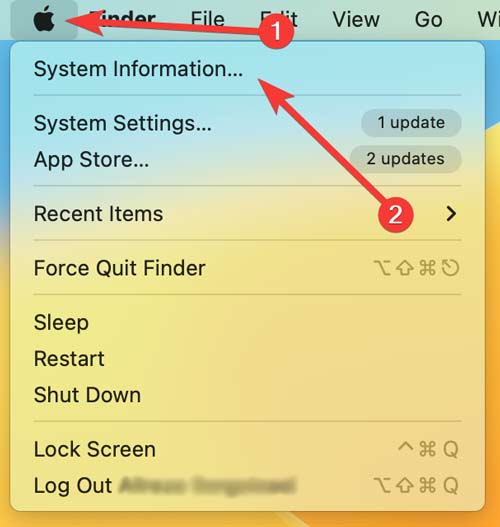
- メニューバーの左上隅にあるAppleアイコンをクリックし、オプションキーを押したままにします。「このMacについて」が「システム情報」に変わります。
- 画面が開いたら、左側の階層ディレクトリのハードウェアセクションにある「ストレージ」パネルを見つけます。

- 右側のリストから調べたいドライブを選択します。

- 右パネルの下部に「SMARTステータス」を見つけます。このリストの最後の項目であることが多いです。

「確認済み」とは、ドライブに報告された問題がないことを意味します。「故障寸前」とは、ドライブにエラーがあり、まもなく「致命的」になることを意味します。S.M.A.R.T.の数値エラーコードシステムは、ドライブの特定のトラブルに関する情報を提供しますが、macOSが提供する広範な見出しでも、ドライブがいつ故障するかの見積もりには十分です。
ヒント: Macに新しいSSDをインストールしましたか?パフォーマンスを最大化するために、サードパーティ製SSDのTRIMを有効にする方法を理解することが重要です。
“smartmontools”を使用してSSDの健康状態を確認する方法
Homebrewがインストールされている場合は、smartmontoolsをインストールしてMacでSSDの健康状態を確認できます。これにより、Terminalを通じてS.M.A.R.T.ステータスが表示されます。
- Terminalを開き、Homebrewで“smartmontools”をインストールするために次のコマンドを実行します:
brew install smartmontools
diskutil listを実行してテストしたいボリュームのドライブ識別子を見つけます:

- ちなみに、「システム情報」で「BSD名」を見つけることでもドライブ識別子を見つけることができます。

- 指定したドライブのS.M.A.R.T.ステータスを取得するために、次のコマンドを実行します:
smartctl -a disk1s2注意: プレースホルダのBSD名を自分のものに置き換える必要があります。それでも、これにより標準出力に詳細なS.M.A.R.T.レポートが生成されます。

- S.M.A.R.T.レポートをディスクに保存したい場合は、次のコマンドを使用してテキストファイルに送信します:
smartctl -a disk1s2 > diskhealthreport.txt
このレポートは、ドライブの健康状態についての詳細な見方を提供します。最も関連性のあるデータは、レポートの中程に表示される判定です。最下部には、ベンダー特有のS.M.A.R.T.ステータスが表示され、ドライブの深い状態を垣間見ることができます。
知っておくべきこと: Macでさらに多くのことをしたいですか?macOS Terminalの使用方法についてぜひチェックしてみてください。
DriveDxでSSDの健康状態を確認する
MacでSSDの健康状態を確認するためのプレミアムソリューションを探しているなら、DriveDxは良い選択肢です。これはドライブ診断ツールで、SSDの健康状態について最も詳細な情報を提供します。このアプリは、接続されているすべてのドライブをスキャンし、ストレージシステムの健康状態についての完全な情報を提供します。

アプリが開いている間は、故障や問題の兆候に対するS.M.A.R.T.ステータスを継続的に監視します。技術的なログをスルーすることなく、ドライブの健康状態の詳細な情報を得る最も簡単な方法です。
ヒント: Macが応答しなくなったり遅くなった場合は、Macを工場出荷時の設定にリセットしてSSDのデータを消去することを検討してみてください。
よくある質問
SSDの通常の寿命はどれくらいですか?
SSDがデータを無限に保存できる能力は、ソリッドステートドライブについてよく誤解されている神話のひとつです。すべてのストレージドライブは最終的に故障し、SSDも例外ではありません。SLC(単一レベルセル)SSDは最も耐久性が高く、最大10年持つことができます。MLC(マルチレベルセル)SSDはSLCに比べて耐久性が低いですが、5~7年の寿命があります。TLC(三重レベルセル)SSDは最も耐久性が低く、3~5年の寿命です。
SSDの速度をテストできますか?
SSDの書き込み速度は、データがストレージドライブに記録される速度を示し、SSDの読み取り速度は、ドライブ上のデータがどれだけ速く読み取られるかを決定します。使用するインターフェースや製品の種類によって、SSDの速度は異なる場合があります。高品質のビデオ録画に関連するディスクパフォーマンスを測定および確認するために、App StoreのBlackmagic Disk Speed Testは迅速な助けを提供できる便利なツールです。
SSDをいつ交換すべきですか?
SSDが故障の危険にさらされている場合や、5年以上使用している場合は、交換を検討するのが最善です。ドライブを確認するためのソフトウェアをインストールして問題を静かに監視することが、ドライブがスムーズに稼働しているかを判断する最も効率的かつ信頼性の高い方法です。アップグレードする前に、ゲーム用の最良のSSDの1つを考慮してみてください。
画像クレジット: Pexels。すべてのスクリーンショットはFarhad Pashaeiによるものです。







