






Raspberry Piのバージョンとその他のシステム情報を確認する方法
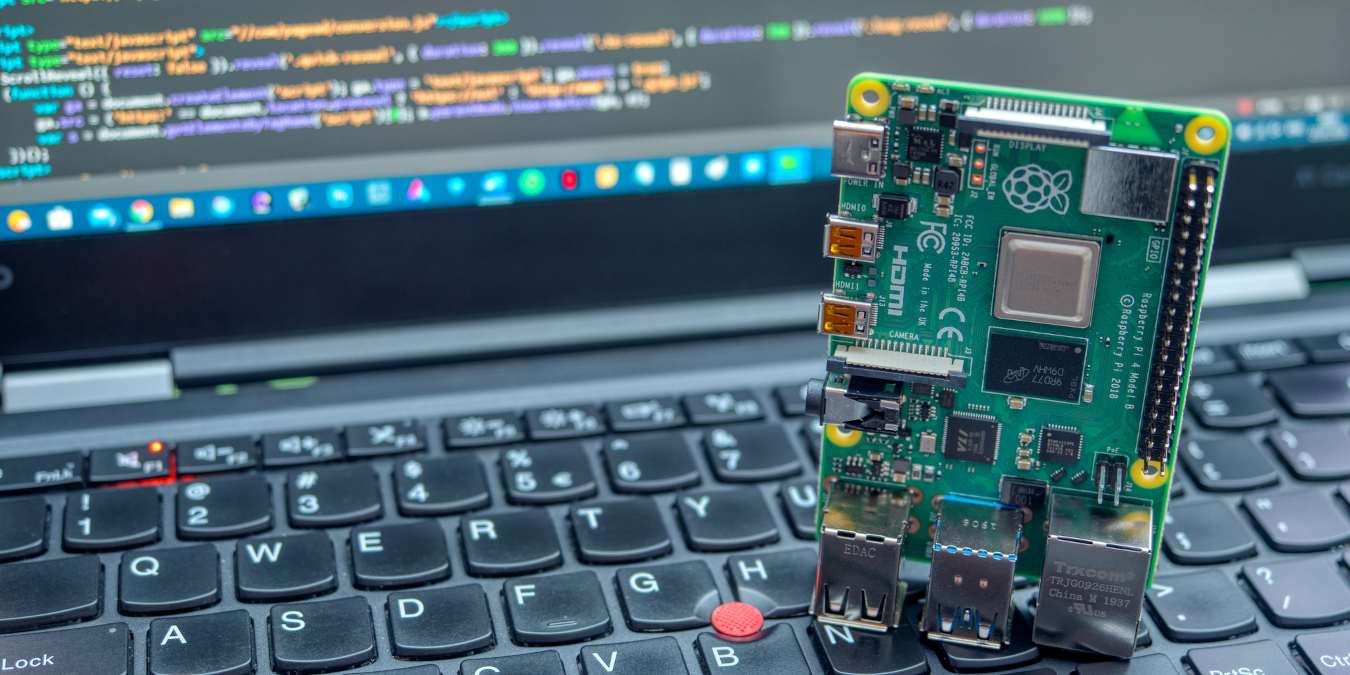
Raspberry Piは、多くのエキサイティングなユースケースを持つ人気のある経済的なシングルボードコンピュータです。もしあなたがRaspberry Piを持っていて、Raspberry PiのバージョンやCPUの詳細、CPU温度、GPU情報、メモリの詳細などのシステム情報を確認したい場合、ターミナルウィンドウを使用して簡単に行うことができます。
FYI: 新しいRaspberry Piを購入しましたか?Raspberry PiにRaspberry Pi OSをセットアップする方法はこちら。
目次
- Raspberry Piのバージョンまたはボードモデルを確認する
- Raspberry PiのCPUモデルを確認する
- Raspberry PiのOSバージョンを確認する
- Raspberry PiのCPU温度を確認する
- Raspberry PiのCPUクロックスピードを確認する
- Raspberry PiのCPU電圧を確認する
- Raspberry PiのGPU温度とメモリ使用量を確認する
- Raspberry PiのRAM情報を確認する
- Raspberry Piのハードウェアコーデックを確認する
Raspberry Piのバージョンまたはボードモデルを確認する
すべてのRaspberry Piは、Raspberry Pi 5、Raspberry Pi 4などの特定のボードモデルまたはバージョンに基づいています。Raspberry Pi OSでは、多くのシステム情報が「/proc」ファイルシステムの下にあります。
Raspberry Piのバージョンを確認したい場合は、ターミナルウィンドウで次のコマンドを実行します:
cat/sys/firmware/devicetree/model
出力には、Raspberry Piのボードモデル番号が表示されます。これは、交換したり、予備部品が必要な場合に役立ちます。また、さまざまなRaspberry Piプロジェクトにこの情報が必要になることもあります。
Raspberry Piのバージョンを確認するために、別のコマンドを使用することもできます。次のコマンドを入力してEnterを押してください:
sudo raspi-config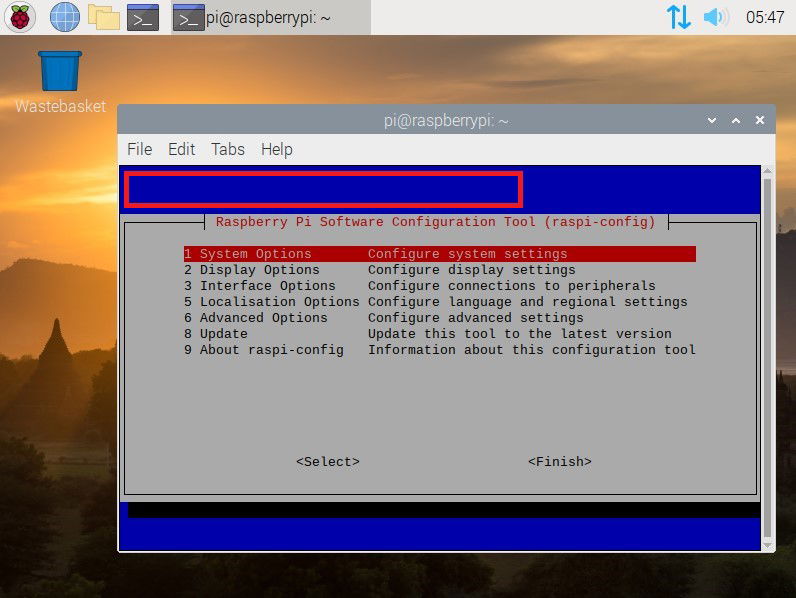
出力はRaspberry Piソフトウェア構成ツールを開き、ウィンドウの上部にメニューオプションのすぐ下にボードモデルが表示されます。
知っておくと良いこと: WindowsでRaspberry Pi OSを実行したいですか?Raspberry Piの仮想マシンを作成します。
Raspberry PiのCPUモデルを確認する
「/proc」ファイルシステム内では、Raspberry PiのCPUに関するデータが含まれているcpuinfoファイルにアクセスできます。これは、CPUアーキテクチャ、製造元、シリアル番号などが気になるときに便利です。
この情報にアクセスするには、次のコマンドを実行します:
cat/proc/cpuinfo
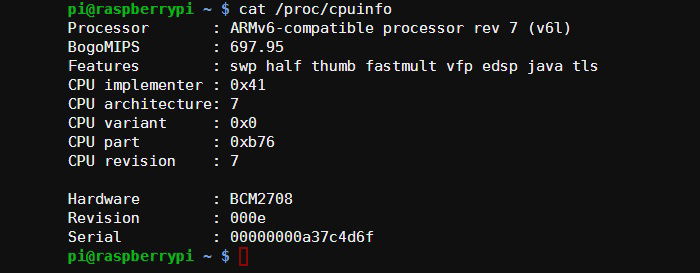
出力には、Raspberry Piに関するいくつかの情報が表示されます。CPUモデルとベンダーはそれぞれの行項目の下に表示されます。たとえば、ARMv6プロセッサやARMv7プロセッサのようなものが表示される場合、これはRaspberry PiがARMアーキテクチャに基づくプロセッサを持っているためです(Windows PCやMacのようにIntelではありません)。
また、プロセッサがARMv6またはARMv7命令セットを使用していることも確認できます。ARMv6命令セットは、古いARM設計の1つです。ほとんどの現代のスマートフォンやタブレットはARMv7アーキテクチャを使用しており、ますます新しい64ビットARMv8命令セットが主流になりつつあります。
Raspberry PiのOSバージョンを確認する
ハードウェア情報に加えて、Raspberry PiのOSバージョンなどのソフトウェア情報にもアクセスできます。ほとんどすべてのRaspberry Piユニットは、何らかのLinuxのバージョンを実行しています(ただし、Raspberry PiでWindows 11を実行することもできます)。
実行しているLinuxディストリビューションとバージョンを正確に確認するには、次のコマンドを実行します:
cat/proc/version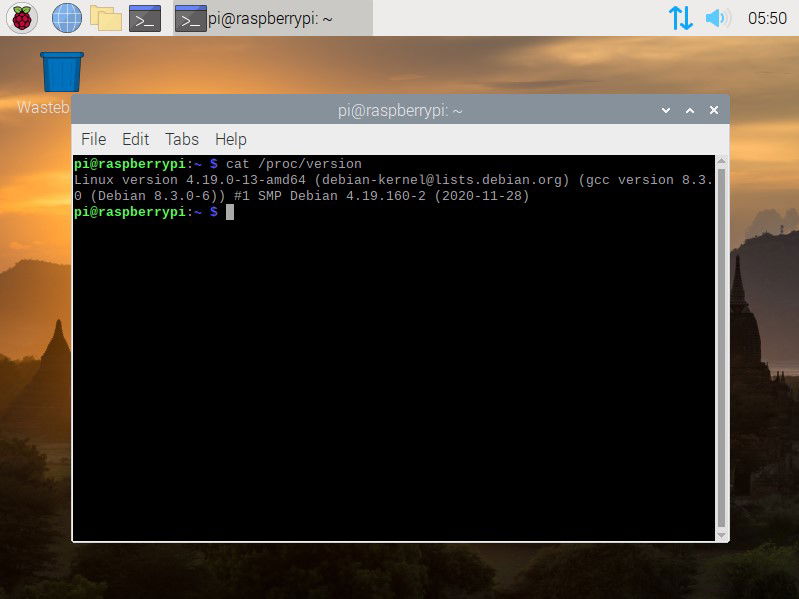
出力には、OSバージョンに関する詳細情報が1行で表示されます。
Raspberry PiのCPU温度を確認する
「/proc」内の情報はすべてのLinuxシステムで利用可能ですが、Raspberry PiにはRaspberry Piボードに特有の情報を表示する特別なコマンドもあります。vcgencmdコマンドは、Raspberry Pi特有の多くの情報にアクセスでき、その1つがCPU温度です。
Raspberry Piをオーバークロックするのが好きな場合、CPU温度に頻繁にアクセスする必要があります。次のコマンドを実行して確認してください:
vcgencmd measure_temp
出力は、温度を報告する1行になります:
temp=50.8'CRaspberry PiのCPUクロックスピードを確認する
オーバークロックしている場合や、十分な空気の流れがないコンパクトなRaspberry Piケースを使用している場合、CPU周波数も確認したいと思うでしょう。簡単なコマンドを使用して、現在のCPU周波数またはクロックスピードと最小および最大周波数を確認できます。
次のコマンドをそれぞれ実行します:
cat/sys/devices/system/cpu/cpu0/cpufreq/scaling_cur_freq
cat/sys/devices/system/cpu/cpu0/cpufreq/scaling_min_freq
cat/sys/devices/system/cpu/cpu0/cpufreq/scaling_max_freq
出力はキロヘルツ(kHz)で表示されるため、たとえば950,000はCPU周波数が950MHzであることを意味します。
Raspberry PiのCPU電圧を確認する
Raspberry Pi CPUの内部電圧を確認したい場合、役立つvcgencmdコマンドがあります。ターミナルウィンドウに次のコマンドを入力してEnterを押してください:
vcgencmd measure_volts core
出力は次のようになります:
volt=1.20Vこのコマンドは、sdram_c、sdram_i、およびsdram_pの電圧を見つけるためにも使用できます。次のシェルコマンドは、すべての電圧を表示します:
foridin core sdram_c sdram_i sdram_p ; do
echo-e"$id:t$(vcgencmd measure_volts $id)" ;
doneヒント: Raspberry Piと電圧について興味がありますか?Raspberry Pi GPIOピンについて知っておくべきことはすべてこちらです。
Raspberry PiのGPU温度とメモリ使用量を確認する
Raspberry Piボードでは、CPUとGPUの温度センサーは同じです。したがって、CPU温度を確認するために使用されるのと同じコマンドをここでも使用できます:
vcgencmd measure_tempGPUメモリ使用量を確認するには、次のコマンドを実行できます:
vcgencmd get_mem gpu
このコマンドが実際に表示するのは、メガバイト(MB)単位のGPUメモリ割り当てです。
ヒント: 新しいプロジェクトが必要ですか?Raspberry Piをビデオ会議ステーションに変えましょう。
Raspberry PiのRAM情報を確認する
Raspberry PiのRAMまたはメモリの詳細を確認することもできます。たとえば、どれだけのRAMが空いているか、またはハードドライブメモリがどれだけあるかを知りたい場合です。これを行うには、次のコマンドを実行します:
free-h
出力には、合計メモリ、使用中のメモリ、空きメモリ、共有メモリ、キャッシュメモリ、利用可能なメモリが同じ行に表示されます。また、Swap行にハードドライブメモリも表示されます。
RAMに関するさらに詳細な情報が必要な場合は、次のコマンドを実行できます:
cat/proc/meminfo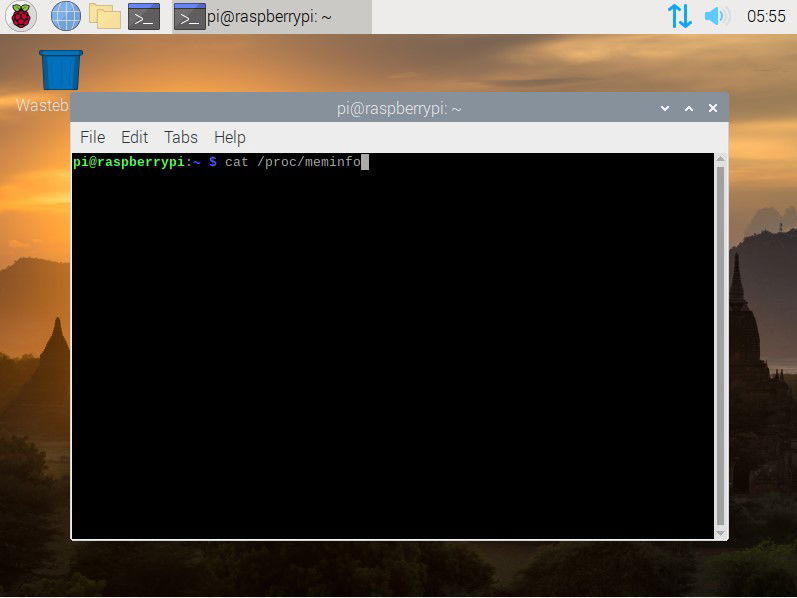
この出力には、アクティブメモリ、非アクティブメモリ、マッピングされたメモリ、ダーティメモリ、ハードウェアが破損したメモリなどの情報が表示されます。
Raspberry Piのハードウェアコーデックを確認する
Raspberry Piで有効になっているハードウェアコーデックを確認したい場合、codecnameパラメータが非常に便利です。コマンドを入力し、クエリしたいコーデックの名前を指定するだけです。次のように入力してEnterを押してください:
vcgencmd codec_enabled CODECNAMEここで、CODECNAMEはH264、MPG2、WVC1、MPG4、MJPG、またはWMV9のいずれかに置き換えます。

すべてのコーデックに対してコマンドを繰り返す時間を節約するために、次の簡単なシェルスクリプトを使用できます:
for codec in H264 MPG2 WVC1 MPG4 MJPG WMV9 ; do
echo-e"$codec:t$(vcgencmd codec_enabled $codec)" ;
done知っておくと良いこと: Raspberry Piを超えて探検したいですか?ここに最高のRaspberry Piの代替品があります。
画像クレジット:ノートパソコンのキーボードの上にあるRaspberry Pi 4 Model-Bのクローズアップ(DepositPhotos)。すべてのスクリーンショットはTanveer Singhによるものです。







