






Windowsの「C」ドライブをクリーンアップしてスペースを作る方法

すべてにおいて重要な「C」ドライブは、ほとんどの人にとってPCの中心であり、オペレーティングシステムがインストールされ、すべての重要なシステムファイルが保存されています。必然的に、これは無限のWindowsアップデート、アプリケーションの一時ファイル、忘れられたダウンロードファイル、デフォルトで「C」ドライブにすべてが保存されるという事実により、最も簡単に満杯になるドライブでもあります。ここでは、WindowsのCドライブをクリーンアップし、スペースを回復し、その後再び正常に動作させる方法を示します。
知っておくべきこと: Windowsでハードドライブの健康状態を確認する方法を学びましょう。
目次
- 一時ファイルを削除する
- ストレージセンス
- ハードドライブ上の大きなファイルをスキャンする
- Windowsのシャベルウェアとスペースを消費するアプリをアンインストールする
- ディスクスペースをクリーンアップする
- 古いWindowsアップデートファイル、以前のインストールを削除する
- Windowsでハイバーネーションを無効にする
- ブラウザのキャッシュとクッキーを削除する
- WinSxSフォルダーのサイズを減らす
- OneDriveとファイルエクスプローラーのファイルをオンラインのみにする
- PCクリーンアップの推奨事項を完了する
- ストレージプールを持つ外部ディスクを使用する
- 「C」ドライブ以外の場所にファイルを保存する
- ドライブを最適化する
- ごみ箱のプロパティを変更する
- よくある質問
1. 一時ファイルを削除する
Windowsで一時ファイルを手動で削除することは、Cドライブをクリーンアップし、スペースを取り戻すための最も即効性のある結果をもたらします。
以下では、さまざまな一時ファイルを自動的にクリーンアップするいくつかのトリックを示しますが、これらの方法(ストレージセンスやディスククリーンアップなど)は、一時ファイルを完全にクリアすることはできず、最も大きく、ハードドライブを占有する一時ファイルが一時フォルダーにしばらく残る可能性があります。以下に示すように、後の試行で残された一時ファイルを手動で削除する必要があるかもしれません。
注意: 一時ファイルを手動で削除する際には、何も実行していないことを確認してください。現在実行中のアプリに関連する一時ファイルを削除すると、アプリがクラッシュし、その瞬間に作業していたものを失う可能性があります。
- 主な一時ファイルフォルダーを見つけるには、デフォルトのディレクトリは「C:\Users[あなたのPCユーザー名]\AppData\LocalTemp」です。あるいは、Win + Rを押して「%temp%」を入力するか、Windowsの検索ボックスから「一時ファイルを削除する」を検索できます。

- Tempフォルダーがどれだけのスペースを占めているかを確認するには、Ctrl + Aを使用してすべてを選択します。進むことに問題がなければ、右クリックして「削除」を選択します。「この操作は完了できません」と表示されるポップアップが表示された場合は、「再試行」をクリックして、残された一時ファイルを手動で削除します。

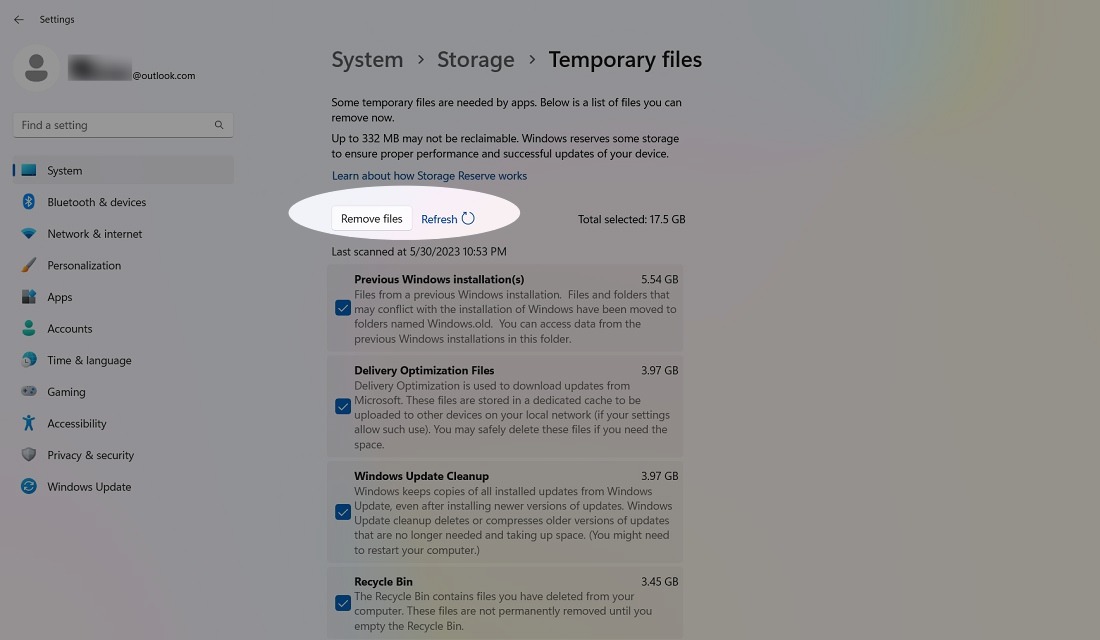
- Windows 11では「システム -> ストレージ」、Windows 10では「システム -> ストレージ -> ローカルストレージ」に移動することで、Cドライブにあるすべての一時ファイルの概要を確認できます。

- これらの一時ファイルを削除するには、さらに一段階深く進み、不要なものを消去します。これらのファイルには、ダウンロード、Windowsアップデートのクリーンアップ、診断データ、ビューアデータベースファイル、サムネイル、ごみ箱データなどが含まれます。
- 「ファイルを削除」をクリックすると、一時ファイルが消えます。この例では、17.5 GBのスペースを得ることができ、かなりの量です。
知っておくべきこと: いくつかの異なるクラウドサービスに多くのデータがある場合、クラウドストレージマネージャーが役立つかもしれません。最高のオプションについてすべてを読んでください。
2. ストレージセンス
Windowsには、ストレージセンスという便利な機能があり、PCのストレージスペースを監視し、スペースが不足している場合に自動的にクリーンアップを行います。ごみ箱のクリーンアップ、ダウンロードフォルダー内の古いファイルの削除、PC上の一時ファイルの削除などの基本的な作業を行います。
- ストレージセンスは「システム -> ストレージ」にアクセスすることで見つけることができます。Windows 11では「ストレージ管理」の下、Windows 10では「ローカルストレージ」の下にあります。ただし、検索メニューからこれらの用語を見つける方が早いです。

- 一部のシステムでは、「ストレージセンスを構成するか、今すぐ実行する」というオプションが表示される場合があります。

- 「自動ユーザーコンテンツのクリーンアップ」の下のスライダーを「オン」に切り替えます。下のドロップダウンメニューを使用して、スペースが不足しているとき、毎日、毎週、または毎月実行するかを選択します。
- ストレージセンスでは、あらかじめ設定された期間ごみ箱にあったファイルを自動的に削除できることもわかります。これは「ダウンロード」フォルダーにも適用されます(私たちの経験から、未使用のファイルが長く居座る場所です)。
- 「今すぐストレージセンスを実行」をクリックすると、バックグラウンドでクリーンアッププロセスが開始されます。

- 「今すぐストレージセンスを実行」の下に「完了!XX GBのディスクスペースを解放できました。」というメッセージが表示されます。

3. ハードドライブ上の大きなファイルをスキャンする
Windowsエクスプローラーを使用して、ハードドライブ全体でサイズに基づいてファイルをスキャンできます。何年も放置されている重い冗長ファイルを見つけた回数は信じられません。
- この検索を行うには、Windowsエクスプローラーのウィンドウを開き、「C」ドライブを選択して中に入ります。
- ウィンドウの右上にある「ローカルディスクを検索」検索ボックスをクリックします。

- 「size:」と入力すると、さまざまなサイズのファイルをフィルタリングするためのオートフィルオプションが表示されます。これらのプリセットのいずれかを使用するか、探しているファイルのサイズをより具体的にするために「size:>1gb, 0.5gb, etc.」と入力して、特定のサイズを超えるファイルを探します。

- 結果から直接ファイルを削除するか、上部のリボンをクリックして「昇順/降順に並べ替え」を選択してサイズで並べ替え、削除が必要なファイルをすぐに確認できます。

このテストを行っただけで、もう必要のない古いAndroid 7.1 VMを発見しました。ただし、「C:\Windowsフォルダー」や非常に大きなゲームファイルなど、重要に見えるものは削除しないでください。サードパーティアプリケーション、そのインストーラー、およびセットアップファイルは常に削除対象です。
ヒント: これらのツールを使用して、Windows PCで大きなファイルを遅延なしで表示します。
4. Windowsのシャベルウェアとスペースを消費するアプリをアンインストールする
「アプリ」ウィンドウで、「サイズ」でリストを並べ替えて、どのアプリケーションが最もHDDを消費しているかを確認します。結果に驚くかもしれませんし、適切にアプリを削除したくなるかもしれません。スペースを消費するアプリが本当に必要かどうかを考え、適切に削除してください。
- Windows 11では「設定 -> アプリ -> インストール済みアプリ」、Windows 10では「設定 -> アプリ -> アプリと機能」に移動します。
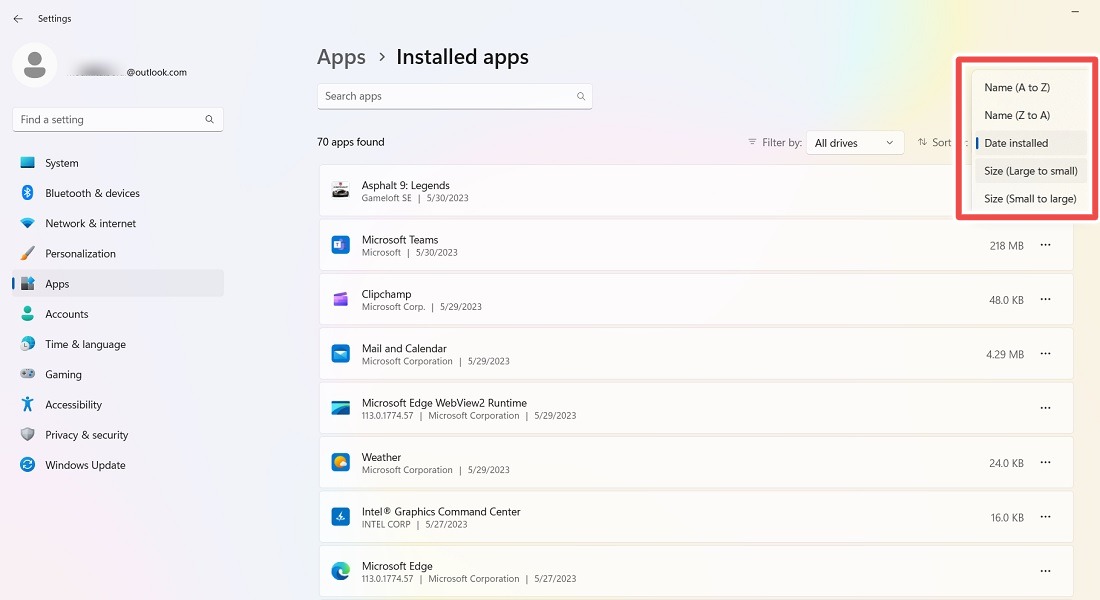
このリストを見ていると、Bubble Witch 3 SagaやMinecraftなど、インストールしていないゲームを発見することがあります(シャベルウェア警報)。ただし、「アプリと機能」リストから単にアンインストールするだけでは不十分で、管理者モードのPowerShellを使用して完全に削除する必要があります。
すべてのユーザーの利用可能なアプリのリストを取得するには、次のように入力します:
Get-AppxPackage -AllUsers |ftstrong> Name, PackageFullName -AutoSizeem>
- 名前でアプリケーションを特定します。
- アプリケーションの削除を初期化するために、次のコマンドを入力します:
Get-AppxPackage *アプリケーションの名前をPowerShellに示された通りに*| Remove-AppxPackage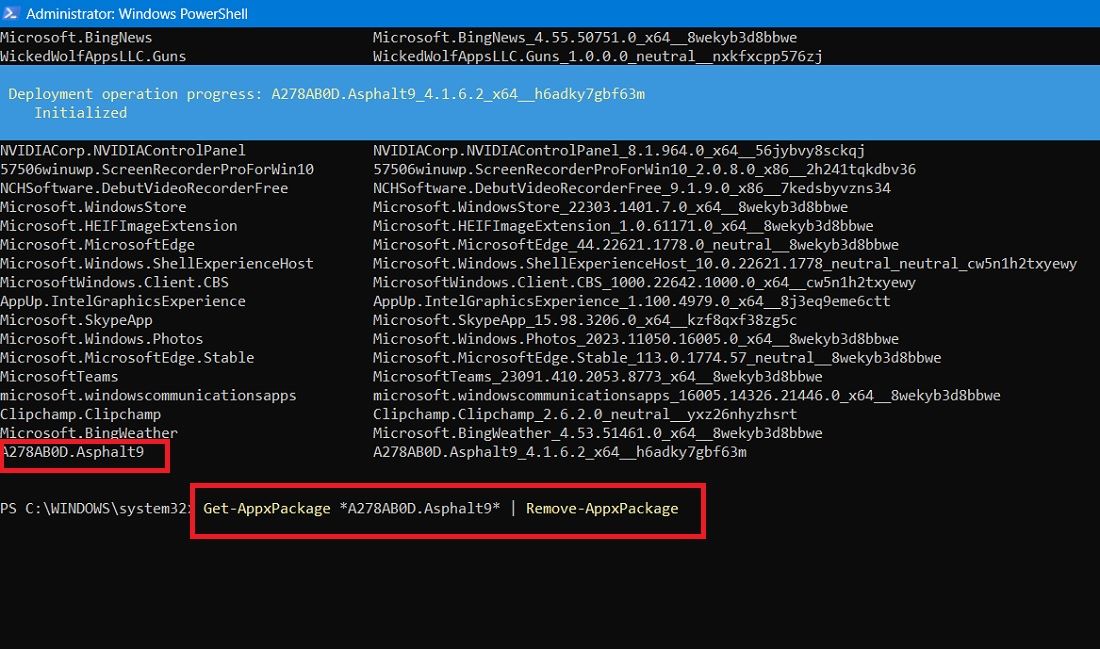
5. ディスクスペースをクリーンアップする
Windowsの内蔵ディスククリーンアップユーティリティを知っているかもしれませんが、使用していないかもしれません。以下の手順に従ってください。
- 検索バーでディスククリーンアップアプリを検索し、管理者モードで開きます。
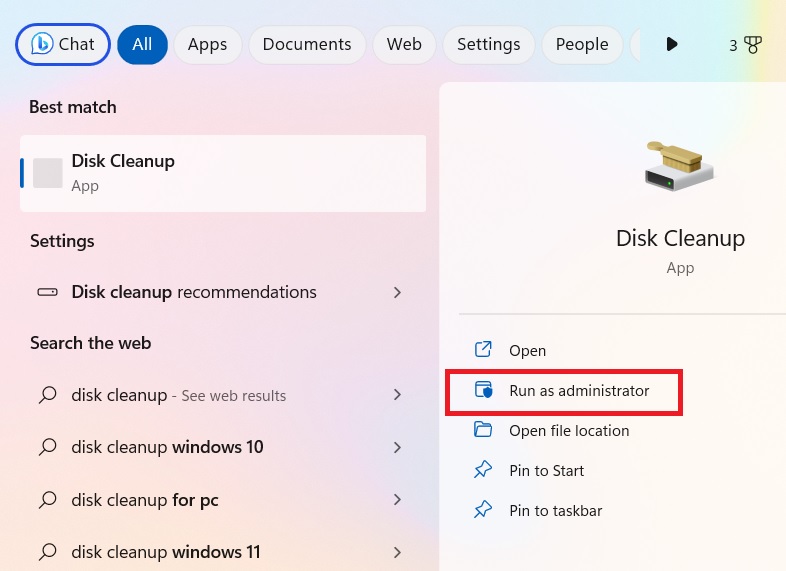
- クリーンアップしたいドライブのリストから「C:」ドライブを選択します。
- ディスククリーンアップが解放するスペースを計算するのを待ちます。

- 「削除するファイル」ボックスの下で、Windowsアップデートのクリーンアップ、配信最適化ファイル、以前のWindowsインストール、ごみ箱など、すべてのボックスにチェックを入れます。
- 上記のファイルによって占有されているディスクスペースを解放するために「OK」をクリックします。解放されるスペースの量は、「C:」ドライブをどれだけ怠っていたかによります。

- 「詳細オプション」タブに移動します。「システムの復元とシャドウコピー」のメニューの下で「クリーンアップ」をクリックします。
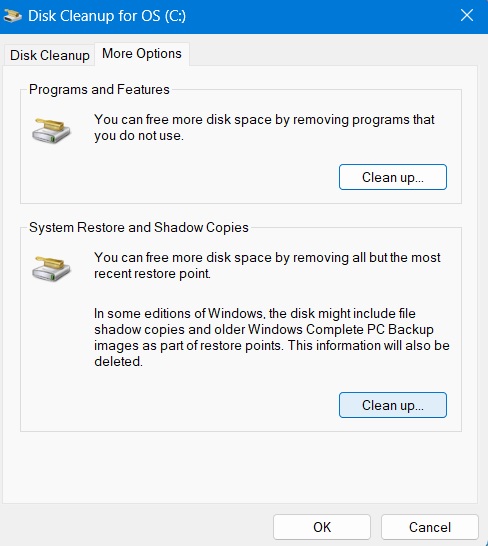
- 「最も最近の復元ポイントを除いてすべて削除してもよろしいですか?」という警告メッセージの後に「削除」をクリックします。

ヒント: ファイルを失うことなくWindowsをリセットする方法を学びましょう。
6. 古いWindowsアップデートファイル、以前のインストールを削除する
Windowsは古い(ほとんど冗長な)システムファイルを保持する傾向があります。ほとんどの場合、これらのファイルを削除できます。特に、現在のバージョンのWindowsを以前のバージョンの上にインストールした場合は、以下の手順に従ってください。
- 再度ディスククリーンアップを開きます。
- 「システムファイルをクリーンアップ」をクリックして、詳細なディスククリーンアップウィンドウを開きます。
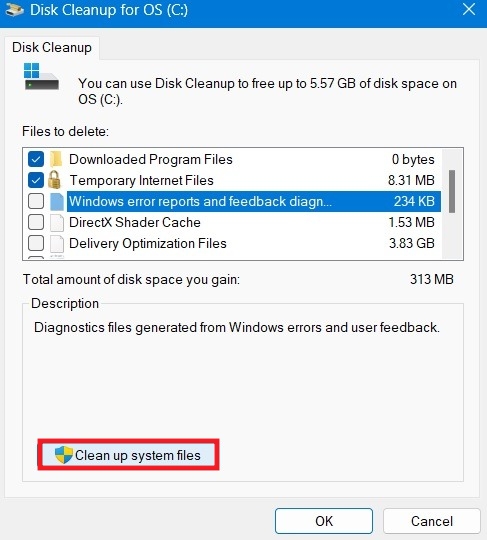
- 「Windowsアップグレードログファイル」チェックボックスと、そこに何かがある場合は「以前のWindowsインストール」チェックボックスを選択します。
- ここには他のチェックボックスもありますが、ほとんどの場合、あまりスペースを使用せず、そのままにしておくことができます。準備ができたら、「OK」をクリックしてハードドライブをクリーンアップします。

私たちが知らないうちに、私たちのノートパソコンには、WindowsアップデートのクリーンアップやWindowsアップグレードログファイルに関連する追加のスペースがあり、約3.2 GBのハードドライブスペースを使用していました。
不要なファイルをクリーンアップするのに数分かかりますが、Cドライブで得られる追加のスペースのために価値があります。
7. Windowsでハイバーネーションを無効にする
ハイバーネーションは、コンピュータの電源を切る際に現在の状態を保存し、電源を入れたときに作業を再開できる便利な機能です。RAMに保存されている内容と同じ量のスペースをハードドライブに予約するため、大量のディスクスペースを消費する可能性があります。(RAMが多いほど、使用するディスクスペースも多くなります。)
- Windowsでハイバーネーションを無効にするには、「コントロールパネル -> 電源オプション」に移動します。
- 左側のペインで「電源ボタンの動作を選択する」リンクをクリックして、システム設定ウィンドウに移動します。

- 下部でハイバーネーションが無効になっているか確認します。そうであれば、他に何もする必要はありません。
- 有効になっている場合は、「現在利用できない設定を変更」をクリックします。

- 下にスクロールして「ハイバーネート」チェックボックスのチェックを外してハイバーネーションを無効にします。

ヒント: 「一時フォルダーが有効であることを確認してください」というNSISエラーが表示されますか?この問題を解決するための修正を試してください。
8. ブラウザのキャッシュとクッキーを削除する
ブラウザのキャッシュやクッキーなどの一時インターネットファイルは、長い間クリアされていない場合、Cドライブのスペースをかなり占有するため、これらの一時ファイルをクリアすることで追加の空きスペースが得られます。Chrome、Firefox、Microsoft Edgeでキャッシュとクッキーをクリアする方法についてのガイドを参照してください。

9. WinSxSフォルダーのサイズを減らす
WinSxSフォルダーは、PCのCドライブのWindowsフォルダーの場所にあります。たとえば、「C:\Windows\WinSxS」です。システムを回復するために必要なファイルを保存します。このフォルダーのサイズを簡単に減らすことができますが、以下の警告があります。
警告: このフォルダーに変更を加えるには、TrustedInstallerの許可が必要です。

これらのファイルに対して慎重に行動し、最初に許可を得ることが非常に重要です。TrustedInstallerからの許可を得る方法を示すWindowsAppsフォルダーに関するこの記事を参照してください。
10. OneDriveとファイルエクスプローラーのファイルをオンラインのみにする
OneDriveとファイルエクスプローラーのファイルをオンラインのみにすることができます。これにより、Cドライブで使用するスペースを大幅に節約できます。信頼できる高速インターネットがある場合、この素晴らしいスペース節約のヒントを活用できます。
- OneDriveアプリを開きます。
- ローカルPCで使用しているMicrosoftアカウントでサインインします。「次へ」をクリックして、画面の指示に従ってOneDriveフォルダーに移動します。

- OneDriveのサブフォルダーや個々のファイルを右クリックするか、いくつかを選択します。スペースを多く占有している場合は、「このデバイスに常に保持する」オプションのチェックを外すために右クリックします。

- ファイルエクスプローラーウィンドウ内のファイルやフォルダーに対しても同様の方法を繰り返すことができます。オンラインのみにすることで、いつでもアクセスできます。もちろん、常にアクセスが必要な重要なデータがある場合は、デバイス上で利用できるようにする必要があります。

知っておくべきこと: ファイルエクスプローラーにはタブが追加されました。タブを有効にする方法を学びましょう。
11. PCクリーンアップの推奨事項を完了する
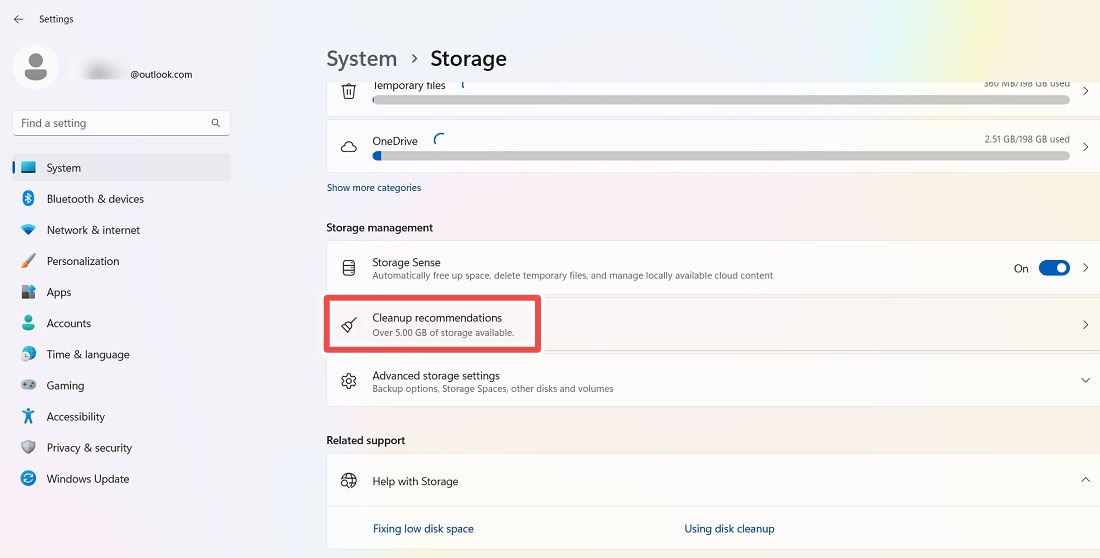
一時ファイルに密接に関連しているWindowsストレージ管理には、「クリーンアップ推奨事項」というオプションがあり、多くの不要なファイルを削除して「C」ドライブのスペースをクリアできます。
- 「設定 -> システム -> ストレージ -> ストレージ管理」に移動し、「クリーンアップ推奨事項」をクリックします。
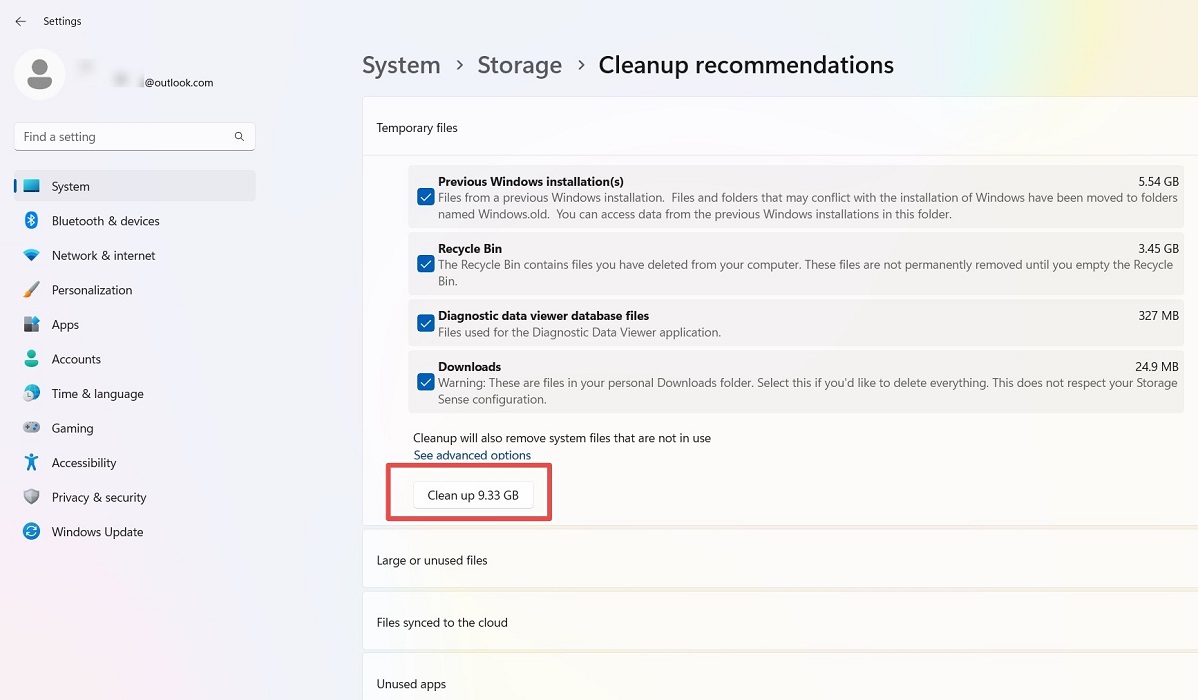
- 一時ファイルを手動で選択してチェックを入れます。
- 「XX GBをクリア」ボタンをクリックして失われたスペースを回復します。
12. ストレージプールを持つ外部ディスクを使用する
この機能はWindows 11でのみ機能します。ノートパソコンやPCがWindowsがインストールされているメインドライブとは別のハードドライブに接続されている場合、追加のスペースを得るために「ストレージプール」と呼ばれる仮想ドライブを作成できます。
- 「設定 -> システム -> ストレージ -> ストレージ管理 -> 高度なストレージ設定」に移動します。
- 「ストレージスペース」をクリックします。

- 「新しいストレージプールを追加」隣の「追加」ボタンをクリックします。
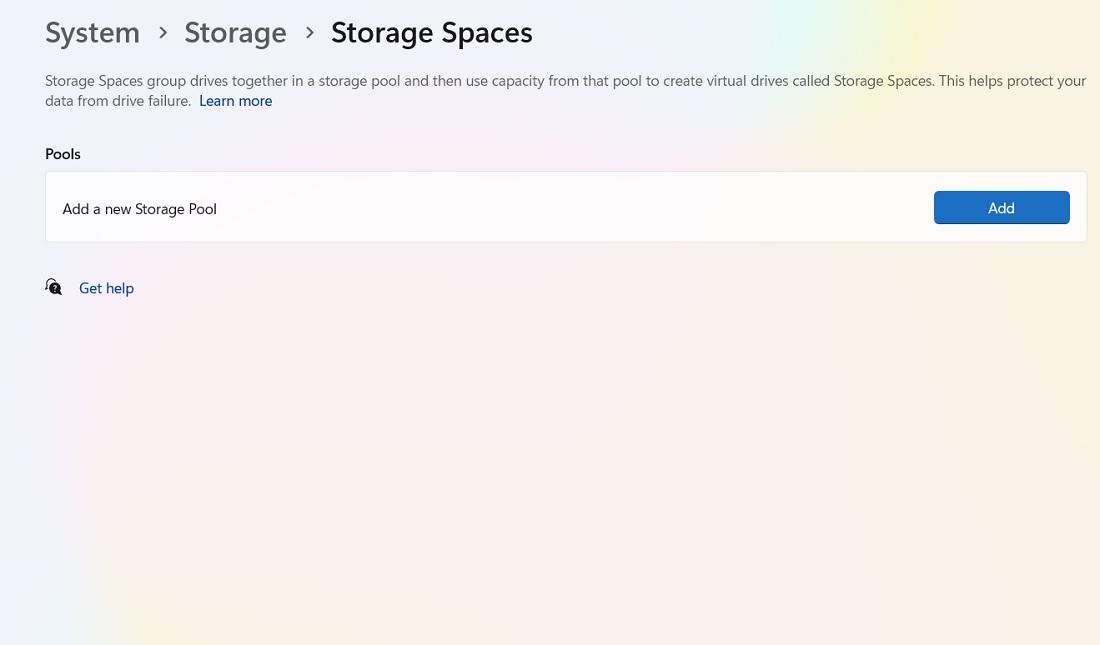
- コンピュータに別のディスクがある場合、追加のスペースを追加するために新しいストレージプールを作成できます。
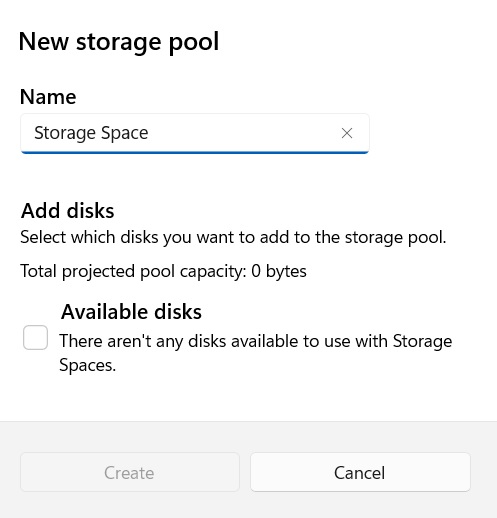
ヒント: 新しいコンピュータを探していますか?必要なハードドライブスペースの決定方法を学びましょう。
13. 「C」ドライブ以外の場所にファイルを保存する
デフォルトですべてのファイルを「C」ドライブに保存している場合、この設定を変更して、ファイルが別のドライブ、USB、または外部ハードドライブに保存されるようにできます。
- 「設定 -> システム -> ストレージ -> 新しいコンテンツの保存先」に移動します。
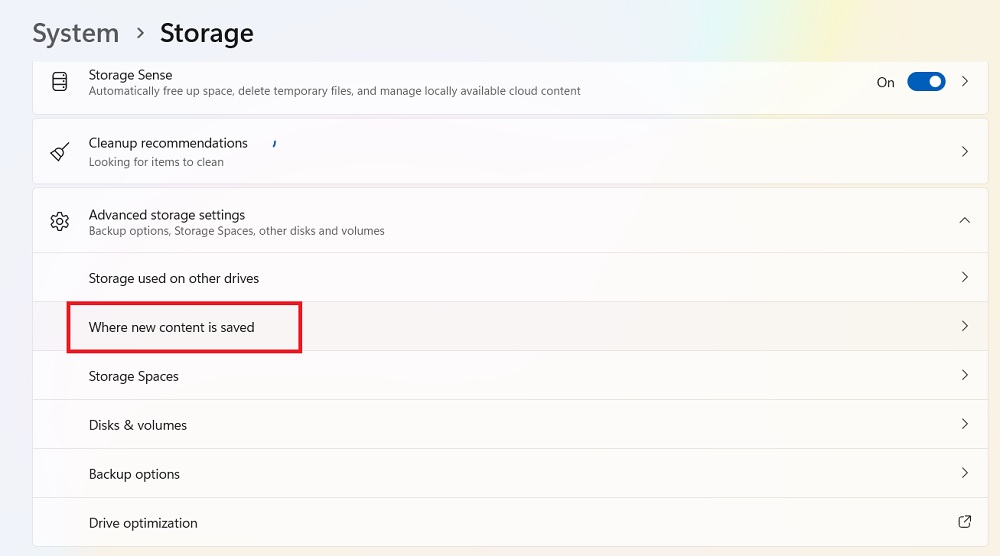
- 今後、アプリ、ファイル、音楽、写真、またはビデオが保存される場所を選択します。

14. ドライブを最適化する
SSDの代わりにハードディスクドライブを使用している場合、ハードドライブを最適化/デフラグすることで、効率とパフォーマンスを向上させることができます。Windowsのデフラグツールや外部ソフトウェアを使用してください。デフラグが終了した後、パフォーマンスの即時向上を実感できます。
15. ごみ箱のプロパティを変更する
これは最後に保存された明らかなものです。すべてのPCユーザーは、ごみ箱内のファイルを空にすることで回復される膨大なスペースを証言できます。「ごみ箱のプロパティ」を使用して「C」ドライブでさらに多くのスペースを得ることができます。ごみ箱フォルダーからアクセス可能です。ごみ箱のカスタムサイズを50〜70パーセント簡単に減らすことができます。また、「ごみ箱にファイルを移動しない。削除時にファイルを即座に削除する。」オプションを選択することもできますが、重要なファイルを誤って削除したことを後悔することが非常に一般的なので、お勧めしません。

ヒント: 1つのUSBドライブから複数のオペレーティングシステムを起動する方法を学びましょう。
よくある質問
Cドライブのためにディスククリーンアップソフトウェアを使用すべきですか?
一般的に、Windowsドライブをクリーンアップするためにサードパーティのソフトウェアを使用することはお勧めしません。それは、システムの現在の更新要件と同期しておらず、WinSxSフォルダーのファイルなどの重要なファイルを誤って削除する可能性があるため、害を及ぼすことが多いです。
なぜ私の「C」ドライブが自動的に満杯になるのですか?
定期的に使用すると、「C」ドライブは満杯になり続けます。作成する各ファイルやフォルダー(どのドライブでも)は、「C」ドライブの利用可能なスペースに影響を与えます。システムの復元を終えたばかりですか?それは「C」ドライブに一定のスペースを割り当てます。
長い間コンピュータを更新していない場合、ブloatwareに対して脆弱になり、ファイルを削除するのが難しくなることがあります。もちろん、一時ファイル、不要なプログラム、スペースを消費するアプリケーションを削除することを忘れがちです。これらすべてが「C」ドライブが自動的に満杯になる要因となります。
画像クレジット: Freepik。すべてのスクリーンショットはSayak Boralによるものです。







