






Chromeでタブを閉じたりスヌーズしたりして整理する方法
ウェブブラウザで作業しているときに、いくつかのタブを開いていることは一般的ですが、実際に開いているすべてのタブが必要なことはほとんどありません。重要でないタブをスヌーズして、後で自動的に開くように設定できたらどうでしょうか?はい、実際にそれが可能です。このアーティクルでは、GoogleのChromeブラウザでそれを実現する方法について説明します。
Tab Snoozeは、タブを後で開くためにスヌーズし、選択した時間に自動的にブラウザに戻すことができるChrome拡張機能です。タブを戻すことを思い出させるデスクトップ通知を提供し、しばらく使用していないタブをスヌーズすることを推奨する小さなヒントも提供します。
ダウンロードとインストール
この拡張機能は無料で、Chromeウェブストアから簡単にダウンロードしてインストールできます。成功すると、次の確認メッセージが表示されます。
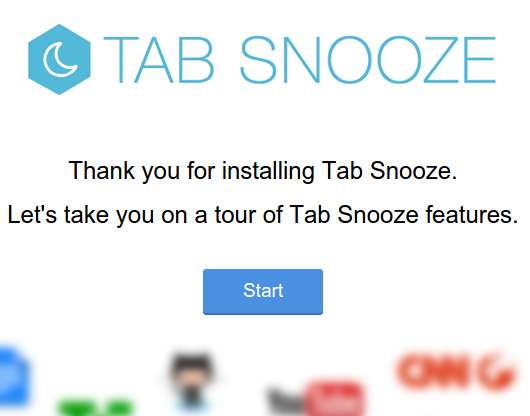
その後、機能の簡単なツアーが行われます。また、サービスにサインアップするために、名前とメールアドレスを提供する必要があります。

使い方
インストールが完了すると、Tab Snoozeアイコンがブラウザの右上隅に、設定アイコンの隣に表示されます。タブをスヌーズするには、そのタブを開いてTab Snoozeアイコンをクリックします。

ご覧のように、スヌーズオプションのグリッドが開きます。明日、来週、1か月後などのシンプルなオプションもあれば、いつか、今日の後などのデフォルト値を設定できるオプションもあります。これを行うには、スヌーズオプションウィンドウの下部にある設定アイコンをクリックします。

上のスクリーンショットに示されているように、拡張機能のオプションページが開き、労働日の開始と終了(スヌーズされたタブが週末に表示されないように)や、今日の後やいつかの定義を調整できます。
さらに、スヌーズされたタブのカウントバッジを表示する、タブが起きるときに音を鳴らす、スヌーズ後にタブを自動的に閉じるなどの一般オプションもあり、好みに応じて有効または無効にできます。
最後に、ページにはサービスが認識するいくつかのキーボードショートカットも表示されます。たとえば、アクティブなタブをスヌーズするには「Ctrl + S」を使用し、新しいTo-Doタブを開くには「Ctrl + Shift + 1」を使用します。ただし、これらのショートカットを変更するには、Chrome拡張機能に移動し(アドレスバーにchrome://extensions/と入力)、”キーボードショートカット”リンクをクリックする必要があります。
オプションページの他に、スヌーズされたタブのリスト、スヌーズ履歴などを含む別のページがあり、それぞれのアイコンをクリックすることでアクセスできます。
さて、先ほど選択したタブをスヌーズする作業に戻りますが、「今日の後」オプションをクリックしてタブをスヌーズしました。

上のスクリーンショットに示されているように、これは私の最初のスヌーズだったため、サービスは特別なメッセージを表示しました。スヌーズアクションは、「スヌーズリスト」および「スヌーズ履歴」ページを訪れることで確認できます。

タブが午後3時27分までスヌーズされていたことに注意してください。時計が3時27分になったときに何が起こったかは次の通りです。

タブが復元されました。
結論
タブをスヌーズできることは、タブを効果的に管理するのに役立つだけでなく、ブラウザのタブをTo-Doリストのように使用する場合にも非常に便利です。Tab Snoozeや他の類似のサービスを使用したことがありますか?あなたの体験はどうでしたか?コメントであなたの考えを共有してください。







