






PDFファイルをWindowsとLinuxで結合する方法

あなたのコンピュータには、多くのPDF文書が保存されていることでしょう。それらを整理する最良の方法の一つは、PDFファイルを結合することです。複数のPDFファイルを一つのPDFに結合/マージすると、管理、アクセス、バックアップが容易になります。PDFtk Serverは、複数のPDFファイルを簡単に一つに結合することができるコマンドラインツールです。
目次
- PDFtkの動作原理
- LinuxにPDFtkをインストールする方法
- PDFtkを使用して複数のPDFを結合する
- PDFtkを使用してPDFを分割、暗号化、復号化する方法
- WindowsでPDFtk Freeを使用する
- PDFTK BuilderでPDFファイルを結合する
- LinuxとWindowsでPDFファイルを結合するためのPDF Arrangerの使用
- PDFのマージを超えて
- LibreOffice Drawを使用する
- WindowsとLinuxでPDFファイルを結合するための他のツール
- よくある質問
あるいは、Microsoft Wordで文書をすべて結合して、PDFにエクスポートすることもできます。
PDFtkの動作原理
PDFtkは「PDF Toolkit」の略です。PDFtk Serverを使用すると、PDF文書をマージし、PDFページを新しい文書に分割し、PDFページを回転させ、暗号化や復号化を行い、メタデータを更新し、透かしを適用することができます。また、さまざまな機能があり、Windows、Linux、macOSで利用できる無料のオープンソースソフトウェアです。さらに、動作するのにAcrobatや他のAdobe製品を必要としません。
注意: Windows専用のPDFtk Freeもあります。これは、複数のPDFファイルを追加して一つに結合するためのグラフィカルインターフェースです。
LinuxにPDFtkをインストールする方法
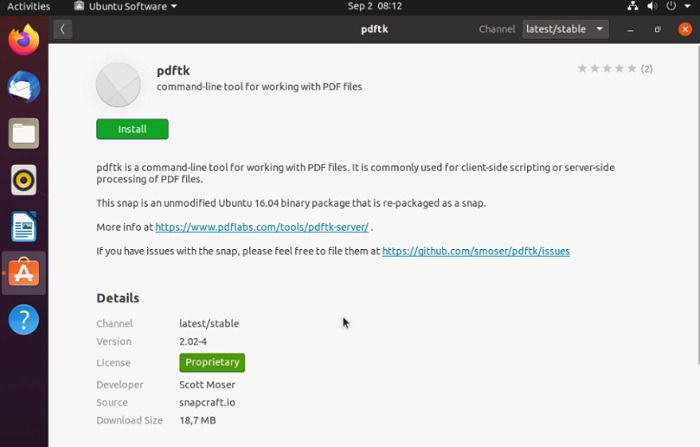
Linux(Ubuntu使用)の場合、以下のコマンドでインストールできます:
sudo snap install pdftkまたは
sudo apt install pdftkPDFtkはほとんどのリポジトリにも存在しているため、パッケージマネージャ/ソフトウェアセンターから簡単にインストールできます。
PDFtkを使用して複数のPDFを結合する
- ターミナルを開きます。
- PDFファイルが保存されているディレクトリに移動します:
cd ~/pdf-directory- 最終文書にPDFファイルを表示させる順序を決定します。その順序は、コマンドライン文字列を書く際に使用します。
- 以下のコマンドを入力し、希望する順序でPDFファイルをリストします:
pdftk file1.pdf file2.pdf file3.pdf cat output newfile.pdfこれで完了です。新しいPDFファイルがすべて正しく表示されていることを確認してください。結合プロセスはスムーズで苦痛がなく、通常のPDFファイルであればどれでも機能するはずです。
ディレクトリ内の複数の文書をリストせずに結合するには、ワイルドカード(*)を使用します:
pdftk *.pdf cat output newfile.pdfPDFtkを使用してPDFを分割、暗号化、復号化する方法
さらにボーナスとして、PDFtkは他にも多くのタスクを実行できます。例えば、PDFファイルのページを複数の文書に分割するには、以下のコマンドを実行します:
pdftk newfile.pdf burstこれにより、文書が単一ページに分割され、自由に操作できるようになります。
PDFtkを使用すると、複数の文書から特定のページを一つの新しい文書にマージすることもできます。そのためには、以下のコマンドを入力します:
pdftk A=one.pdf B=two.pdf cat A1-7 B1-5 A8 output combined.pdfこの場合、”A”と”B”は文書の名前の「ハンドル」として使用されます。必要に応じて、いくつでも利用できます。
PDFファイルの暗号化と復号化
新しいPDFファイルを暗号化するには、次のコマンドを使用します:
pdftk mydoc.pdf output mydoc_encrypted.pdf owner_pw foopassここで「foopass」は、ファイルを暗号化するために使用するパスワードです。自身の利用のためには、より安全なパスワードに変更してください。
一方、暗号化されたPDFファイルがある場合は、PDFtkを使用して復号化することもできます:
pdftk mydoc_encrypted.pdf input_pw foopass output mydoc_decrypted.pdfこれだけでも、PDFtkで利用できる多くの機能の表面に触れるに過ぎません。pdftk --helpを使用するか、オンライン例にアクセスして、コマンドの良い概要を得ることができます。
注意: WindowsでPDFファイルのパスワードを削除する別の方法もあります。
WindowsでPDFtk Freeを使用する
WindowsでPDFtkのコマンドライン版を使用できますが、PDFtk Freeはより使いやすいグラフィカルインターフェースを提供します。両方のPDFtk ServerとPDFtk Freeは、一つのインストールで一緒に提供されるため、どちらも使用できます。ただし、以下の手順はPDFtk Freeに適用されます。
無料版にはそれほど多くの機能はありませんが、PDFを結合することは可能です。プレミアムアップグレードは、切り替える場合にわずか3.99ドルです。

“Add PDF”を押して、結合したいPDFファイルを追加します。ファイルは選択した順序でリストに追加されますが、今はその順序を気にしないでください。

追加が終わったら、ファイルをドラッグ&ドロップして希望の順序を作成します。また、結合されたPDFにコピーしたいページを選択するために「Pages to Copy」フィールドをダブルクリックすることもできます。「Copy Selection」および「Remove Selection」ボタンを使用して、選択した内容を2回追加したり、削除したりします。
準備が整ったら、ウィンドウの底部にある「Create PDF」を押します。新しく作成されたPDFを開くか、PDFの場所を表示するかを「Afterwards」のドロップダウンメニューから選択することもできます。

ヒント: PDFファイルのテキストを変更する方法を探しているなら、ここにできるいくつかの方法があります。
PDFTK BuilderでPDFファイルを結合する
別のオプションは、PDFTK Builderを使用することです。PDFtkと似た働きをする別のバージョンで、PDFtkによって作成されたものではありません。オンラインには複数のPDFTK Builderのバージョンがありますが、最も優れたものの一つはポータブルアプリバージョンです。
- PortableAppsからPDFTK Builderをダウンロードします。
- 通常通りにアプリをインストールします。しかし、これは実際にはインストールされず、フォルダーに展開され、フラッシュドライブにコピーしてどこにでも持って行けるようになります。
- PDFTKBuilderPortableフォルダーを開き、「PDFTKBuilderPortable」の実行可能ファイルを開きます。

- Joinがデフォルトの画面で、これを使用してWindowsでPDFファイルを結合します。「Add」をクリックしてファイルを追加します。

- PDFファイルを上下に移動させて、結合する前に希望の順序を決めることができます。
- 「Build」をクリックしてPDFファイルを結合します。
PDF Arrangerを使用してLinuxとWindowsでPDFファイルを結合する
PDFtkがあなたにとって複雑すぎる場合、PDFファイルを結合するために使用できる別のアプリケーションはPDF Arrangerです。
PDF Arrangerは古いpdfshufflerのフォークで、ユーザーがPDF文書を結合または分割し、ページを回転させ、トリミングし、再配置することを簡単なグラフィカルインターフェースで行える小さなpython-gtkアプリケーションです。
PDF Arrangerは、ソフトウェアセンターまたはパッケージマネージャからインストールできます。Windowsでは、ここからmsiインストーラーをダウンロードできます。
- PDF Arrangerを開きます。
- “Open a file”アイコンをクリックし、結合したいPDFファイルを選択します。

- ここからPDFページをドラッグして配置できます。また、ファイルからページを削除したり、回転させたり、トリミングしたりすることもできます。
- 完了したら、新しいファイルに保存します。
PDFのマージを超えて
PDFをマージするのは素晴らしいことですが、PDFtkの能力にはもっと多くのことがあります。もちろん、PDFtk Freeには制限がありますが、PDFtk ServerとPDFtk Freeの両方でできることの一つはPDFを分割することです。
- PDFtk Freeでは、分割したいPDFを選択します。
- 「Pages to Copy」フィールドをダブルクリックします。
- 分割したい最初のセクションのページ番号または範囲を選択します。元のPDFを置き換えないように、新しい名前を使用して分割部分を保存できます。
- このプロセスを繰り返して、ファイルを複数の部分に分割します。

Linuxの場合、出力ファイルからページを削除する必要があります。必要に応じていくつでもページを削除できます。以下のように使用します:
pdftk A=in1.pdf cat A1-12 A14-end output out1.pdfPDFtk Freeでできる他のことには:
- 回転(プレミアムのみ)
- スタンプや透かしを追加(プレミアムのみ)
- 文書の暗号化(プレミアムのみ)
PDFtk Server(LinuxおよびWindowsの両方)でできる他のことには:
- ページの回転
- ページの暗号化と復号化
- PDFフォームの記入
- スタンプや透かしの追加
- 壊れたファイルの修復(常に可能ではありませんが、可能な場合はファイルを回復します)
- PDFブックマークやメタデータの追加
- PDFを単一ページに分割
- 添付ファイルのアンパック
- PDF文書にファイルを添付
このように、一見シンプルなツールでも、PDFファイルを結合する以上に多くのことができます。コマンドの使い方をつかむと、それは素晴らしいオールインワンPDFユーティリティになります。
マージに加えて、デスクトップとモバイルの両方でPDF文書を圧縮することもできます。
LibreOffice Drawを使用する
もしすでにMicrosoft Officeの代替としてLibreOfficeを使用しているなら、ファイルを結合するためにLibreOffice Drawを使用できます。Writerではこれを行うことができませんが、Drawでは可能です。Microsoft WordよりもLibreOffice Writerを使用することを望む場合は、このキーボードショートカットガイドを確認してください。
- LibreOffice Drawを開きます。まだLibreOfficeをインストールしていない場合は、無料でダウンロードできます。
- 「ファイル -> 開く」に行き、結合したいPDFファイルの一つをブラウズして開きます。一度に一つのファイルだけを開いてください。

- PDFが読み込まれたら、新しいインスタンスのLibreOffice Drawを開きます。
- 新しいインスタンスのLibreOffice Drawで二つ目のPDFを開きます。
- ここから二つの選択肢があります。一つのインスタンスから別のインスタンスにコピー&ペーストするか、一方のウィンドウをスクリーンの左側に、もう一方を右側のスクリーンにはめ込むまでドラッグします。その後、一方のスクリーンからPDFページをドラッグ&ドロップします。私はシンプルさのためにコピー&ペーストの方法を使用しています。
- いずれかのLibreOffice Drawウィンドウで、リスト内の最初のPDFページをクリックします。一ページしかない場合は、それをクリックします。すべてのページを選択するには、Ctrl + Aを押してすべてを選択し、Ctrl + Cを押してコピーします。すべてのページ(実際にはスライドとして)は青色でハイライトされるはずです。

- 他のLibreOffice Drawウィンドウで、PDFファイルページを追加したい場所を選択します。
- 右クリックして「ペースト」を選択するか、Ctrl + Vを押して既存のPDFにペーストします。私はページを最後に追加することにしました。

- ファイルのページサイズが異なる場合、ページをサイズ変更するかどうか尋ねられます。メッセージが表示された場合は「いいえ」をクリックしてください。そうでないと、テキストや画像が失われる可能性があります。
- より多くのPDFファイルを追加するためにプロセスを繰り返します。LibreOffice Drawは各ページを個別のスライドとして扱うため、他の文書と結合するためにはすべてのスライドページをコピー&ペーストすることを確認してください。
- コピーしたすべてのPDFファイルをまとめたメインのDrawウィンドウで、「ファイル -> エクスポートとして -> PDFとしてエクスポート」に行きます。

- 画像ファイルを圧縮して全体のファイルサイズを小さくするなどの特別なオプションを選択します。変更を行わない場合は「エクスポート」をクリックし、ファイルを保存する場所を選択します。

WindowsとLinuxでPDFファイルを結合するための他のツール
この投稿は主にPDFtkに焦点を当てていますが、それが唯一のオプションではありません。使いやすく非常に効果的ですが、他の手段を試してみたい場合は、これらのツールを試してみてください:
- ImageMagick – 主に画像編集と最適化のためのツールですが、PDFマージツールも備えています。Linux、Windows、macOS、iOS、Androidで無料で利用できます。
- Ghostscript – このコマンドラインユーティリティは、PDF、XPS、PostScriptファイルを操作することができます。Linux用に設計されていますが、Windowsでも実装できます。
- Pdfmod – このコマンドラインユーティリティは、PDFファイルを迅速に結合することができます。
- pdfunite – その名の通り、PDFファイルを統一する別のコマンドラインユーティリティです。
- PDF Chain – 実際にはPDFtkの別のGUIバージョンですが、古いツールであり、新しいシステムでうまく機能しないことがあります。ただし、古いバージョンのWindowsまたはLinuxを使用している場合は、非常に良いオプションになり得ます。
- pdfshuffler – このLinuxツールは、PDFファイルをマージ、分割、トリミングすることができます。非常に基本的ですが、その目的には役立ちます。
最後に、iPhoneでも複数のPDFを結合することができます。
よくある質問
WindowsでPDFtkのコマンドライン版を使いやすくするにはどうすればいいですか?
最も難しい部分は、ファイルパス名全体をタイプすることです。GUI版を開き、ファイルを追加して、コマンドプロンプトに一つずつドラッグ&ドロップしてファイルパスをコピーします。
使用できるPDFtkコマンドは?
コマンドラインの例は上にリンクされていますが、PDFtk Serverマニュアルでは、すべての機能に関するさまざまなコマンドをより包括的に見ることができます。
PDFtkは本当に無料ですか?
はい。しかし、プレミアムオプションもあります。フルGUIバージョンのPDFtk Proを購入することができますが、PDFファイルの結合や分割には必要ありません。
また、ビジネスでの使用のために商業サポートが必要な場合は、年間サービス契約を79ドル/年で購入できます。
PDFtkは安全ですか?
PDFtkはあなたの情報を盗むことはありませんが、PDFファイルの暗号化においては最良のツールではありません。128ビット暗号化までしかサポートしておらず、何もないよりはましですが、銀行詳細などの非常に機密性の高い情報には最適ではありません。理想的には、少なくともAES 256ビット暗号化が必要です。
この投稿のPDFファイルを結合するために、PDFtkや他のツールを使用し、その後、別のツールを使用して暗号化することができます。







