






特定のAndroidアプリのインターネットアクセスを完全にブロックする方法
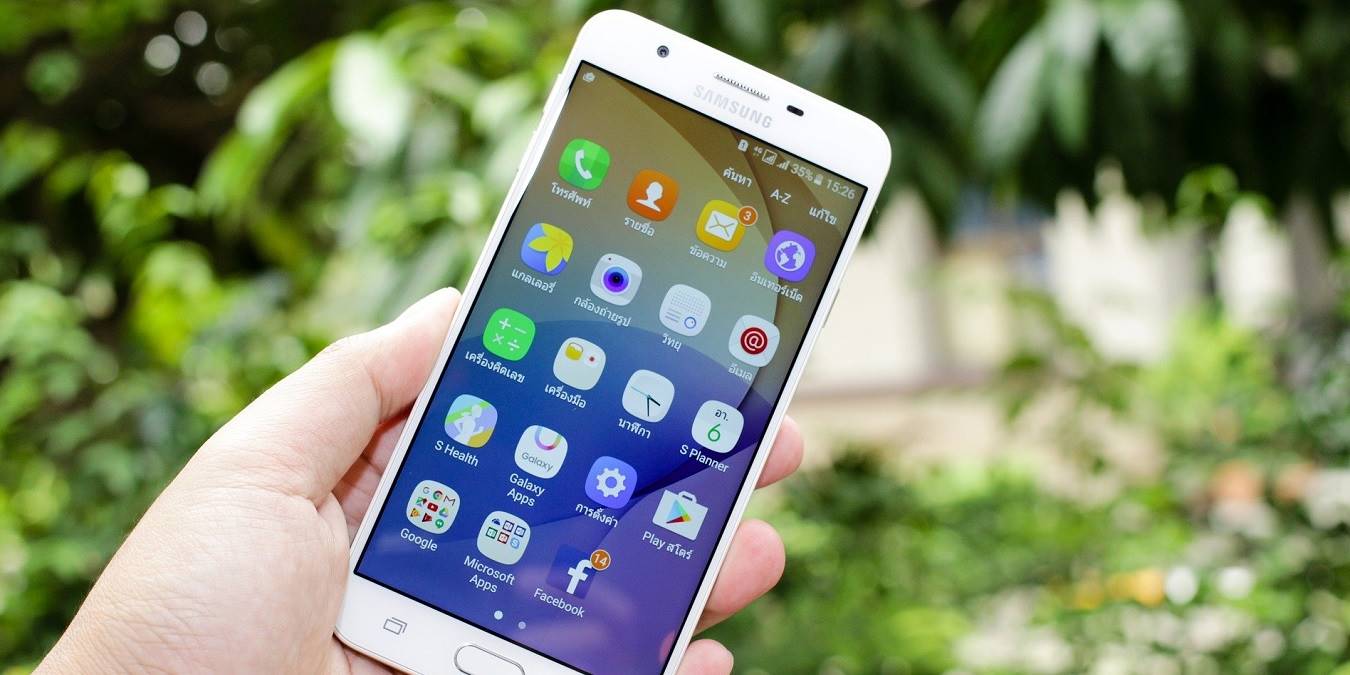
スマートフォンに多くのアプリがある場合、アクティブに使用していないときでも貴重なネットワークリソースを消費し続けます。さまざまなアプリがバックグラウンドでデータを使用し、他のアプリはあまりデータを使用しませんが、インターネットに接続して広告を表示します。インターネットアクセスを無効にすれば、もう広告は表示されません!
一部のAndroidフォンには、特定のアプリからWi-Fiとデータ接続を完全に無効にする統合された方法があります(または少なくともバックグラウンドデータ使用を無効にすることができます)。他の電話では、特定のアプリのインターネットアクセスをブロックするためにサードパーティのアプリを使用する必要があります。このシステム制限を回避し、今すぐ削除したくないアプリのすべてのインターネットアクセスを無効にする方法を学びます。
さらに読む: Androidアプリのバックグラウンド実行を停止する方法
Androidを使用してアプリのインターネットアクセスをブロックする
前述のように、すべてのAndroidフォンに以下のオプションがあるわけではなく、特に最近のAndroidバージョンでは完全に削除されているようです。
たとえば、OnePlusユーザーの場合は、「設定 -> データ使用量 -> SIMカード」を開くことができます。
メニューアイコンをタップし、「データ使用量制御」を選択します。

ここから、アプリの完全なリストが表示され、各アプリの右側にあるドロップダウンをタップして、Wi-Fiのみ、データのみ、またはまったく接続しないように制御できます。

特定のAndroidフォン(Android 9.0 Pie以降)では、「設定 -> ネットワークとインターネット -> モバイルネットワーク -> データ使用量 -> ネットワークアクセス」に移動し、チェックボックスを使用してデータとWi-Fiへのアクセスを持つアプリを制御できます。

さらに読む: AndroidおよびiPhoneで番号をブロックする方法
NetGuardを使用して特定のアプリのインターネットアクセスを完全にブロックする
Wi-Fiとモバイルデータアクセスを完全にブロックするには、NetGuardというPlayストアアプリをダウンロードする必要があります - ルート不要のファイアウォールです。これは、電話をルート化せずに任意のアプリへのオンラインアクセスをブロックするための最良のアプリの1つです。広告、トラッカー、またはその他のプライバシーの懸念はありません。
国際的にローミングする旅行者向けに、システムアプリケーションをブロックするオプションがあります。このアプリはAndroid 5.1以降をサポートしています。
アプリを開くと、Netguardが無効になっていることがわかります。トグルスイッチをオンにします。これにより、さまざまなアプリへのインターネットアクセスを有効または無効にするために使用される「VPN」-のような機能がアクティブになります。

ネットワークアイコンには2つの色があります:緑がかかった色と赤がかった色で、それぞれ「オン」と「オフ」を意味します。これらはすべてのアプリの横に目立つように表示されます。必要に応じてアイコンをタップしてインターネットをオンまたはオフにするだけです。デフォルトでは、左側の「Wi-Fi」のアイコンは常に緑で、右側の「モバイルデータ」のアイコンも常に緑です。

場合によっては、特にSlackなどのメッセージングアプリの場合、受信メッセージはアプリではなくGoogle Playサービスによって受信されます。したがって、メッセージングアプリとGoogle Playサービスの両方のインターネットを無効にする必要があります。

他の場合、アプリへのインターネットアクセスはダウンロードマネージャーによって制御されます。たとえば、YouTube、Zoom、その他のビデオ/ビデオ会議アプリケーションの場合です。幸いなことに、NetGuardはすべてのシステムアプリをサポートしています。

さらに読む: Androidでアプリを完全に削除してアンインストールする方法
設定からインターネットアクセスを最小限に抑える
アプリのインターネット使用を完全に停止するのではなく、最小限に抑えたい場合は、試すことができるいくつかの一般的な方法があります。Androidバージョン7.0以降では、データセーバー機能を使用できます。これにアクセスするには、「設定 -> ネットワークとインターネット」に移動し、Wi-Fiネットワークを選択します。一部の電話では、アイコンとして表示されることがあります。

データセーバーメニューには、オフのままのトグルスイッチがあります。これをオンにすると、インターネットアクセスを制御できるアプリのリストが表示されます。

データセーバーを有効にすることで、ビデオの自動再生や自動ダウンロードを停止し、不必要な画像を制限できます。
追加の制限として、使用していないときにすべてのアプリの位置情報アクセスをオフにし、バックグラウンドデータ使用を減らすこともできます。

アプリのインターネットアクセスを再度再開するには、Wi-Fiとモバイルデータのアイコンを再び緑にするだけです。さらにAndroidのアドバイスとして、Xbox OneコントローラーをAndroidに接続する方法があります。また、Googleのサービスが技術的に終了したため、最高のAndroid Autoの代替品を見つける方向にもご案内できます。







