






自宅のネットワークを完全にリブートしてネットワークの glitches(不具合)を修正する方法
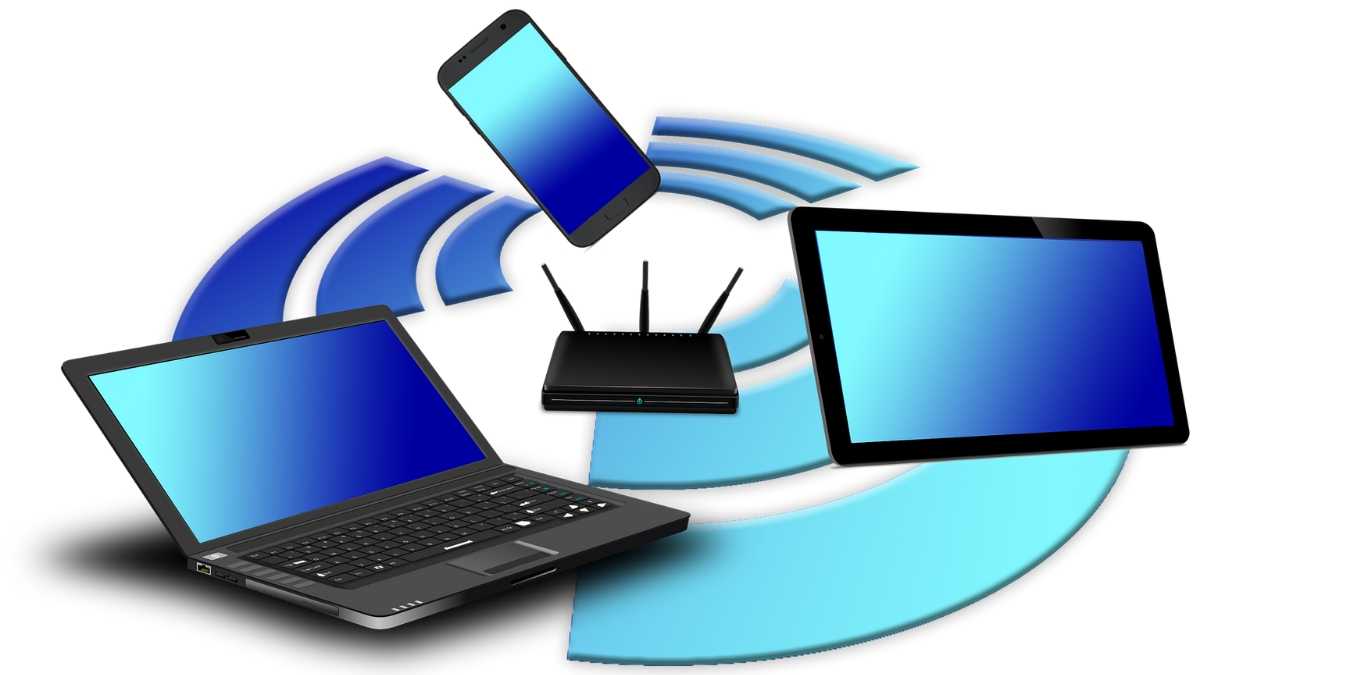
インターネットのRegular User(一般的なユーザー)であれば、コンピュータやモバイルデバイスをネットワークに接続する際に何らかの問題に直面したことがあるでしょう。映画をストリーミング中にネットワークの不具合が現れたり、スマートスピーカーが音楽を再生しなくなることがあります。
これらの接続の問題は、通常、ネットワークの完全なリブートで解決できます。聞こえは intimidating(脅威的)ですが、実際には非常に簡単です。ただし、プロセスは完了するまでに数分かかります。
また読む: 一般的なワイヤレスネットワーク攻撃とそれを回避する方法
モデムとルーター
ネットワークをリブートするためには、モデムとルーターの違いを理解しておく必要があります。
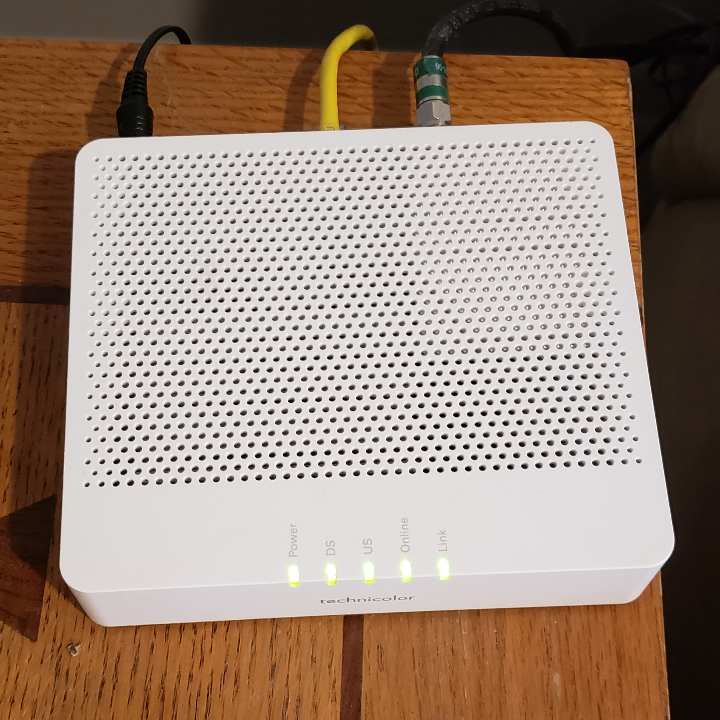
モデムは、あなたの自宅をインターネットサービスプロバイダー(ISP)に接続するデバイスです。接続は通常、同軸ケーブルを通じて行われます。
ルーターは、自宅の各デバイスとの間で送受信されるすべての情報を管理し、全てのデータが正しい場所に届くようにします。
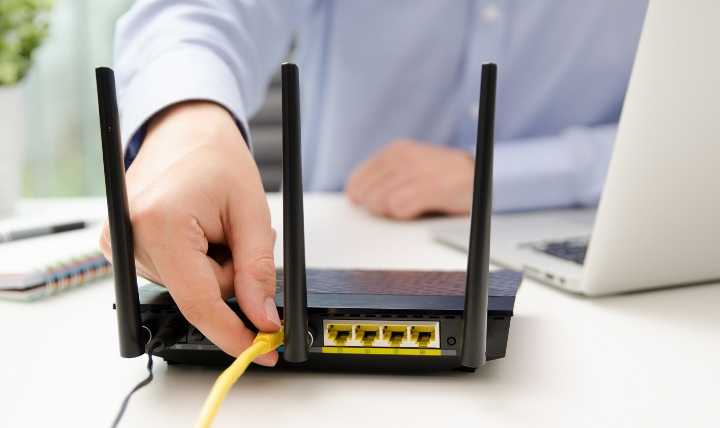
要するに、モデムはインターネットを家に引き入れ、ルーターはあなたのデバイスをインターネットに接続します。
自宅のネットワークをリブートする方法
ネットワークをリブートする際は、手順を正しい順序で実行する必要があります。さもなければ、インターネットが完全に失われる可能性があります。
コンピュータをシャットダウンし、すべてのモバイルデバイスの電源を切ります。これは、ネットワークに接続されているすべてのアイテム(スマートスピーカーやプリンターなど)も含まれます。「リセット」や「再起動」と表示されたボタンを押さないでください。そうすると、デバイスが工場出荷時のデフォルト状態に戻り、設定したパスワードやカスタムDNSサーバー、設定が削除されます。
モデムとルーターの電源を切ります。これらが一つのデバイスである可能性もあります。その場合は、そのままプラグを抜いてください。
ISPに接続するケーブルを外します。通常、同軸ケーブルになります。
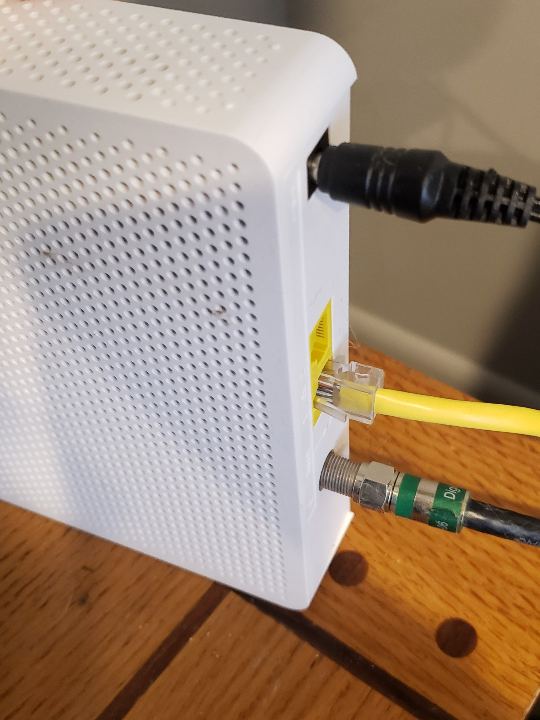
すべての機器を切断して電源を切った状態で2分間そのままにしておきます。
モデムにケーブルを再接続します。まだプラグを差し込まないでください。
コンピュータとモバイルデバイスの電源を入れます。
ルーターをプラグインし、ランプが安定するまで1〜2分待ちます。
ルーターにスイッチが接続されている場合は、今再びスイッチを入れます。
モデムに電源ケーブルを再接続し、すべてのランプが安定するまで待ちます。ほとんどのモデムでは、最初の3つのランプ(電源、受信、送信)が点灯し、4つ目のランプ(アクティビティ)が点滅します。モデムにインターネットのランプがある場合は、点灯するまで待ってから次に進んでください。
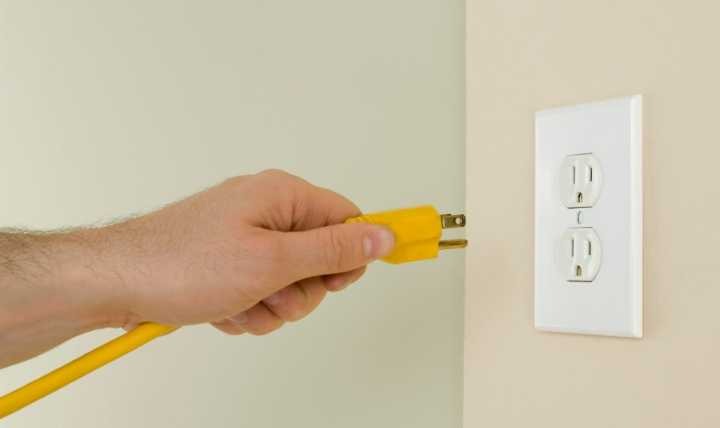
デバイスの電源を再び入れます。
インターネットにアクセスします。
もしうまくいかない場合は?
ネットワークに問題があると確信している場合は、オンラインで接続に関する具体的な問題を検索し、見つけたトラブルシューティングのヒントを試してみてください。
ただし、説明どおりに手順をすべて正確に実行したにもかかわらず接続に苦労している場合は、インターネットサービスプロバイダー(ISP)に連絡し、助けを求めてください。問題の原因が彼らの側にあるかもしれません。
このリブートを行っている際に、特定のデバイスが問題を引き起こしている可能性にも気づくかもしれません。そのハードウェアを交換する必要があるかもしれません。
ネットワークの完全なリブートを行うことで、ほとんどの場合、不具合を修正し、ネットワークへの接続をより信頼できるものにします。何人かの人は数ヶ月ごとに完全なリブートを行いますが、実際に問題が発生しない限り、それは必要ないかもしれません。







