






Android用Daijishoエミュレータフロントエンドの設定方法
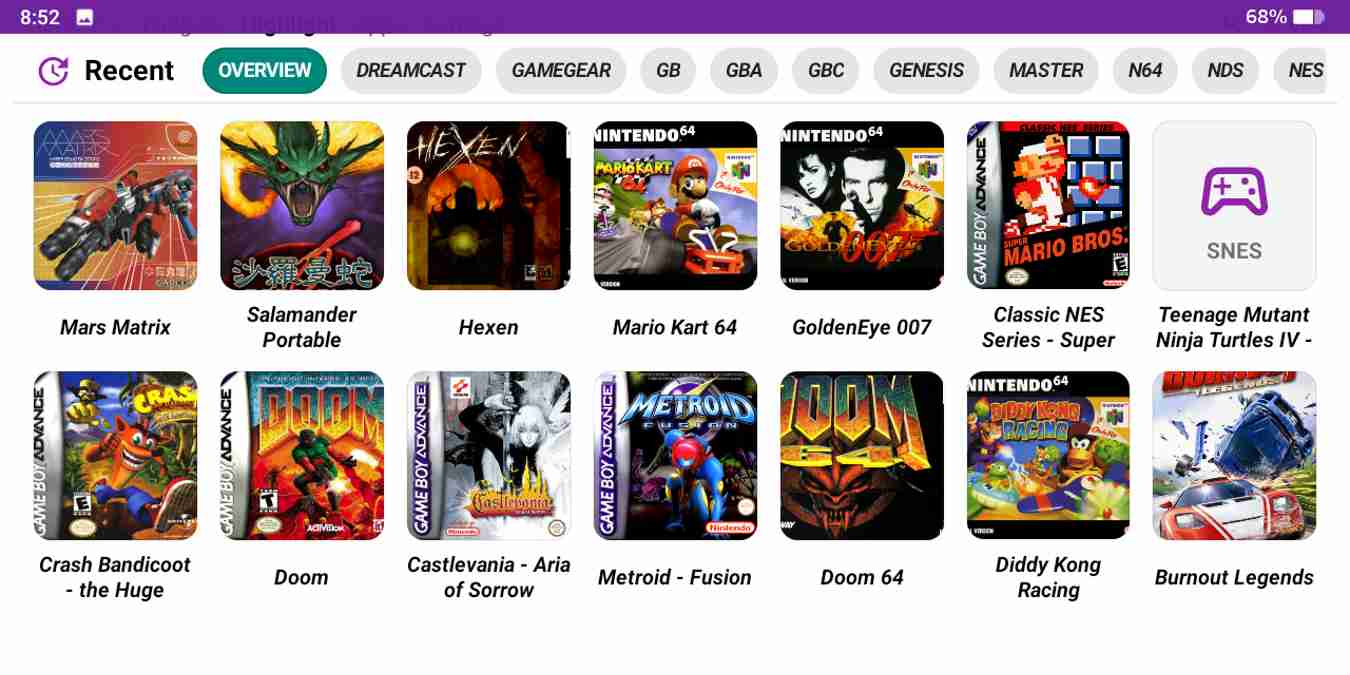
Androidデバイスでのレトロゲームはかつてないほど簡単になりました。いくつかの世代にわたるコンソール用のエミュレーターがたくさんあります。それ自体は素晴らしいですが、デバイス上に異なるエミュレーターアプリがたくさんあると、見た目が良くありません。幸いなことに、フロントエンドアプリがレトロゲームコレクションの整理を簡単かつ美しくしてくれます。
Daijishoは、魅力的でカスタマイズ可能なインターフェースに便利な機能を組み合わせた比較的新しいフロントエンドです。しかし、直感的ではなく、ドキュメントもあまり充実していません。このガイドでは、すぐにAndroidデバイスでDaijishoを使用できるように設定する手順をご紹介します。
目次
- Daijishoアプリのインストール
- プラットフォームのダウンロード
- エミュレーターのダウンロード
- ROMの追加
- 各プラットフォームのROMパスの選択
- ゲームライブラリの構築
- ウォールペーパーパックでカスタマイズ
- ウィジェットの設定
- よくある質問
こちらもお読みください: Android用DIGエミュレーターフロントエンドの設定方法
フロントエンドとは?
ビデオゲームエミュレーションの分野では、「フロントエンド」という用語は、さまざまなビデオゲームエミュレーターとそれに関連するROMの整理と起動のためのグラフィカルユーザーインターフェイス(GUI)として機能するソフトウェアを指します。簡単に言えば、フロントエンドはROMコレクションを魅力的に表示し、単一のアプリから簡単にプレイできるようにする方法です。

フロントエンド自体はエミュレーターではなく、遊ぶためのROMをダウンロードしたり提供したりするものではありません。代わりに、それらのすべてを結びつける魅力的な方法です。したがって、自分のROMファイルと使用したいエミュレーターを提供する必要があります。
Daijishoアプリのインストール
Google Playストアに行き、Daijishoアプリをダウンロードします。このアプリは完全に無料ですが、まだアクティブに開発中であることに注意してください。

将来的に新機能が追加される可能性があり、バグが発生する可能性もありますが、私たちのテストでは問題は発生しませんでした。アプリがダウンロードされ、デバイスにインストールされたら、Daijishoアプリを起動します。
こちらもお読みください: コントローラーサポートのあるiOSおよびAndroidのベストゲーム
プラットフォームのダウンロード
まず、「プラットフォームをインストール」します。この場合、「プラットフォーム」とは、実行する予定のコンソールを指します。
- 上部のメニューから「設定」を選択します。

「プラットフォームのダウンロード」をタップして、ほぼすべてのコンソールやコンピュータがアルファベット順にリストされたポップアップメニューを開きます。
このリストをスクロールし、実行する予定の各コンソールのチェックボックスにチェックを入れます。すべてのコンソールを選択したら、「インポート」を押して完了します。

- Daijishoが処理を完了すると、画面の下部に選択したプラットフォームが正常にダウンロードされたことを通知するポップアップが表示されます。
- メイン画面に戻り、上部の「プラットフォーム」をタップします。選択したすべてのプラットフォームがアルファベット順に並んでいるのが表示されます。左右にスワイプしてスクロールできます。今後Daijishoにさらにコンソールを追加したい場合は、上記の手順を繰り返します。

- あるいは、画面の右下隅にある「プラットフォーム」の「ダウンロード」をタップします。これはプラットフォームダウンロード機能に直接アクセスするためのショートカットです。
こちらもお読みください: 現在AndroidでChromeで遊べるベストゲーム
エミュレーターのダウンロード
Daijishoはフロントエンドであるため、選択したプラットフォーム用のエミュレーターを調達する必要があります。幸いにも、たくさんのAndroidエミュレーターが利用可能です。Daijishoはすべてのエミュレーターと互換性があるわけではありません。ただし、アプリはアクティブに開発中であるため、各更新ごとにエミュレーターの互換性が増しています。
- 使用できるエミュレーターを確認するには、Daijisho内の「プラットフォーム」ページに移動します。
- 画面の右下に鉛筆のアイコンが表示されます。それをタップするとプラットフォームを編集できます。

- ここでは、デフォルトのアスペクト比や、ゲームのメタデータを取得するためにDaijishoで使用するスクレイパーなど、いくつかのオプションを変更できます。「プレイヤー設定」の項目の下に、そのプラットフォームのデフォルトプレイヤーが表示されます。これは、Daijishoがそのコンソールに関連付けるエミュレーターです。

- この時点で2つのオプションがあります。最初はデフォルトのままにして、エミュレーターアプリをデバイスにダウンロードすることを確認します。
- あるいは、「デフォルトプレイヤー」をタップして、Daijishoで使用する互換性のあるエミュレーターのリストを表示するドロップダウンメニューを開きます。使用したいエミュレーターを探してタップし、Daijisho内でのデフォルトプレイヤーとして選択します。エミュレーターアプリをデバイスにダウンロードしてインストールすることを忘れないでください。
ROMの追加
プラットフォームをダウンロードしたら、いくつかのゲームを追加する必要があります。デバイスの内部ストレージまたは、microSDカードやUSBなどの外部ストレージを使用できます。デバイスがサポートしている場合は、microSDカードの使用をお勧めします。ゲームの整理方法は気にしなくても構いませんが、私たちのアドバイスは、ROMをコンソール別のフォルダーに入れておくことで、DaijishoにROMの場所を伝えるときに簡単にすることです。

すでにビデオゲームのエミュレーションに興味がある場合、おそらくデバイスにダウンロードして使用できるROMを持っているでしょう。しかし、初めてビデオゲームのエミュレーションに取り組む場合は、どこかから調達する必要があります。
こちらもお読みください: Nintendo Switchで遊べるベストアプリ12選(ゲームではありません)
各プラットフォームのROMパスの選択
デバイスにROMを保存したので、Daijishoにそれらを見つける場所を伝える必要があります。
- プラットフォームに移動します。
- 画面の右下にある「パス」ボタンをタップします。

- 「同期パス(削除するにはクリック)」というラベルが付いたポップアップが表示されます。「さらに追加」をタップすると、デバイスのファイルエクスプローラーに移動します。ROMをそのコンソール用に配置した場所に移動します。

- 正しいパスを選択したら、画面の右下にある「選択」ボタンをタップします。「同期パス」ポップアップに正しいディレクトリが表示されるようになります。

- 「完了」をタップします。このプロセスを、各ROMのプラットフォームに対して繰り返す必要があります。
注意: デバイス上の異なる場所にそのプラットフォームに対応するROMがある場合は、「さらに追加」をタップして追加のディレクトリを選択できます。
ゲームライブラリの構築
DaijishoがROMを探す場所を知ったので、ゲームを実際にプレイできるようにするためにライブラリを構築するよう伝える必要があります。
- 「プラットフォーム」に移動します。画面の下部で「同期」と記載されているボタンをタップします。

- Daijishoは、上記の手順で正しいパスを指定しておけば、ROMをクローリングします。このプロセスを各プラットフォームについて行う必要があります。
- アプリは、各ゲームのメタデータとボックスアートを取得するように構成されています。ROMをクローリングする時間は、コレクションの大きさによって異なります。クローリングプロセスの進捗は、画面の下部で確認できます(以下のスクリーンショットを参照してください)。

- 「ライブラリ」ボタンをタップして、そのプラットフォーム用の利用可能なゲームのアルファベット順リストを表示します。ボックスアートとスクリーンショットが含まれています。

- ゲームをプレイするには、タイトルをタップして、そのエミュレーター内で起動します。あるいは、画面下部の「プレイ」ボタンをタップしてゲームを起動します。
- ゲームを起動する以外にも、いくつかのことができます。たとえば、ゲームを表示する際にデフォルトのリスト構造が気に入らない場合は、画面下部にある「グリッドビュー」をタップしてグリッドビューに切り替えることができます。

- さらに、「詳細」ボタンを押すと、タイトルに関する情報が表示されます。初回リリース日や最後にプレイした日時、ビデオプレビューなどです。
こちらもお読みください: ゲームボーイアドバンスゲームをプレイするためのベストGBAエミュレーター5選
ウォールペーパーパックでカスタマイズ
元から、Daijishoはかなり良い見た目です。しかし、各プラットフォームのデフォルトの壁紙を変更して見た目をカスタマイズしたい場合は、幸運です。Daijishoは、アプリ内から壁紙パックをダウンロードすることを許可しています。
- 画面上部の「設定」をタップします。

- 「外観」までスクロールし、「プラットフォーム壁紙パックをダウンロード」をタップします。
- 利用可能な壁紙パックのリストが表示されるポップアップメニューが表示されます。いずれかをタップすると、壁紙パックの詳細が表示される別のポップアップが表示されます。「パックをダウンロード」ボタンを押して新しい壁紙パックをインストールします。

- 様々な外観設定を調整することもできます。たとえば、「外観」の下で「テーマカラー」をタップして、Daijishoユーザーインターフェイスの新しいデフォルトカラーを選択できます。さらに、「ダークテーマ」を選択すると、デフォルトの白背景から黒に切り替えることができます。

ウィジェットの設定
Daijishoには独自のウィジェットがありますが、これはほぼ珍しい機能です。ウィジェットは完全にオプションですので、このセクションをスキップしてもかまいません。レトロアチーブメントやお気に入りのゲームなどのウィジェットがあります。ウィジェットをインストールするには:
- 画面の上部にある「ウィジェット」をタップします。
- 右上の「新しいウィジェット」ボタンをタップします。

- これにより、機能に基づいて利用可能なウィジェットを検索できるドロップダウンメニューが表示されます。各ユーザーの経験は異なるため、ウィジェットを試して、自分の好みかどうかを確認する必要があります。

こちらもお読みください: AndroidおよびiOS用のオフラインシューティングゲームベスト7選
よくある質問
DaijishoはBluetoothコントローラーをサポートしていますか?
DaijishoフロントエンドアプリはBluetoothコントローラーをサポートしています。ゲームをプレイする際のBluetoothコントローラーのサポートは、使用しているエミュレーターに依存します。幸い、多くのAndroidエミュレーターはBluetoothコントローラーをサポートしています。私たちがテストしたすべてのエミュレーターは、追加の設定なしでBluetoothコントローラーを認識しました。それでも、コントローラーを再マッピングしたい場合は、各エミュレーター内で行う必要があります。
Daijishoを使用して任意のビデオゲームコンソールをエミュレーションできますか?
Daijishoはエミュレーターではなく、すべてのゲームROMを整理するためのフロントエンドです。上記で述べたように、ROMを実行するために使用するコンソールエミュレーターをダウンロードしてインストールする必要があります。デバイスでエミュレーションできるコンソールは、エミュレーターがそのコンソールに利用可能であるかどうかと、デバイスがそのエミュレーターを実行できるかどうかの2つの要因に依存します。電話の性能によって、実行可能なエミュレーターが決まります。たとえば、AetherSX2エミュレーターを使用してPlayStation 2ゲームをプレイしたい場合、かなりの性能を持つデバイスが必要です。
ROMを取得するには?
ROMはゲームのデジタルコピーです。これらを入手する方法は2つあります:既に所有している物理ゲームを「ダンプ」するか、ダウンロードするかです。ゲームは著作権で保護された素材であるため(製造されていない古いものも含む)、ゲームをダウンロードすることはほぼ全世界で違法とされています。しかし、いくつかのROMは無料で合法的にダウンロードできるものもあります。
すべての画像とスクリーンショットはライアン・リンチによって提供されています。







