






Raspberry PiでRetropieを設定し、手間なくゲームをプレイする方法
Raspberry PiでRetropieを立ち上げるのはかなり簡単ですが、時折、ジョイスティックモードやファイルシステムの問題が人々を戸惑わせます。
この記事では、ジョイスティックやコインスロットの取り扱い、ゲームを優雅に終了する方法、ROMの転送、新バージョンが出たときにゲームを失わずにアップグレードするためのプロのヒントを紹介します。
始める前に2点注意があります:これはすべてのエミュレーターに関する情報ではなく、最も一般的なものについてのものです。また、迷ったときは元のコンソールシステムを模したUSBジョイパッドを使用してください。(詳細は下記にあります。)
ROM転送
最初に直面する問題は、ゲームをRetropieに取り込む方法です。SDカードをMacやPCの背面に挿入してファイルをコピーすることはできません。Linuxはまったく異なるファイルシステムなので、マウントすることができません。
幸いにも、Retropieメニューにはファイルマネージャという項目があります。
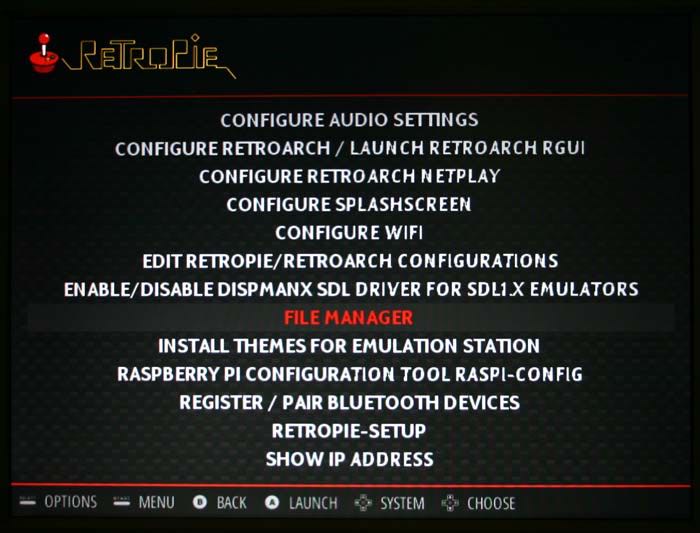
デフォルトのビューはシステムの深い部分にあり、ジョイスティックやキーボードを使用してファイルシステムを上に戻る必要があります。「/..」をクリックして戻ります。

これを約4回繰り返してベースディレクトリに戻ります。そこに着いたら、「/media」ディレクトリを見つけて入ります。

そのディレクトリ内でメモリースティックを見つけることができます(通常は/USB0です)。

ROMがあるスティックのディレクトリに移動します。
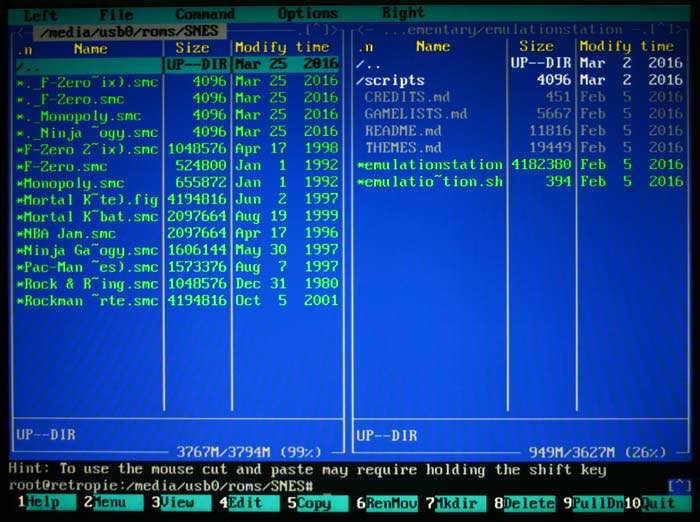
コピーするには、2つのウィンドウを使って片方からもう片方にコピーします。ウィンドウを切り替えるには、「Tab」キーを押す必要があります。新しいウィンドウで「/..」を使用して、以前と同様に上位ディレクトリに戻りますが、今度は「/home」ディレクトリに入ります。

「/home」内には「/retropie」ディレクトリがあり、その中には様々なシステムファイルのディレクトリ(さまざまなエミュレーターの「/bios」イメージフォルダーなど)と、「/ROMs」ディレクトリがあります。

ROMsディレクトリ内には、システムがサポートするすべてのエミュレーターのためのフォルダーがあります。

各ディレクトリを開いて、画面の片側からもう片側にファイルをコピーし、各エミュレーターごとに該当するフォルダーにファイルをコピーします。この場合はSNESです。

コピーしたいファイルを選択し、F5を押してEnterを押してコピーを実行します。

注意: Macユーザーはスティック上の各ファイルに「._」で始まる不可視のMacシステムファイルが表示されることに気付くでしょう。これらをコピーしないでください – 実際のファイルのみをコピーしてください。
コピーが終わったら、F10でファイルマネージャを終了できます。新しいROMを追加した後は、Piを再起動する必要があるかもしれません。
ジョイスティック
Retropieではジョイスティックを使用する必要がありますが、これは言うまでもありません。しかし、ジョイスティックは使用しているエミュレーターによって異なる方法で動作します。我々はSNESのようなUSBコントローラーをモデルとします。

すべてのモードでDパッドが上下左右を制御しますが、ボタンの動作は各モードによって異なります。以下は、我々が気づいたさまざまな構成の選択です。
- Retropieインターフェースのデフォルトは、「A」ボタンを選択し、「B」ボタンを終了に使用します。RetroArchでも同様です。
- Retroarchはほとんどのエミュレーターの基盤となるシステムです。ゲーム内のメニューシステムに入るには、「Select」を長押しし、「X」ボタンを押します。
- ファイルマネージャは「X」ボタンを選択に使用します。他のボタンは機能しません。
- スーパーファミコンは、ゲームパッド上のすべてのボタン及び「Start」と「Select」を使用します。いくつかのゲームは主に「Y」と「B」ボタンを使用し、Yが発射ボタン、Bがジャンプボタンになります。
- コモドール64は、設定にアクセスするために「A」ボタン(またはスタートボタン)を使用します。メニューシステムに入ったら、「X」ボタンで選択し、「A」ボタンで終了します。これは特例で、エミュレーター用にジョイスティックが設定されているにもかかわらず、「VICE -> Machine Settings -> Joystick Settings」でジョイスティックを明示的に設定する必要があります。注意点:C64の世界には、デフォルトのジョイスティックがジョイスティック2であるという慣習がありました。奇妙ですが実際です。
- セガマスターシステムは、元のコンソールに従って「A」ボタンと「B」ボタンを発射とジャンプに使用し、「Select」ボタンと「Start」ボタンを使用します。
- もちろん、メガドライブやネオジオは、元のジョイパッドの4つのボタンすべてを使用します。
明らかに、デフォルトのジョイスティック設定が元のゲームシステムでのものであることが煩わしいならば、再設定できますが、これは非常に手間のかかるプロセスであり、今後の記事で詳しく説明するかもしれません。
最も良いアイデアは、元のゲームシステムに基づいて形状や構造が整えられているのにUSBに対応した手頃なコントローラーを購入することです。これはSNES用の良い例であり、こちらがメガドライブ用です。N64ゲームを操作できる十分な速さのPiをお持ちなら、これが良い選択でしょう。そしてPSX用には、実際のPSXコントローラーを入手して、この特別なPSXからUSBアダプターを使ってPiで使用できます。
Retropieに最適なジョイステック? アーケードスティックです。これらはしばしば非常に高価ですが、本物のアーケードパーツから自分で作ることもできます。このキットにはUSB用のエンコーダーも付いています。そして、あとはそのためのクールなボックスが必要です。
ちなみに、MAMEやネオジオなど、アーケードマシン用に設計されたゲームでは、コインスロットアクチュエーターのエミュレーションが必要な場合があります。これを実現するための最良かつ最も簡単な方法は、Retropieシステムに小型キーボードを装着し、5キーでコインを入れ、1キーでプレイヤー1をスタートすることです。スペースが問題であれば、小型USBキーボードや小型Bluetoothキーボードを使用してください。小型Bluetooth USBアダプターも必要です。
アップグレード
新しいバージョンが出た際にシステムをアップグレードする場合は、すべてのゲームをバックアップすることが重要です。アップグレード前に、ファイルマネージャを使用してRetropieディレクトリからメモリースティックにROMとBIOSディレクトリ全体をコピーします。その後、CDカードに新しいRetroPieをインストールして、ファイルマネージャを使用してフォルダーをRetroPieディレクトリに戻します。
VGAモニタでのプレイ
ボーナスヒント – アーケードキャビネットにPiを組み込む場合、VGAモニターでRetroPieをプレイする必要がある場合は、これを実現するための簡単な機器が必要です。HDMIからVGAへのアダプタは数ドルで入手可能で、Amazonでこのようなものやあのようなものが見つかります。

ゲーム終了
最後に、いくつかのエミュレーターはゲームを終了するのが難しいことがありますし、ただ単にゲームが良いからというわけではありません。最初は、ゲームを終了する唯一の方法はPiを再起動することだと思うかもしれませんが、優雅に終了する方法があります。
RetroArchゲームを終了するには、「Start」と「Select」ボタンを同時に押します。これでほとんどのゲームをカバーできます。C64の終了は隠されています:ジョイスティックの「A」ボタンを押し、VICEメニューの一番下までスクロールして終了します。MAMEやネオジオゲームはESCキーで終了します。
結論
これは包括的なリストではありませんが、最も重要なヒントを含んでいます。Retropieに関してもっと知りたい場合は、コメントでお知らせください。
Pi上でのレスポンスゲームは非常に簡単で楽しいです。異なるゲームタイプを最大限に活用するために、できるだけ速いPiを入手することを忘れないでください。
以前に言ったように、Retropieに関する質問があれば、以下のコメントで共有してください。







