






隠れたWi-FiネットワークにWindowsで接続する方法

予防策として、人々や組織は特に公共の使用でない場合、Wi-Fiネットワークを隠します。SSIDを放送しないことを選択するため、人々がWi-Fiをオンにすると、接続可能なネットワークのリストに表示されません。あなたの親友はルームメイトや建物内の他の人からWi-Fiネットワークを隠すかもしれませんが、それはあなたをロックアウトします。このチュートリアルでは、タスクバーとWindows設定を通じて隠れたWi-Fiネットワークに接続する方法を示します。
Wi-Fiパスワードを忘れましたか? Windowsで保存されたWi-Fiパスワードを表示する方法を示します。
目次
- タスクバーを使用して隠れたWi-Fiに接続
- 設定を使用して隠れたWi-Fiに接続
- ルーターの詳細がある場合に隠れたネットワークを表示する方法
- よくある質問
タスクバーを使用して隠れたWi-Fiに接続
隠れたWi-Fiネットワークに接続する前に、ネットワーク名またはSSID(サービスセット識別子)、暗号化の種類、およびネットワークのパスワードを知っておく必要があります。この情報をWi-Fiネットワークの所有者から取得してください。
次に、Windowsタスクバーのネットワークアイコンをクリックします。接続可能なWi-Fiネットワークのリストを表示します。特定のネットワークが表示されない場合は、いくつかのクイック修正でWi-Fiネットワークが表示されない問題を解決できます。
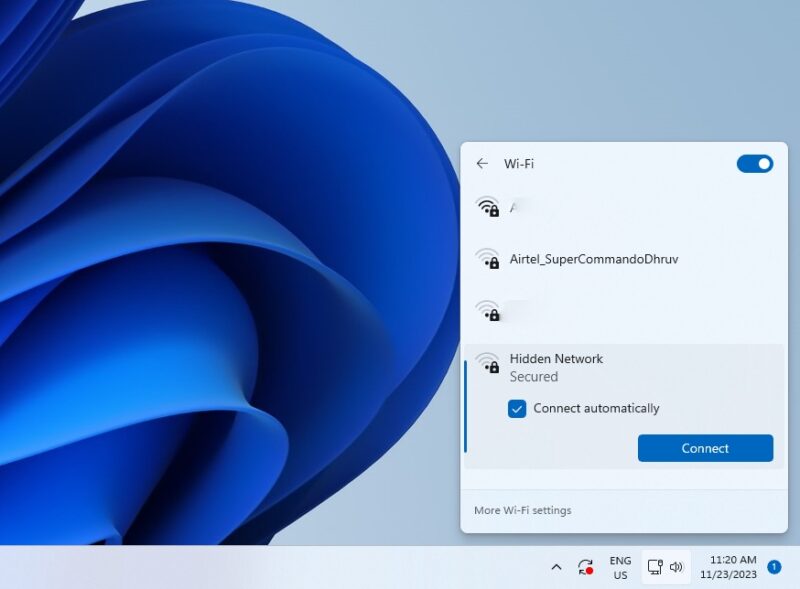
隠れたネットワークというタイトルのネットワークが表示されます。それをクリックし、自動的に接続にチェックが入っていることを確認し、接続をクリックします。
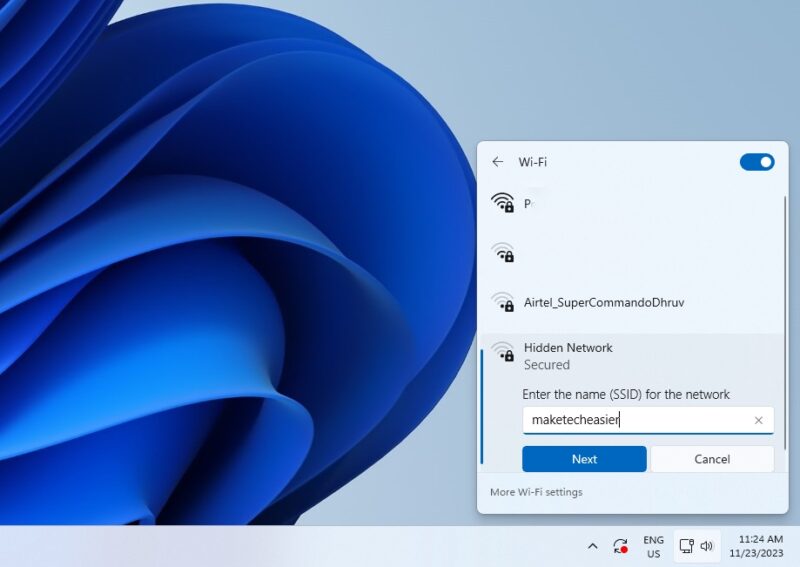
ネットワークのSSIDを入力するように求められます。Wi-Fi所有者から集めた情報に基づいて、ボックスに名前を入力し、次へをクリックします。
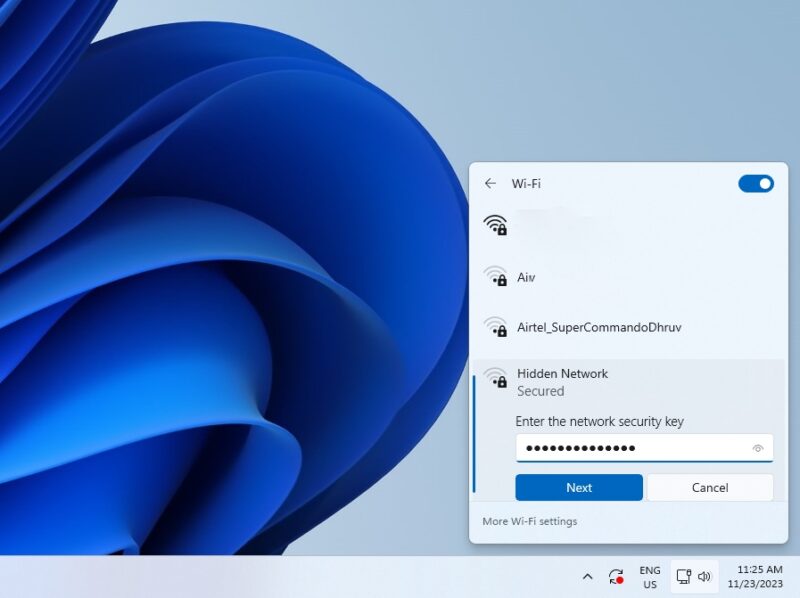
次の画面では、ネットワークセキュリティキーまたはパスワードを求められます。取得したパスワードを入力し、再度次へをクリックします。
システムがネットワークを確認して接続すると、PCを発見可能にするかどうかを尋ねるメッセージが表示されます。はいまたはいいえを選択してください。
ヒント: お気に入りのネットワークに自動的に接続するようにPCを設定します。
設定を使用して隠れたWi-Fiに接続
次の方法は、Windows設定を使用して隠れたWi-Fiネットワークに接続する代替手段を提供します。
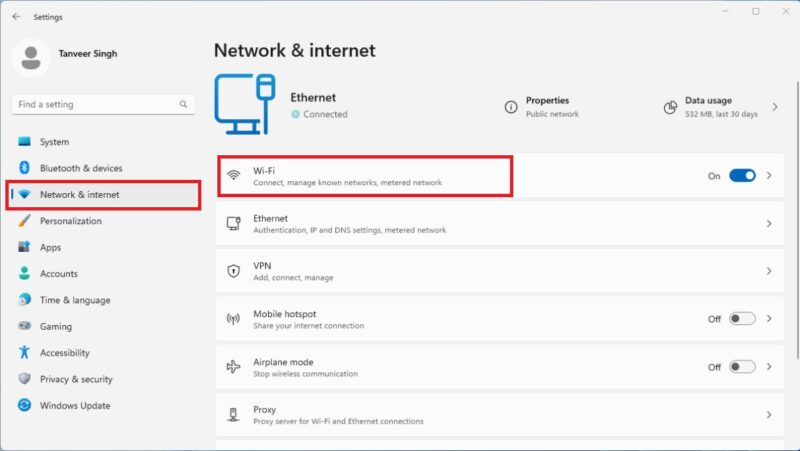
Win + Iを押して設定画面を表示します。左側でネットワークとインターネットを選択し、右側でWi-Fiをクリックします。
既知のネットワークを管理をクリックします。
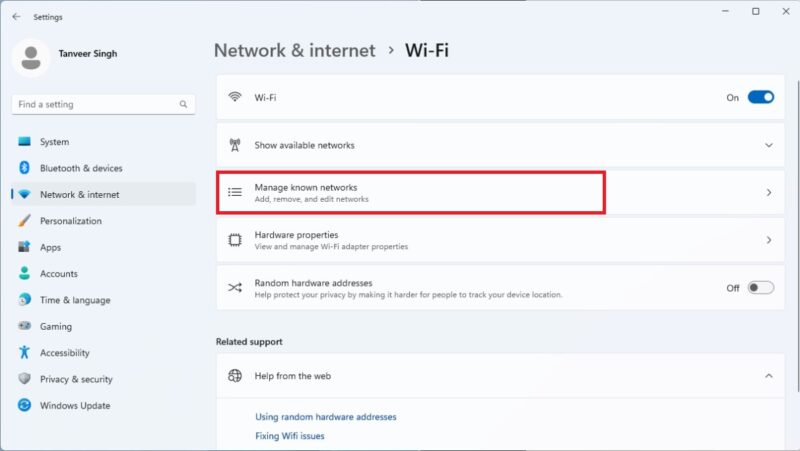
新しいネットワークを追加の隣にあるネットワークを追加をクリックします。ネットワーク名、セキュリティタイプ、およびセキュリティキーを追加します。自動的に接続とこのネットワークが放送していなくても接続の隣のボックスにチェックを入れて、毎回このプロセスを繰り返さなくて済むようにします。
保存をクリックし、PCが追加したネットワークに接続するのを待ちます。
ルーターの詳細がある場合に隠れたネットワークを表示する方法
隠れたネットワークを表示するには、ルーターのウェブサイトのログイン情報が必要です。製品マニュアルに記載されているデフォルトのログイン情報が変更されていない場合は、それが機能します。また、ネットワークキー、SSID、および暗号化キーも必要で、通常はルーターの背面または底にあります。
ルーターのIPアドレスを見つけるのに苦労している場合は、一般的なルーターのアドレスを確認して、あなたのルーターのIPアドレスを見つけることができます。ほとんどの場合、IPアドレス192.168.1.1が機能することが知られています。
必要な詳細をすべて取得したら、ネットワークに接続しているときにルーターのIPアドレスを入力します。画面にIDとパスワードを入力し、ログイン後に設定に移動します。オプションはルーターによって異なりますが、Wi-Fi設定またはローカルネットワークに似たものを見つける必要があります。
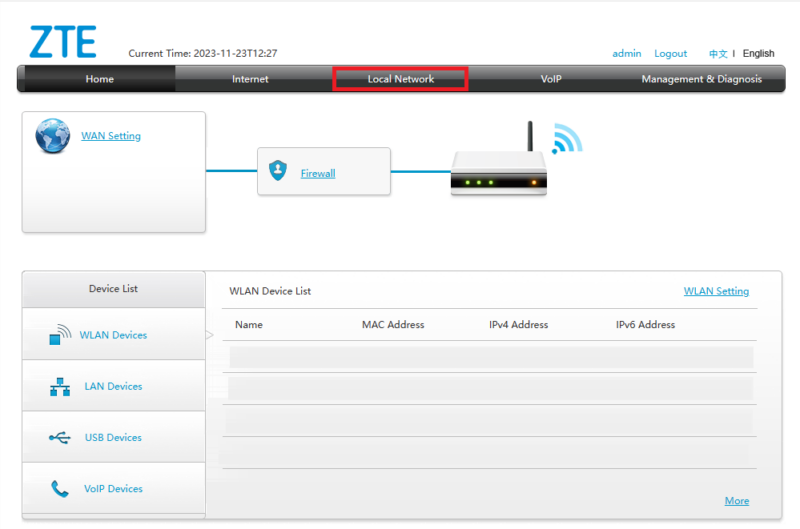
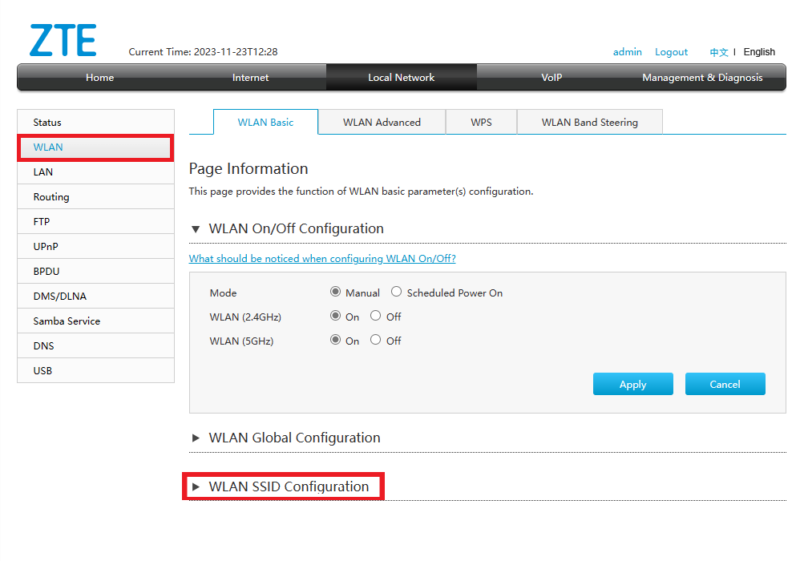
設定ウィンドウで、WLANまたはWi-Fi設定を見つけ、WLAN SSID設定またはSSID設定というタイトルのものを探します。
この画面では、SSIDを隠すオプションが表示されるはずです。オプションのチェックを外すか、ルーターの設定ページに基づいてオフを選択して、ネットワークを表示可能にします。このページに複数のSSIDがリストされている場合は、表示可能にしたい各ネットワークについてこれを行う必要があります。
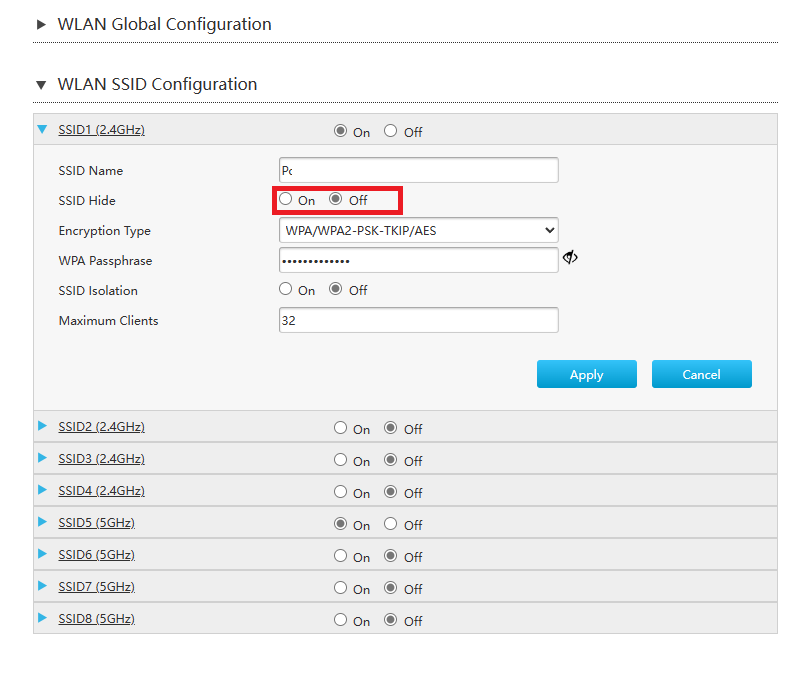
適用または保存をクリックして、変更を保存します。
これらの手順を正しく実行すれば、ネットワーク/ルーター名またはSSIDが他の人に表示されるようになります。ネットワークが表示されることによる不正アクセスが心配な場合は、Wi-Fiから不要な接続を確認して切断することができます。
よくある質問
隠れたネットワークはより安全ですか?
いいえ。ネットワークを隠すことは、ルーターがSSIDを放送するのを防ぐだけです。隠れたネットワークは、隠れたネットワークを積極的に追求する悪意のあるハッカーからあなたを保護するものではありません。追加のセキュリティのために、強力なパスワードとWPA3のような暗号化を選択し、デバイスがWPA3をサポートしていない場合はWPA2を選択してください。
ネットワークを隠した後でも見つけられますか?
はい。ネットワーク名またはIDは隠されますが、ネットワーク自体は隠されません。無線ネットワークアナライザー(Netspot、SolarWinds Wi-Fi分析、Acrylic Wi-Fiなど)は、あなたのネットワークを簡単に嗅ぎ取って、他のユーザーにあなたのネットワーク名またはSSIDを提供できます。
公共のWi-Fiネットワークに接続すると、デバイスがハッカーにさらされますか?
はい。公共のネットワークを使用しているとき、あなたのPCはハッカーにさらされており、生成される情報(データを含む)は暗号化されていません。公共のWi-Fiネットワークを使用している間、サイバー犯罪者はあなたの個人情報に簡単にアクセスして盗むことができます。しかし、他の誰かがあなたのWindows PCにログインしているかどうかを知ることは可能です。
画像クレジット: Unsplash。すべてのスクリーンショットはTanveer Singhによるものです。







