






Microsoft Excelでドロップダウンリストを作成する方法
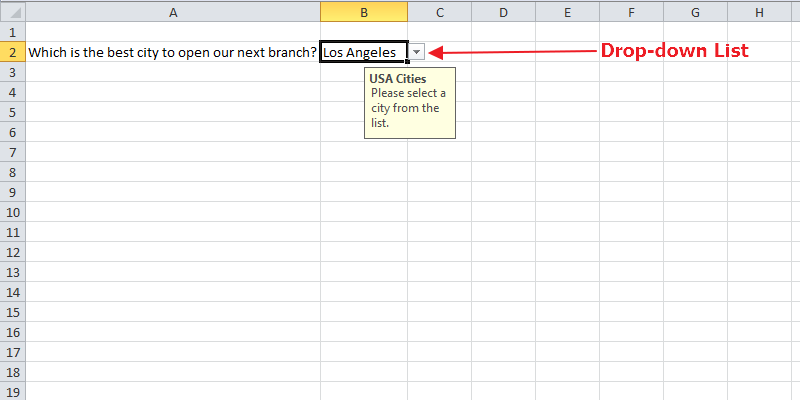
Excelスプレッドシートにドロップダウンリストを作成すると、作業の効率を向上させることができます。特に、同僚に会社に関連する特定の情報を提供してもらいたい場合に役立ちます。Excelのドロップダウンリストを使用することで、ユーザーがあらかじめ定義されたリストから選択できるオプションを与えることによって、セルに入力できる内容を正確に制御できます。
セルにドロップダウンリストを追加すると、その横に矢印が表示されます。この矢印をクリックするとリストが開き、ユーザーはリスト上の選択肢の中から1つを選ぶことができます。これにより、スプレッドシートのスペースを節約できるだけでなく、あなたがスーパーユーザーのように見え、同僚や上司を感心させることができます。以下にExcelでドロップダウンリストを作成する手順を示します。
また読む: 時間を節約するための15のMicrosoft Excelのヒントとコツ
ステップ1: リストの内容を定義する
- 新しいExcelのワークシートを開き、リストに表示したい内容を記入します。各項目が1つのセルを占めていることを確認し、すべての項目が同じ列に垂直に並んでいることを確認します。また、項目の間に空白のセルがないようにしてください。この場合、ドロップダウンメニューは選択できる都市のリストを表示します。

- リストの組み立てが完了したら、すべての項目をハイライトし、右クリックして表示されたメニューから「名前の定義」を選択します。

- 「新しい名前」というタイトルの新しいウィンドウが表示されます。リストの名前を選択し、「名前」テキストボックスに同じ名前を入力します。

- 「OK」をクリックします。
ステップ2: スプレッドシートにドロップダウンリストを追加する
次のステップは、スプレッドシートにドロップダウンリストを追加することです。これがその方法です。
ドロップダウンリストを配置したい新しいまたは既存のワークシートを開きます。
ドロップダウンリストを配置したいセルをハイライトします。「データ」タブをクリックし、データツールセクションにある「データの入力規則」アイコンを見つけてクリックします。

- 設定、入力メッセージ、エラーアラートの3つのタブがあるデータ入力規則ボックスが表示されます。設定タブで、「矢印」ドロップダウンリストから「リスト」を選択します。ウィンドウの下部に「ソース」という新しいオプションが表示されます。テキストボックスをクリックし、「=」記号を入力した後、ドロップダウンリストの名前を追加します。この場合、
=citiesと表示されるはずです。

「空白を無視」と「セルの内ドロップダウン」ボックスはデフォルトでチェックされています。空白を無視するはチェックされた状態で、セルを空にしても問題ないことを意味します。しかし、すべてのユーザーにセルからオプションを選択させたい場合は、そのボックスのチェックを外してください。
- OKをクリックします。これで、スプレッドシートにドロップダウンリストが追加されました。

これが完了したら、入力メッセージタブに進むことができます。
ステップ3: データの入力規則の入力メッセージを設定する(オプション)
時には、ドロップダウンリストを含むセルがクリックされたときにメッセージ(説明付き)が表示されることを望む場合があります。その場合は、入力メッセージタブで「入力メッセージを表示する」ボックスをクリックする必要があります。また、それぞれのボックスにタイトルと入力メッセージを記入する必要があります。あなたのドロップダウンリストは今、次の画像のように見えるはずです。

最後のタブはエラーアラート用です。一度定義されると、無効なデータ(リストにないデータ)が入力された場合にエラーメッセージを送信します。
まとめ
ドロップダウンリストはウェブサイトで非常に一般的で、ユーザーにとって非常に直感的です。その多用途な性質により、事実上すべての業界で役立ちます。調査、ビジネス、学校など、Excelのドロップダウンリストを使用する必要は常に存在します。
この記事は役に立ちましたか?コメントやシェアをお気軽にどうぞ。







