






CanvaでQRコードを作成する方法
QRコードは、リンク、ファイル、連絡先情報などに迅速にアクセスするための便利なパートナーです。CanvaでQRコードを作成する方法を知れば、今よりもさらに頻繁に使用することになるでしょう。
CanvaエディターでQRコードを作成する方法
すでにCanvaを使用してソーシャルメディア、ウェブサイト、マーケティングなどのグラフィックスを作成しているかもしれませんが、無料でQRコードを作成する素晴らしい方法であることに気付いていないかもしれません。デザインを作成し、詳細情報を持つQRコードを追加すれば、すぐに準備完了です。また、Canvaを使用していない場合は、今が始める大きなチャンスです。グラフィックスを作成し、ビデオを編集し、GIFを作成するなど、さまざまなことができます。
CanvaでQRコードを作成する方法を見つけるのは数分で、コンピューターやモバイルデバイスで行うことができます。
最初に、Canvaアカウントにログインします。アカウントをお持ちでない場合は、無料で作成でき、デザインを保存できます。
コンピュータでQRコードを作成する
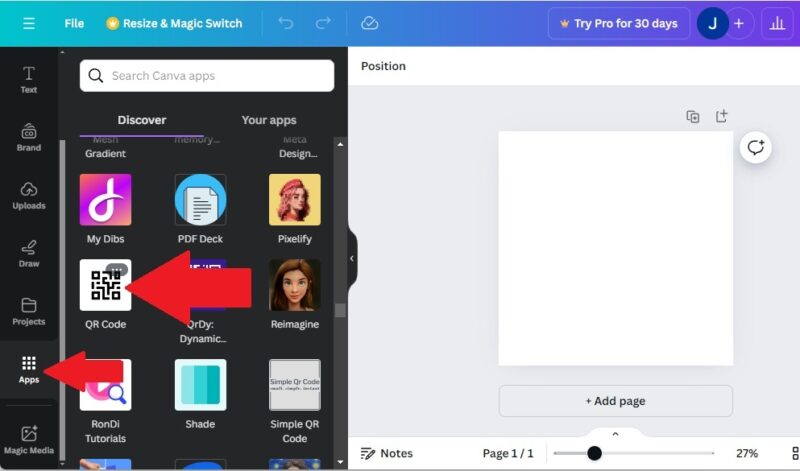
コンピュータの場合は、エディターウィンドウの左側にあるすべてのアプリを選択します。また、Canvaのメインダッシュボードからもアクセスできます。私の例では、Instagramの投稿を作成していますが、これは作成している任意のデザインに適用できます。
CanvaアプリのリストからQRコードを選択します。リストのかなり下の方にありますので、検索ボックスで「QRコード」を検索することをお勧めします。プロンプトが表示されたら開くを選択してください。
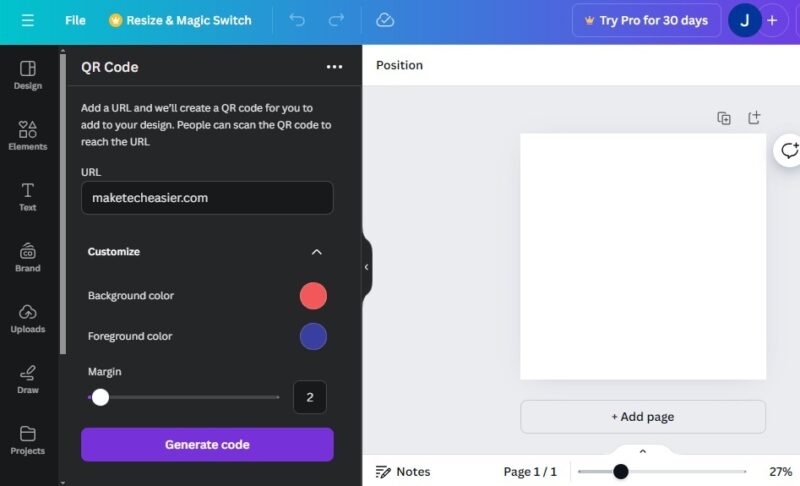
希望のURLを入力します。次に、カスタマイズを拡張して背景色/前景色とマージンを選択します。完了したらコードを生成を押します。
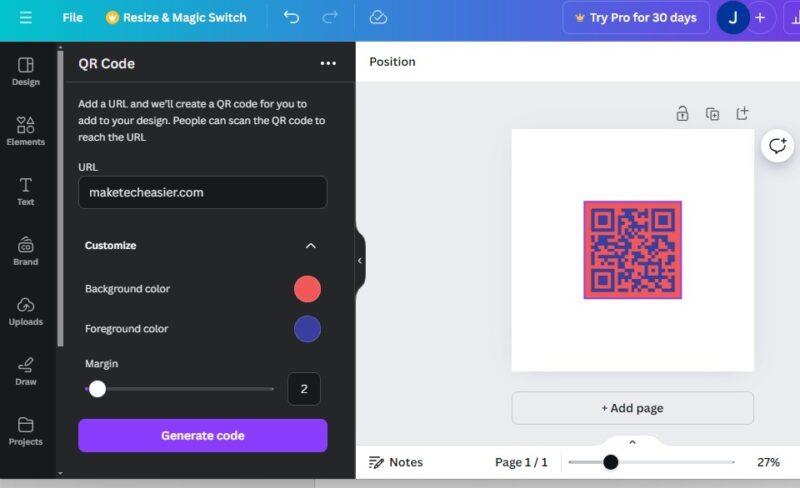
CanvaでQRコードの位置を調整し、サイズを変更してデザインやニーズに最適に合わせます。次に、最終デザインを保存、ダウンロード、または印刷します。
ところで、Windows PCでQRコードをスキャンするためにスマートフォンは必要ありません。代わりに、WindowsでQRコードをスキャンするための4つのオプションを使用してください。
モバイルでQRコードを作成する
モバイルデバイスでCanvaのQRコードを作成する方法を学びたいですか?Canvaアプリをダウンロードしてアカウントにログインします。希望のデザインを開始します。下部ツールバーからアプリを選択し、QRコードを検索します。QRコードをタップし、開くを選択します。アプリを実行するための許可を与える必要がある場合があります。
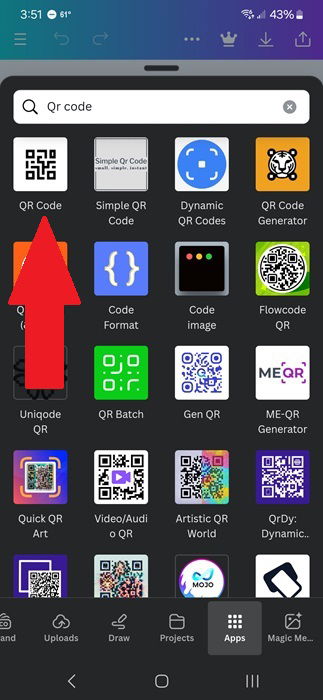
目的のURLを入力し、カスタマイズを拡張して背景色、前景色、マージンを選択します。コードを生成をタップして、現在のデザインにQRコードを追加します。

デザインに収まるようにQRコードのサイズを変更し、位置を調整します。

CanvaでダイナミックQRコードを作成する方法
CanvaでダイナミックQRコードを作成するには、Hovercodeのアカウントにサインアップする必要があります。これは完全に無料です。アカウントを作成すると、CanvaとリンクしてダイナミックQRコードをデザインに追加および更新することができます。このプロセスは、デスクトップ版とモバイル版の両方のCanvaで機能します。
CanvaのホームページまたはCanvaエディターから、左側のサイドバー(またはモバイルアプリの下部)でアプリを選択します。ダイナミックQRコードをスクロールするか検索します。検索する方が早いと思います。結果を選択し、開くを選択します。

テンプレートを選択し、リンク、ロゴ、色でカスタマイズします。リンクは必須です。完了したら、ダイナミックオプションをオンにします(これが最終のカスタマイズオプションです)。さもなければ、それはただの通常のQRコードです。
次に、Hovercodeアカウントを作成するかサインインして2つをリンクさせます。最後に、デザインに追加を選択します。ホームページから作業している場合とエディタウィンドウから作業している場合では、既存のデザインに追加するか新しいデザインを追加するように促されます。
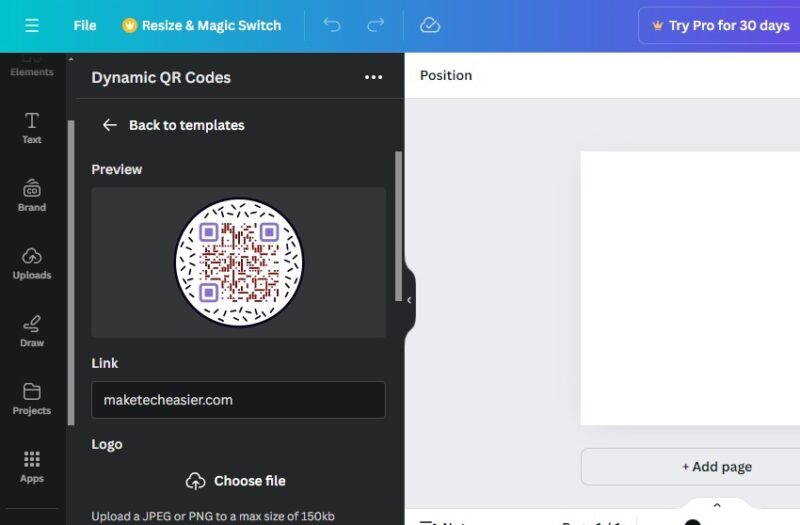
その後、通常通りデザインを完成させます。リンクの更新や分析の確認のために、いつでもHovercodeアカウントにログインできます。アップデートを行うためにQRコードやデザインを再度作成する必要がないのが良い点です。
現在のところ、Canvaアプリストアで作成後にQRコードを更新できる唯一のアプリはダイナミックQRコードアプリです。他のQRコードアプリを使用する場合は、リンクを更新したいときに新しいQRコードを完全に作成する必要があります。
CanvaでQRコードを作成する方法を学ぶことで、デザインをさらに便利にすることができます。また、Canvaがソーシャルメディアデザインにうまく機能しない場合は、他のソーシャルメディアグラフィックスサイトを試してください。完全なデザインが必要なく、シンプルなQRコードだけが必要な場合は、これらのQRコード生成アプリを試してください。Outlookユーザーであれば、通常のログインをスキップし、QRコードだけでOutlookにログインする方法を学びましょう。
画像クレジット: Pexels、すべてのスクリーンショットはCrystal Crowderによるものです







