






Windows 11での設定ショートカットの作成方法 [全ページ用]

設定アプリを些細な操作やWindowsの設定変更に利用する場合、Windows 11で設定ショートカットを作成しませんか?私たちのガイドを使えば、1分もかからずに作成できます。
設定アプリはこれまでに大きく変わり、機能やオプションが移動されています。以前はコントロールパネルと設定の両方からアクセスできた機能が、今では設定にのみ限定されているため、ショートカットの作成がますます重要になっています。
設定ショートカット作成の利点
- 特にアプリ内の深いページにアクセスする際に、多くの時間を節約できます。
- 個々のページのショートカットを作成できます。
- 専用の設定を開くためのキーボードショートカットを設定できます。
Windows 11で設定のデスクトップショートカットを作成する方法
- Microsoftの公式ドキュメントを開いて、個別の設定ページのURI( ユニークリソース識別子 )を確認します。一般的に必要となるいくつかを以下に示します:
- ホーム:ms-settings:
- 家族と他のユーザー:ms-settings:otherusers
- サインインオプション:ms-settings:signinoptions
- Windows Helloの設定:ms-settings:signinoptions-launchfaceenrollment
- 既定のアプリ:ms-settings:defaultapps
- オプション機能の管理:ms-settings:optionalfeatures
- Bluetooth:ms-settings:bluetooth
- タッチパッド:ms-settings:devices-touchpad
- ディスプレイ:ms-settings:easeofaccess-display
- ネットワークとインターネット:ms-settings:network-status
- Wi-Fi:ms-settings:network-wifi
- イーサネット:ms-settings:network-ethernet
- 背景:ms-settings:personalization-background
- 日付と時刻:ms-settings:dateandtime
- Windows Update:ms-settings:windowsupdate
- Windows Security:ms-settings:windowsdefender

デスクトップを右クリックし、新規作成の上にカーソルを置き、フライアウトメニューからショートカットを選択します。
ショートカットがリダイレクトする設定ページのパスを貼り付け、次へをクリックします。例えば、設定のホームページショートカットを作成するには、ms-settings: を使用します。また、Windows Updateショートカットを作成する場合は、ms-settings:windowsupdate と入力します。

ショートカットの名前を入力し、完了をクリックしてインターネットショートカットファイルを作成します。

Windows 11のデスクトップ上の設定アプリアイコンをダブルクリックすると、リンクされたページが自動的に開きます。
Windows 11で設定のキーボードショートカットを作成する方法
- 作成したショートカットを右クリックし、コンテキストメニューからプロパティを選択します。
- Webドキュメントタブに移動し、ショートカットキーフィールドをクリックし、ショートカットとして追加したいキーを押します(Windowsが自動的にCtrl + Altを追加します)。その後、適用をクリックし、OKで変更を保存します。
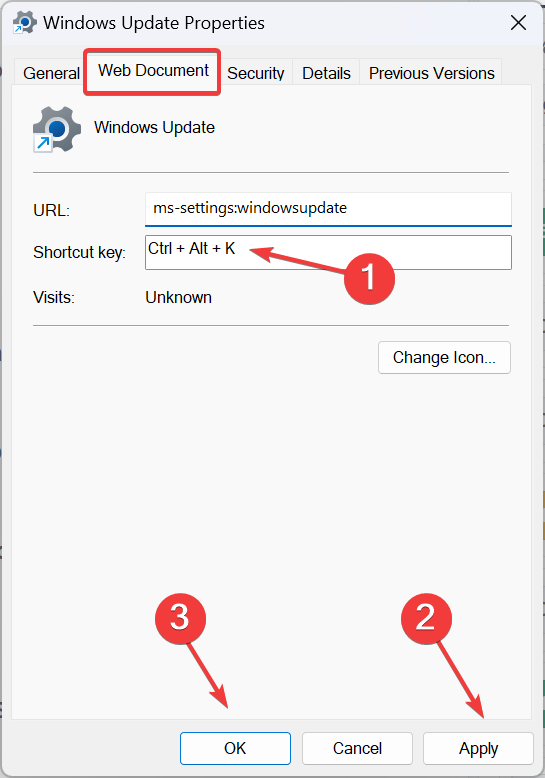
Windows 11で設定ショートカットキーを作成するには、まずデスクトップショートカットを作成し、その後ホットキーを追加します。また、自動的にCtrl + Altを手動で追加する必要はありません。Windowsが自動で行います。例えば、Ctrl + Alt + Kを専用のショートカットとして設定するには、単にKキーを押すだけです。
また、Windows 11用の信頼できるショートカットソフトウェアを使用することもできます。 このトピックについての詳細を読む
- Microsoft、Windows 11のセキュリティ向上のためにJScriptをJScript9Legacyに置き換え
- Windows 11ビルド27898は小さなタスクバーアイコン、クイックリカバリー、スマートな共有を追加
- Windows 11ビルド27898のバグが古典的なVistaスタートアップサウンドを再び復活
- Windows 11ビルド22631.5696は重要な修正でベータ版チャネルに展開
- Windows 11のパッチ火曜日の更新が煩わしいファイアウォールエラーログを修正
Windows 11で設定のコンテキストメニューショートカットを作成する方法
Windows + Rを押して実行を開き、テキストフィールドにregeditと入力してEnterを押します。

UACプロンプトではいをクリックします。
ナビゲーションペインを使用して次のパスに移動するか、アドレスバーにペーストしてEnterを押します:
HKEY_CLASSES_ROOT\Directory\Background\shell
Shellキーを右クリックし、新規作成の上にカーソルを置き、キーを選択して、コンテキストメニューに追加するページに応じた名前を付けます。例えば、Windows Updateを使用しました。

再度、作成したエントリを右クリックし、新規を選択し、キーを選択して、commandという名前を付けます。

commandキーを選択し、右ペインの既定文字列をダブルクリックします。

値データフィールドに以下のパスを貼り付けます。ここで、URIは開きたい設定ページのURIに置き換え、OKをクリックして変更を保存します:
C:\Windows\explorer.exe URI
コンピュータを再起動すると、Windows設定を開くためのショートカットが利用可能になります。
もう一度デスクトップを右クリックし、さらにオプションを表示を選択します。これで設定のコンテキストメニューショートカットが見つかります。

Windows 11でキーボードまたはアドレスバーを使用して特定の設定ページにアクセスする方法
特定の設定ページにキーボードまたはファイルエクスプローラーのアドレスバーを使ってアクセスするには、ユニークリソース識別子が必要です。
後者の場合 > Windows + Eを押してファイルエクスプローラーを開き > アドレスバーにURIをペーストし > Enterを押します。  専用の設定がすぐに開きます。もし不正確なURIであれば、どのページにもリダイレクトされない場合、設定のホームタブが開きます。
さらに、Windows 11の設定アプリは統合されているため、個々のページも検索メニューからアクセスできます。
Windows 11で設定のショートカットを作成する方法を知ったので、アプリ内をナビゲートするのに通常かかる貴重な時間を節約できます。また、重要な変更のために、直接高度なシステム設定にもアクセスできます。
GUI方式よりもショートカットを好む方のために、最も一般的なキーボードショートカットの厳選されたリストが役立ちます。
質問がある場合や、最もアクセスする設定を共有したい場合は、コメントを残してください。







