






iPhoneとiPadでSiriショートカットを作成する方法
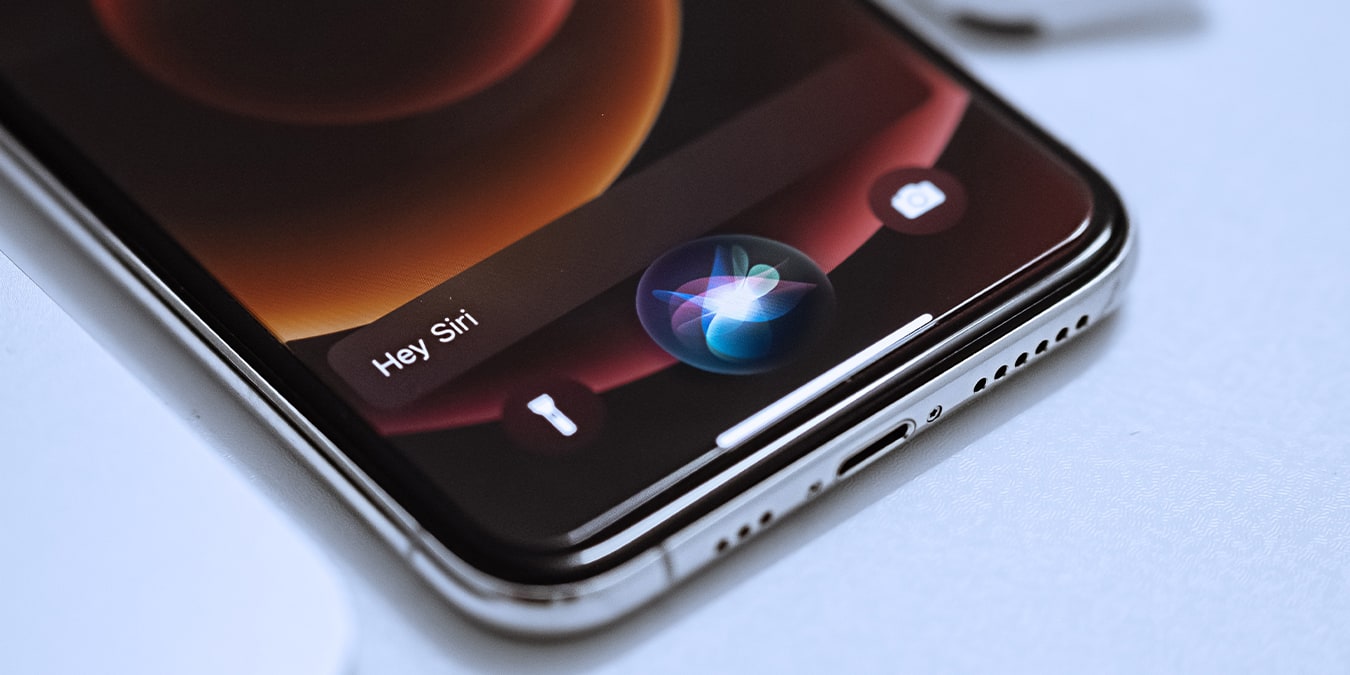
Appleは2018年にリリースされたiOS 12で「Siriショートカット」を導入しました。その後、多くの改善が行われました。最初はSiriに限られていた機能が、今では「ショートカット」という別のネイティブアプリで利用可能です。iPhoneやiPadでSiriショートカットを作成する方法を学びたいパワーユーザーの方は、ここが最適な場所です。
この短いガイドでは、iPhoneやiPadでSiriショートカットを作成する2つの異なる方法を紹介します。既存のショートカットをインストールするか、自分で最初から作成することができます。必要な情報はすべてここにあります。
さらに読む: iOSパワーユーザーのためのベストSiriショートカット20選
1. ショートカットギャラリーを利用する
プリインストールされているショートカットアプリを使用することで、多数のSiriショートカットにアクセスできます。このショートカットアプリの部分は「ギャラリー」と呼ばれています。以下の手順に従って利用してください。
- ショートカットアプリを起動すると、「マイショートカット」タブが開きます。画面下部のアイコンをタップすることでギャラリーセクションにアクセスできます。

- ショートカットギャラリーには、便利なカテゴリに整理された、あらかじめ用意されたショートカットのコレクションが含まれています。お気に入りのものが見つかったら、それを選択し(概要が開きます)、次に「ショートカットを追加」ボタンをタップします。

- ライブラリを開くと、新しいショートカットが見つかります。ショートカットの右上隅にある3つのドットをタップすると、ショートカットが実行するアクションが表示されます。ショートカットを自分のニーズに合わせて変更するために、必要な変更を加えることができます。
最後に、これらのショートカットはアイコンまたはサムネイルをタップすることでトリガーできます。あるいは、トリガーしたいショートカットの名前を言うこともできます(もちろんSiriを使って)。したがって、これらはもはやSiriのみに限られず、これは確かに良いことです。
さらに読む: プロのように使うためのベストFaceTimeヒントとコツ21選
2. 自分のSiriショートカットを作成する
ショートカットギャラリーで探しているショートカットが見つからない場合は、最初から自分のショートカットを作成できます。以下の手順に従ってください。
- 再度、ショートカットアプリを起動します。「マイショートカット」をタップしてください。

画面右上の「+」アイコンをタップします。
画面の下部にアプリとアクションを検索するための空のフィールドが表示されます。これをタップして、好みのアクションやアプリを検索します。

特定のアプリをタップすると、そのアプリで実行できるすべてのアクションが表示されます。情報アイコンをクリックして、そのアクションの動作について詳しく知ることができます。
アクションをタップしてショートカットに追加し、必要なすべてのアクションを追加するまで続けます。アクションに長押しして、ショートカット内で上下にドラッグできます。

ショートカットをテストするには、画面右下の「再生」アイコンをタップします。
ショートカットの作成が完了したら、「次へ」をタップします(右上隅)。名前を提供し、「完了」をタップしてショートカットをライブラリに保存します。
期待通りに動作するショートカットを作成するのに苦労している場合は、ギャラリーで似たアクションを実行する別のショートカットを探すことを試みてください。その後、アクションのリストを見て、その動作を確認できます。
結論
iPhoneをAndroidデバイスと同じようにカスタマイズすることはできません。しかし、Siriショートカットの導入により、iPhoneユーザーは定期的なタスクを管理する上で大幅なコントロールを持つようになりました。全ての人に魅力的ではないかもしれませんが、ショートカットはパワーユーザーにとって大きな時間節約になることがあります。
さて、iPhoneでSiriショートカットを作成する方法について話していたので、サードパーティのSiriショートカットをインストールする方法も学ぶようにしてください。最後に、Apple WatchでSiriショートカットを使用する方法も確認してください。







