






Windows 10 PCの製造元情報をカスタマイズする方法
 Windows 10では、設定アプリやコントロールパネルのシステムページ内にデバイスのメーカー、モデル、名前に関する情報が表示されます。通常、この情報に何か問題があるとは気づかないでしょう。しかし、Windowsを再インストールしたり、自分でコンピュータを作成した場合、すべての値が「To Be Filled By O.E.M.」と表示されているかもしれません。
もちろん、これはシステムの機能には影響しません。しかし、もしあなたがこの著者のようであれば、新しく構築したPCに自分自身のアイデンティティを与えたいと思うでしょうので、これらの値をより有用なものに変更する方法を知るために読み続けてください。
このプロセスにはWindowsレジストリの編集が含まれるため、標準的な警告をここに残しておきます:製造者情報の調整がシステムに悪影響を及ぼすとは考えにくいですが、これはMicrosoftによって正式にサポートされていないため、将来的に動作しなくなる可能性があります。レジストリを編集するときは注意してください;意図しない、不正な、または不適切に構成された編集は深刻な問題を引き起こす可能性があります。
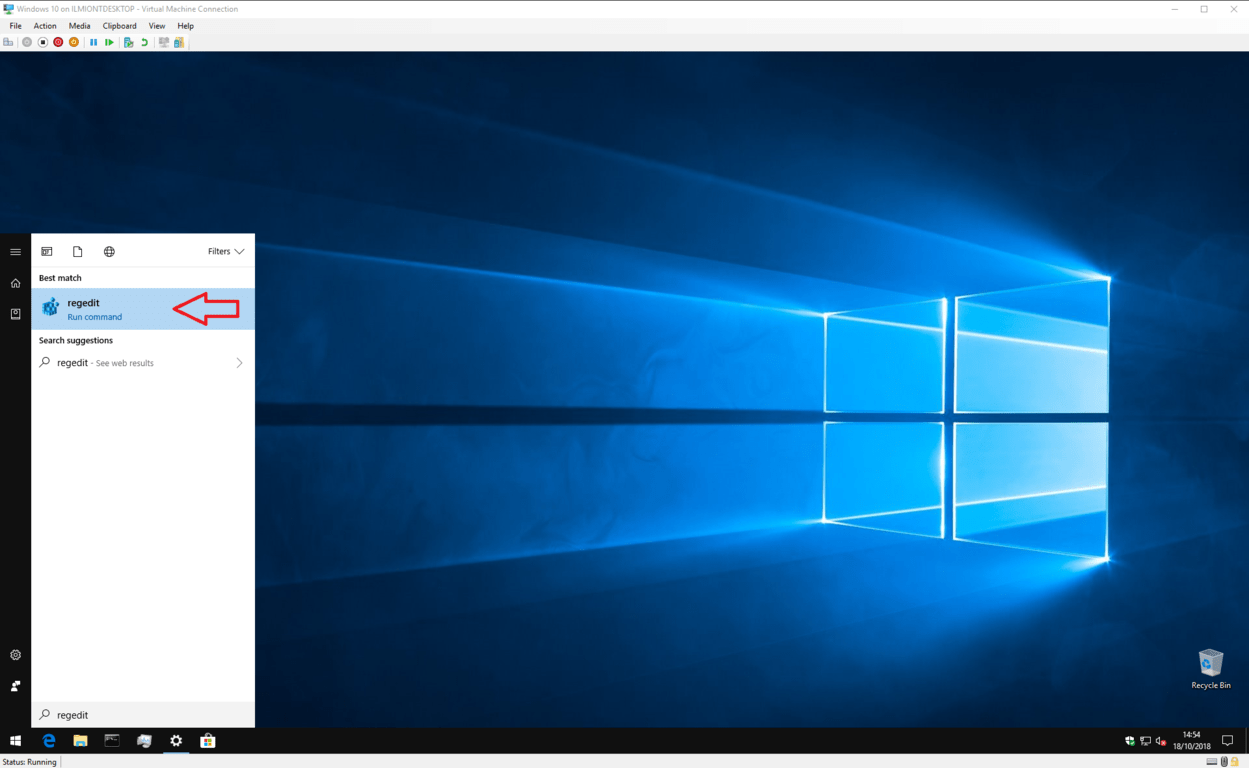
まずは、レジストリエディタを開きます(スタートボタンをクリックして「regedit」と入力)。管理者でない場合は、再認証を求められます。
ウィンドウの上部にあるアドレスバーを使用して、次のキーを貼り付けるか入力してください:
HKEY_LOCAL_MACHINE\SOFTWARE\Microsoft\Windows\CurrentVersion\OEMInformation古いバージョンのWindows 10では、レジストリエディタにアドレスバーがないため、フォルダのような構造を手動で移動してキーを見つける必要があります。
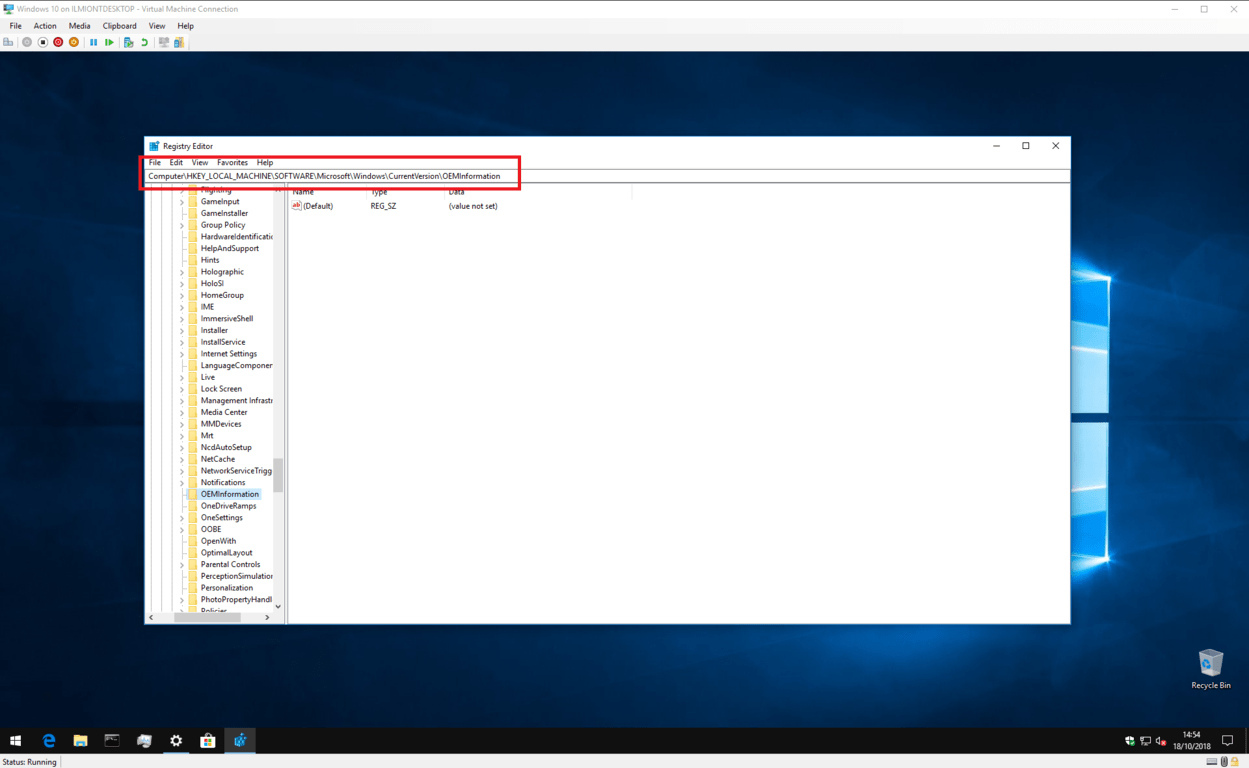
表示される内容は、システムにすでに製造者情報があるかどうかによります。ある場合、右ペインには「(Default)」以外のいくつかのキーが表示され、システムのさまざまなプロパティが定義されています。下記の手順に従った後、これらのキーをダブルクリックして値を編集できます。
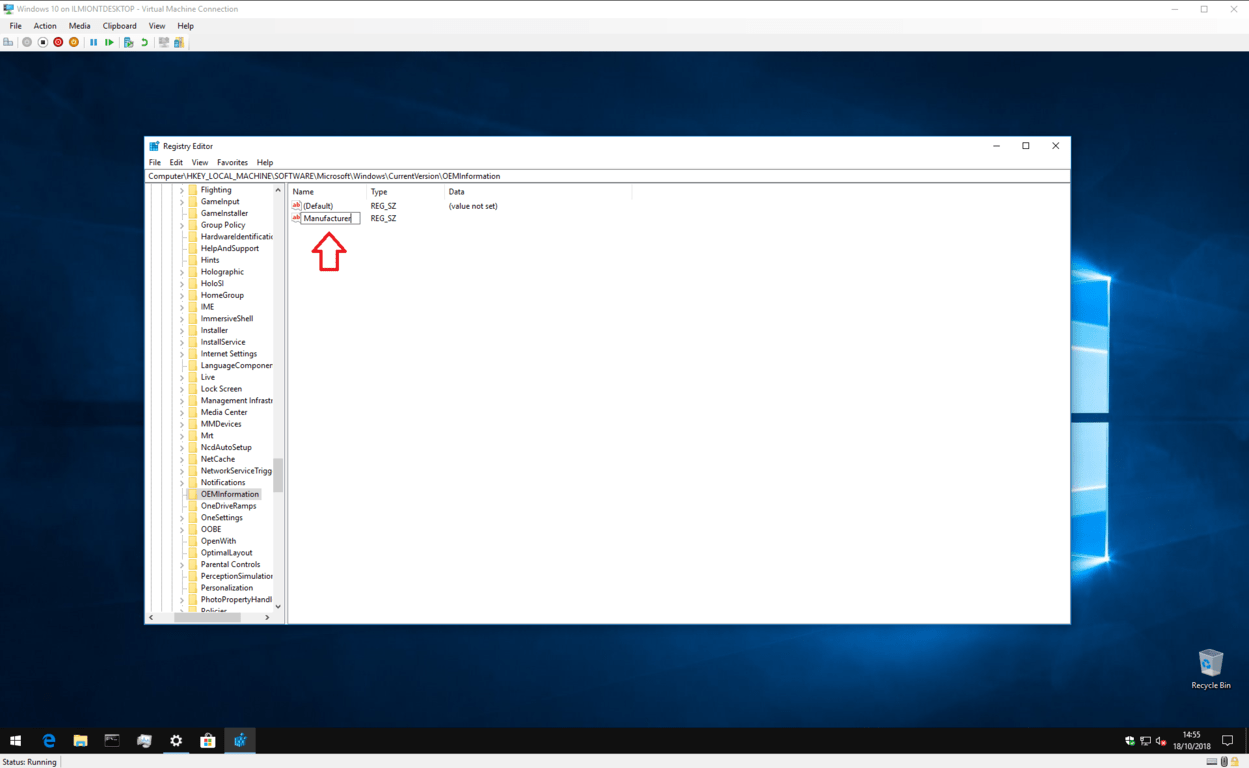
Windowsを新しくインストールしたばかりで、コントロールパネルに製造者情報が「To Be Filled By O.E.M」と表示されている場合、おそらく唯一の「(Default)」キーしか存在しないでしょう。以下の手順に従うときは、各プロパティのために新しいキーを作成する必要があります。右ペインのどこかを右クリックして、「新規 > 文字列値」を選択します。名前が目的のプロパティと正確に一致することを確認してください。次に、ダブルクリックしてその値を設定できます。
利用可能なプロパティは以下の通りです:
- Manufacturer – デバイスに表示される製造元名
- Model – デバイスに表示されるモデル名
- SupportHours – 製造者サポート情報を表示するために使用
- SupportPhone – 製造者サポート情報を表示するために使用
- SupportURL – 製造者サポート情報を表示するために使用
- Logo – 製造元の「ロゴ」として使用するビットマップ形式の画像のパス;サイズや形式を試す必要があります
これらのプロパティはすべてオプションです – 自分のシステムを構築している場合、サポート関連のものは省略したいと思うかもしれません。
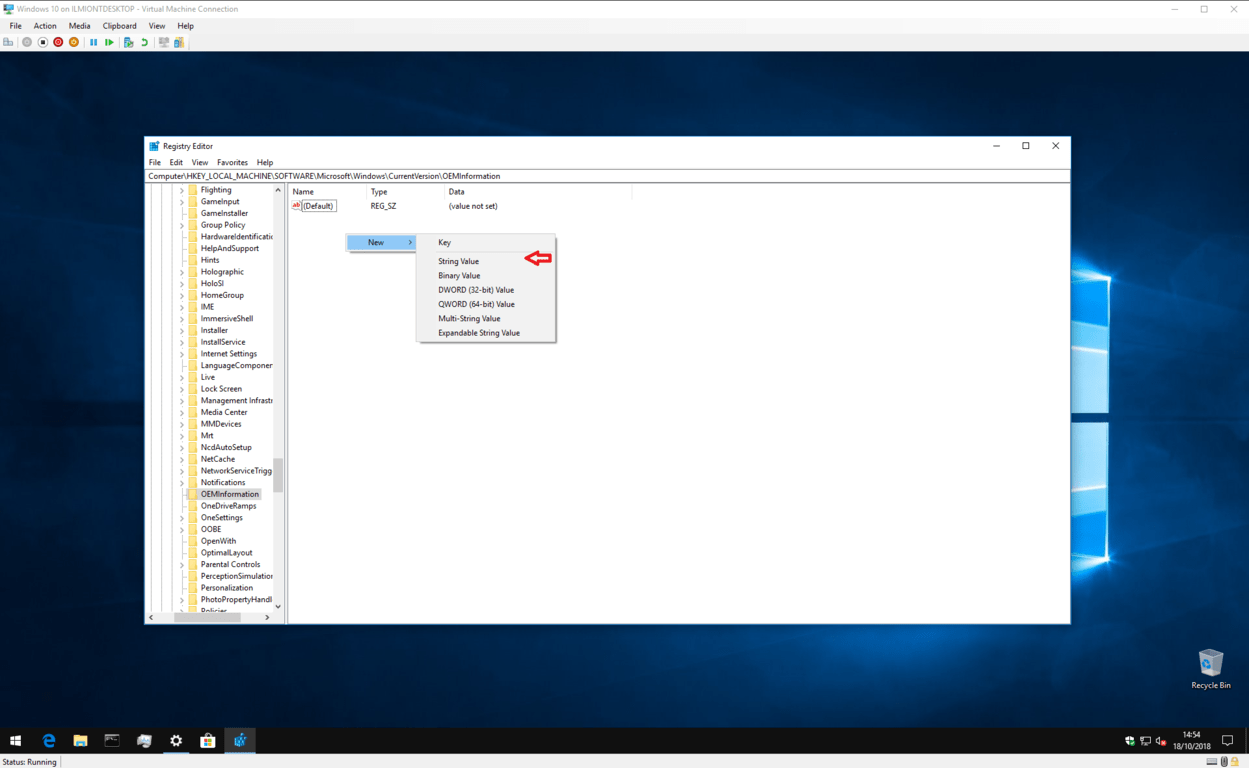
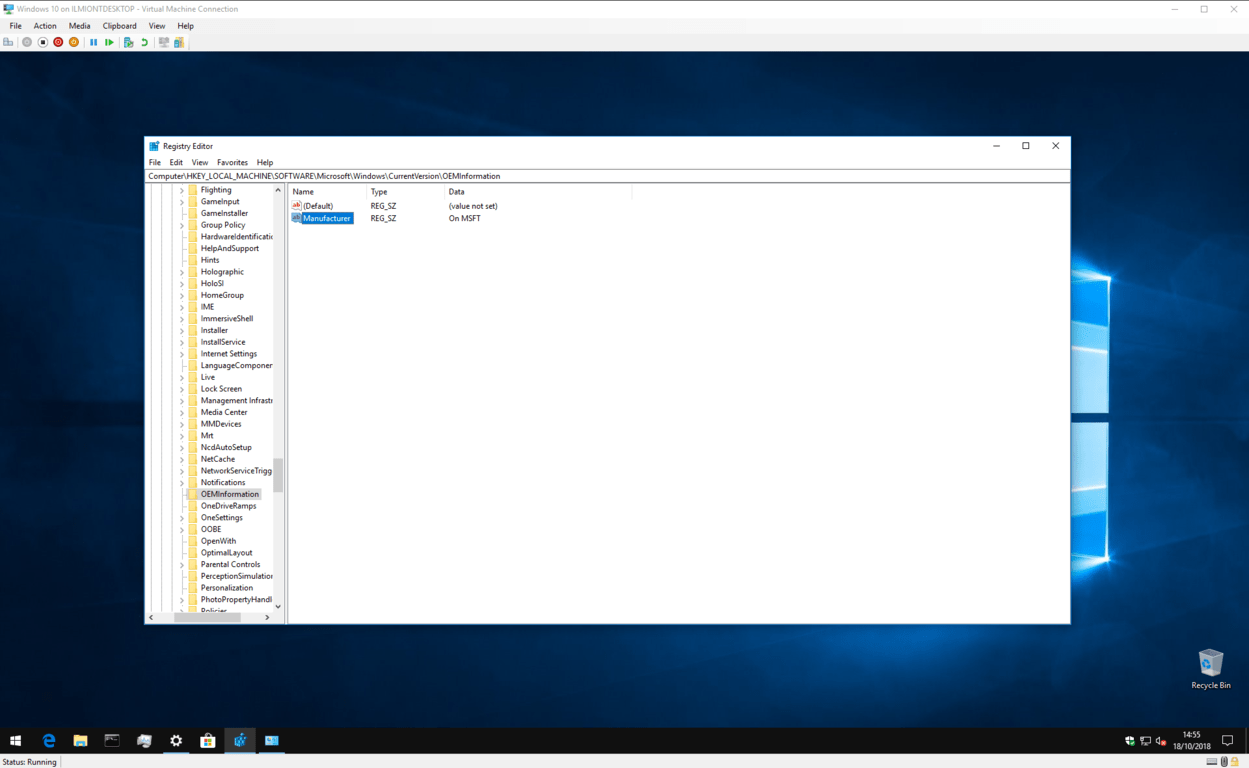
例として、PCの製造元を「On MSFT」と表示したいとしましょうが、現在システムにはキーが存在しません。
レジストリエディタウィンドウを右クリックし、「新規 > 文字列値」を選択します。キーの名前を「Manufacturer」とし、ダブルクリックして値を設定します。「On MSFT」と入力します。
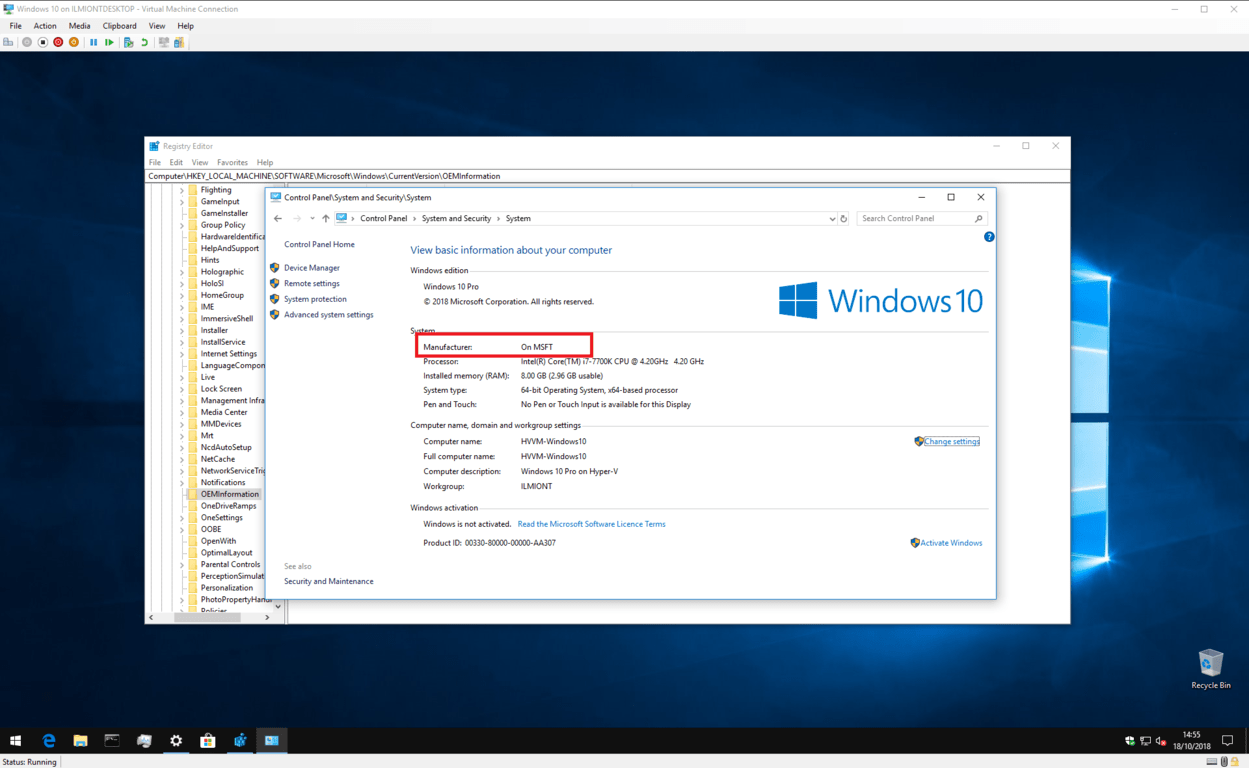
キーを編集した後、コントロールパネル > システムとセキュリティ > システムを開くと、新しい情報が表示されるようになります – 再起動は不要です。







