






Windows 11からWindows 10にダウングレードする方法

Windows 11を試してみて、Windows 10の方が良いと判断しましたか?Windows 11からWindows 10にダウングレードしたいユーザーのために、古いオペレーティングシステムに戻るための簡単なガイドを紹介します。この操作に後で後悔しても問題ありませんので、再度Windows 11にアップグレードする手順も追加しています。
関連記事: Windows 11の検索バーが機能しない?修正するための9つの方法
なぜWindows 11からダウングレードする必要があるのか?
新しいPCハードウェアがWindows 11をプリインストールしている場合や、単にWindows 11のメニューが気に入らない場合、以下の理由からWindows 10に留まることを検討するかもしれません:
- Windows 10は2025年10月まで完全にサポートされます:これにはすべての定期的な機能およびセキュリティ更新が含まれます。これは、Home、Pro、または他のバージョンを使用している場合でも、現在のデバイスに留まるには十分な時間です。Microsoftが以前のように将来の延長を提供するかどうかは不明です。
- Windows 10は2025年以降も使用可能:Windows 10のセキュリティ更新は、2025年以降も少なくとも2年間続きます。これは、2027年まで使用できることを意味します。
- Windows 11の人気機能はすでにWindows 10でサポートされています:多くのWindows 11の機能は、スナップレイアウトや複数のデスクトップを含む形でWindows 10でサポートされています。
何かが正しく機能していないためにダウングレードを検討している場合は、まずWindows 11のポストインストールチェックリストを確認してください。もしかしたら、その問題に対する簡単な解決策が見つかるかもしれません。
関連記事: サポートされていないコンピュータに信頼できるプラットフォームモジュールをインストールする方法
Windows 11からWindows 10にダウングレードする方法
Windows 10からWindows 11にアップグレードした場合、OSのアップグレードから経過した日数に応じて、2つの方法で元に戻すことができます。10日以内であれば、Windows 11には、Windows 10に「戻る」ために自動的に支援する組み込みのスイッチがあります。この期限が過ぎると、Windows 10のクリーンインストールを選択する必要があります。
インストールから10日以内にWindows 11からWindows 10に「戻る」
- Windows 11デバイスで、「設定 -> システム」に移動します。
- 最下部の「Windows Update」オプションをクリックして、「追加のオプション -> 回復」に進みます。
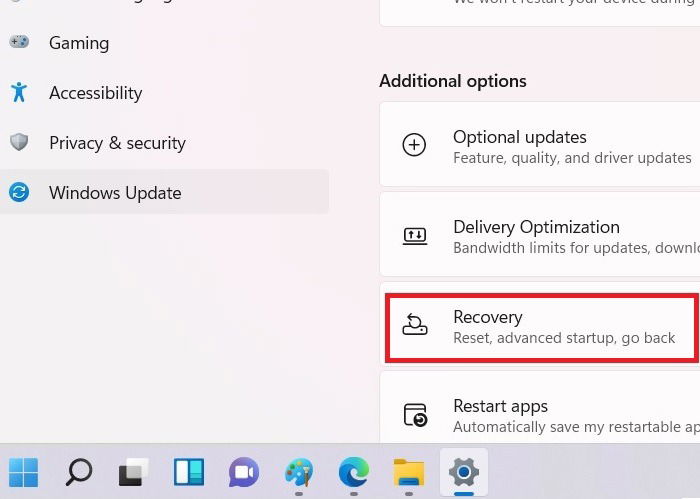
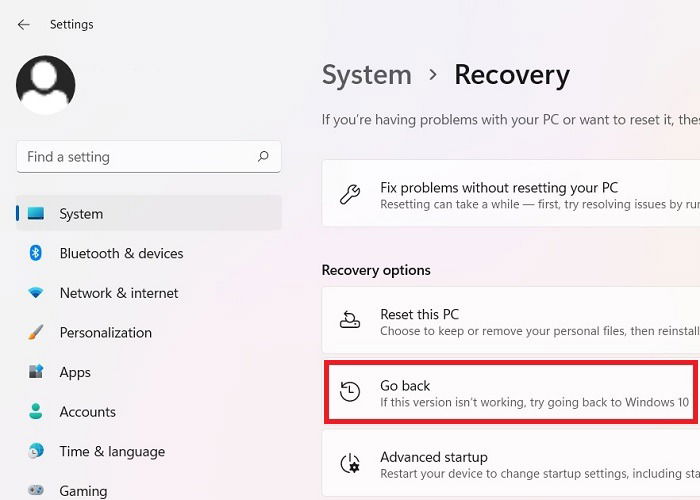
- 「回復オプション」という新しいメニュー項目が表示されます。このセクションの「戻る」オプションをクリックします。注:Windows 11のスタートメニューの検索を使って「戻る」を直接検索することもできます。
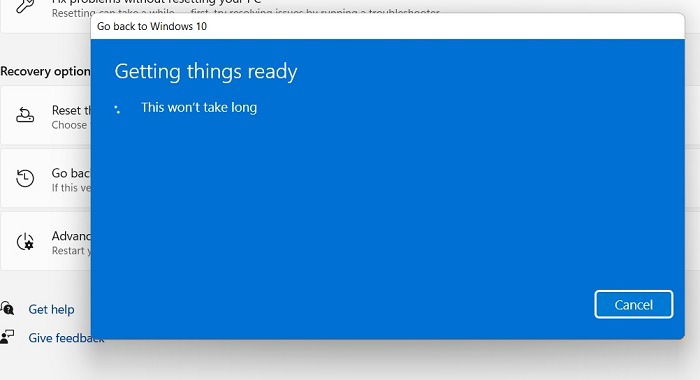
- 「戻る」をクリックすると、青い「準備中」画面が表示されます。この状態で数秒待つ必要があります。
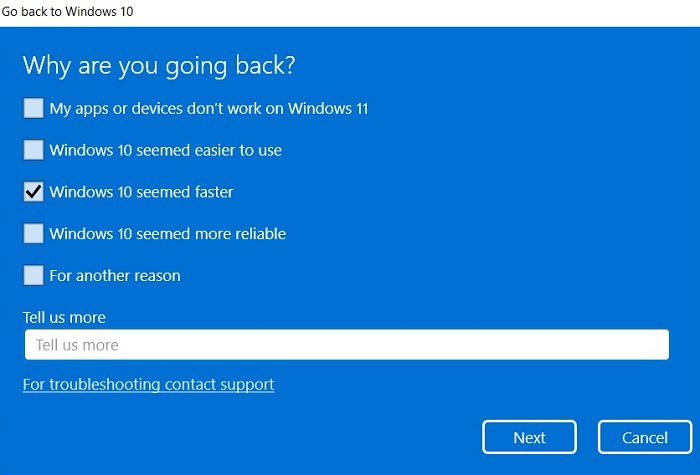
- ロールバックの前に、Windows 10に戻る理由を記入するアンケートが表示されます。また、Windows 11に関する個人的なフィードバックを提供するスペースも用意されています。
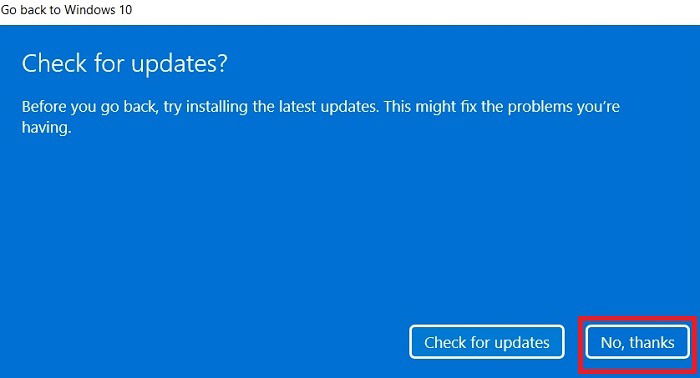
- Windows 11でのアップデートを確認するように促されます。「いいえ、ありがとう」をクリックして進みます。
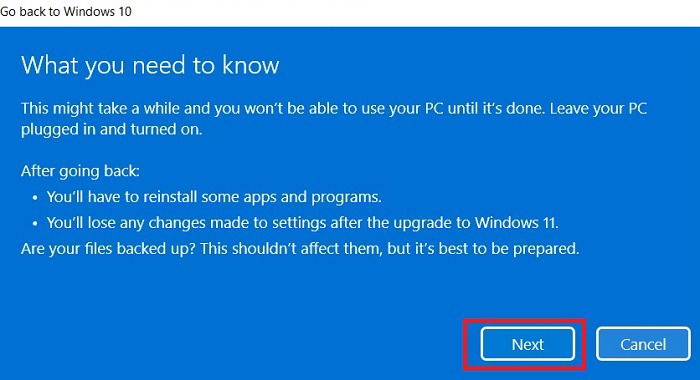
- アップデートが完了するまでPCを使用できないという警告画面が表示され、いくつかのアプリ/プログラムを再インストールする必要があることが示されます。進むには「次へ」をクリックします。Windows 10へのダウングレードでデータが失われることはありませんが、ファイルのバックアップを考慮すべきです。
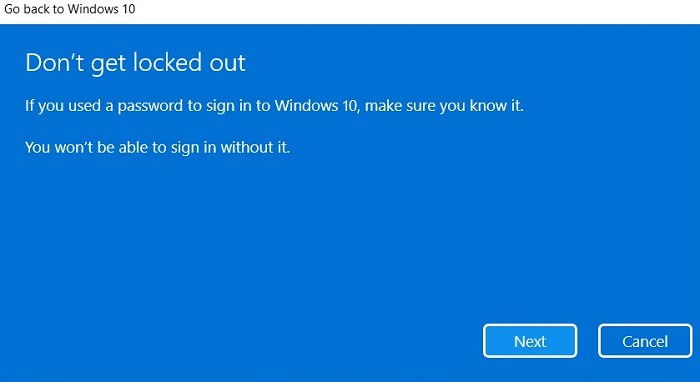
- Windows 10にサインインするために、デバイスのパスワードを忘れないようにしてください。
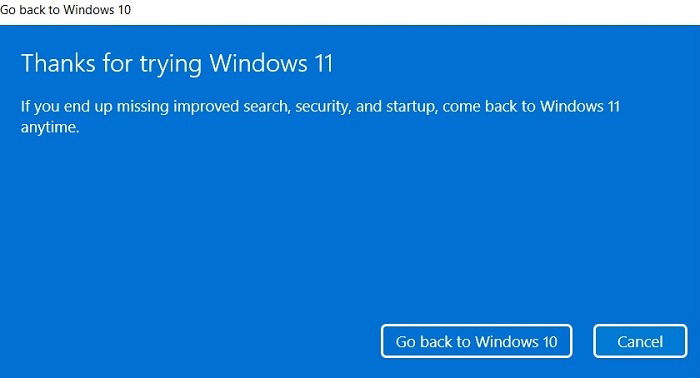
- 「Windows 10に戻る」をクリックした時点で、ダウングレードプロセスを中断することはできません。
ダウングレード中に青/黒の画面が長時間出ることがあります。電源ボタンを使用してデバイスをオフにすると、Windows 11に再起動します。
Windows 11にアップグレードしてから10日が経過したかどうかを確認するには?
Windows 11への無料アップグレードのオファーを利用したユーザーは、Windows 10に戻るための10日間があります。
Windows 11は、このオプションについてシステム通知やリマインダーで警告しません。最初にWindows 11をインストールした日付を自分で覚えておく必要があります。Windowsデバイスでトラッキングしたい場合は、アラーム&時計アプリの使用を検討してください。
10日後にWindows 11からWindows 10にダウングレードする
もう一つの方法は、クリーンインストールを行うことです。これは工場出荷時リセットのように、システムからWindows 11を完全に削除し、新しいコピーのWindows 10をインストールします。
Windows 10のクリーンインストールを実現するための完全な手順をカバーしています。以下にステップの簡単な概要を示します:
- Windows 10のファイル、ソフトウェアライセンスキー、その他の重要なデータをバックアップします。Windows 11デバイス自体で行えます。
- 公式のWindows 10メディア作成ツールをダウンロードしてインストールし、ISOファイルをUSBドライブに書き込みます。
- 以下のテキストを使用して、コマンドターミナルからWindows 10のプロダクトキーを復元します:
wmic path SoftwareLicensingService get OA3xOriginalProductKey- 適切なブートキー(F2、F10またはF12など)を使用して、安全モードでアップグレードされたWindows 11デバイスを起動します。デバイスにもう一度Windows 10をインストールするために、オンスクリーンのメニューオプションに従います。正規のWindows 10/11ライセンスがあれば、クリーンインストールは完全に無料です。
Windows 10からWindows 11にアップグレードする方法
Windows 10に戻った後、再度Windows 10からWindows 11にアップグレードできます。唯一の条件は、最初にWindows 10の最新バージョンに更新されている必要があることです。手順は、Windowsインサイダーか一般ユーザーかによって異なります。
1. Windows 11インサイダーの場合
- Windows 11インサイダーであれば、検索ボックスからWindowsインサイダープログラム設定にアクセスします。
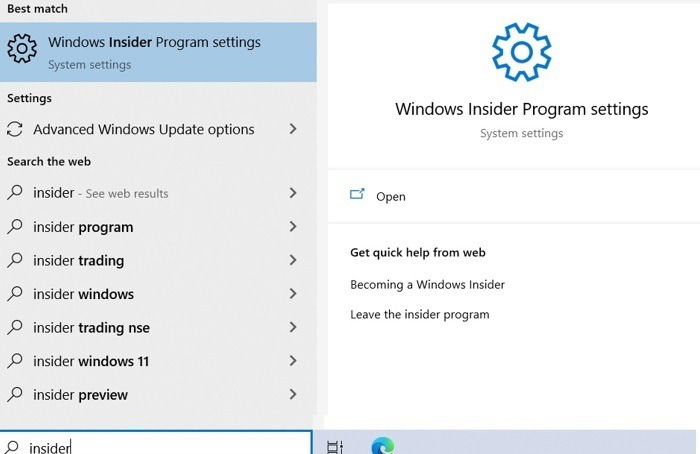
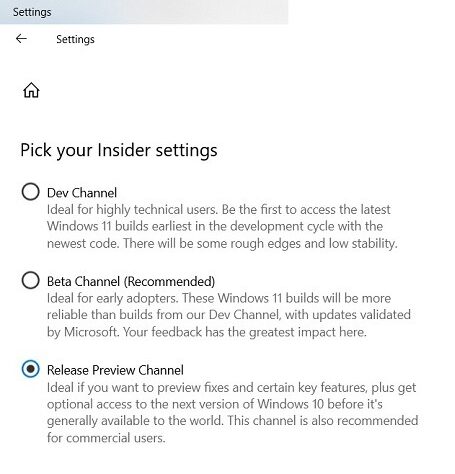
- リリースプレビュー、Dev、またはベータチャネルのインサイダー設定を選択します。リリースプレビューチャネルが最も安定しており、推奨されます。
- アップグレードに戻る前に、「リリースプレビュー」チャネルがデバイスで有効になっていることを確認してください。
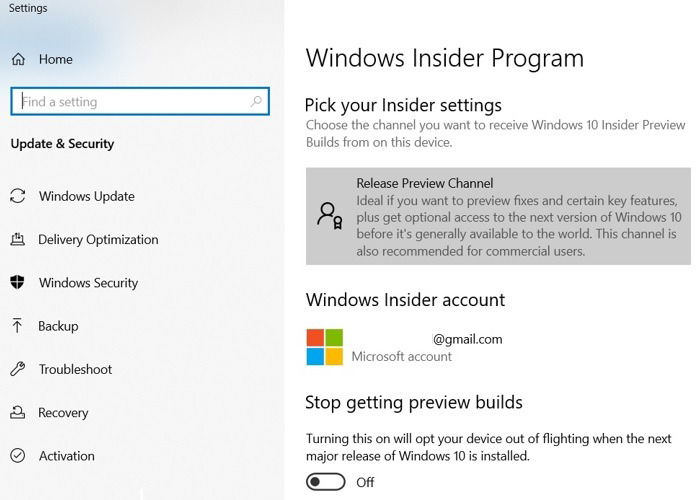
Windows 10からWindows 11へのアップグレード手順は、以下に示す一般ユーザーの手順と似ています。
2. 一般ユーザーの場合
Windowsインサイダーでない場合でも、デバイスが互換性基準を満たしていれば、Windows 10からWindows 11に自由にアップグレードできます。(この互換性ガイドに従ってください。)
- Windows 11の互換性を確認する直接的な方法は、Windows 10デバイスで「アップグレードを確認」することです。
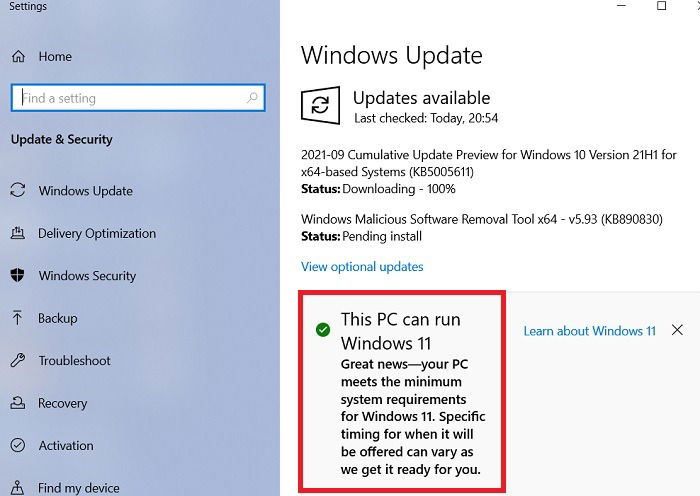
- 「Windows 11の準備をしています」というステータスが表示されます。クリックしてデバイスが対応しているか確認します。
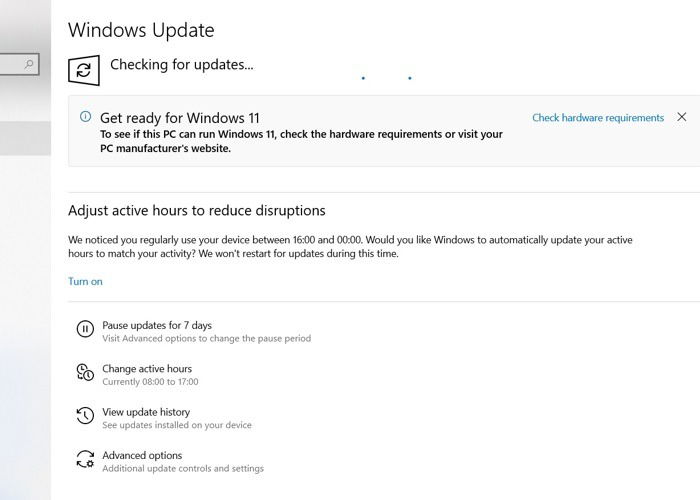
- 資格のあるデバイスには「このPCはWindows 11を実行できます」と表示されるはずです。
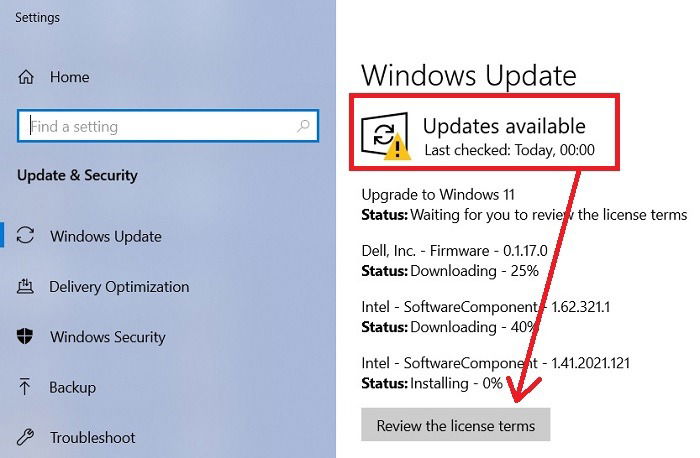
- もう一度デバイスで最新のWindowsアップデートを確認します。「Windows 11にアップグレードする」という更新メッセージが表示されるはずです。いくつかのライセンス条件を確認する必要があります。進むにはボタンをクリックしてください。
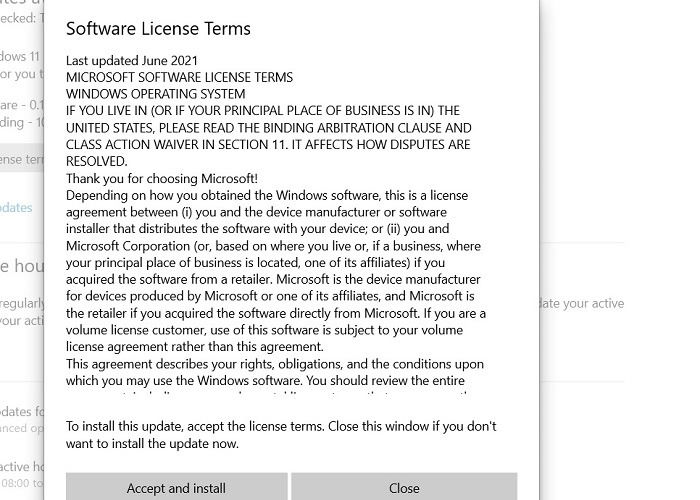
- Windows 11のソフトウェアライセンス条項に同意して、進みます。
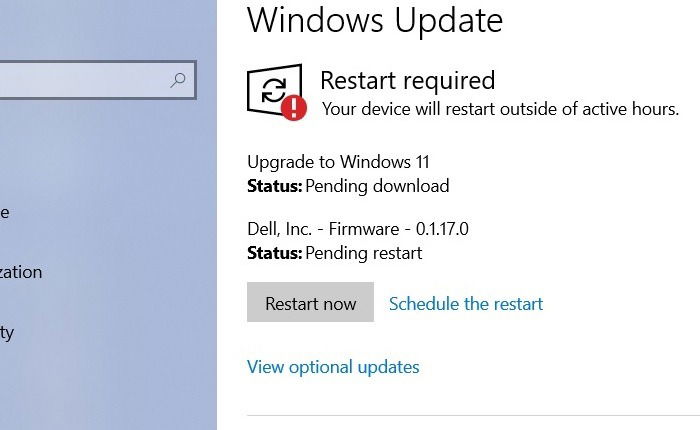
- Windows 11のダウンロードとインストールが自動的に行われ、いくつかの再起動が必要になります。
Windows 11をゼロからインストールする際に何を期待するかについての完全な手順が必要な場合は、ここで見つけることができます。最後のセクションに従って、デバイスにどれだけの時間がかかるべきかを理解してください。このアップグレードには、いくつかの青と黒の画面以上のものが含まれています。
3. Windows 10からWindows 11にISOファイルを使用してアップグレードする
Windows 11の更新にアクセスするタイミングはデバイスごとに異なる場合があります。Microsoftが無料の更新を段階的に行っているためです。しかし、Windowsインサイダーや新しいラップトップ/PCを購入した人には即座にアクセスできるはずです。
それまで待てない場合は、Windows 11のISOとWindows 11のメディア作成ツールをインストールする必要があります。公式のMicrosoftのリンクはまだ利用できませんが、数週間で表示されるはずです。
2つの別々のWindows 11ソフトウェアプログラムをダウンロードした後、「10日後にWindows 11からWindows 10にダウングレードする」セクションで説明した手順に従ってください。
よくある質問
1. Windows 10またはWindows 11内で以前のWindowsビルドにダウングレードするにはどうすれば良いですか?
以前のWindows 10ビルドにダウングレードするには、ここに示された以前のビルドオプションでロールバックする必要があります。Windows 11内でのダウングレードにも同様の手順が適用されます。また、システム上に復元ポイントを設定して以前のビルドにリセットすることもできます。
2. 無料アップグレード期間が終了した後に、Windows 10からWindows 11にアップグレードできますか?
Windows 10の適格デバイスからWindows 11へのMicrosoftの無料アップグレードオファーは2022年中頃まで続くと予想されています。
無料アップグレード期間が終了した後でも、公式サイトから新しいWindows 11ライセンスを購入し、ISOをダウンロードしてUSBデバイスに書き込むことで、Windows 11のクリーンインストールを行うことができます。
3. なぜデバイスでWindows 11への更新ステータスが表示されないのですか?
PCやラップトップのハードウェアがWindows 11と互換性がない場合、Windows 11に更新するためのプロンプトは表示されません。
デバイスが適格であるにもかかわらずメッセージが表示されない場合は、まず他のすべての更新を完了させ、その後「更新を確認」に行き、リフレッシュしてWindows 11の更新プロンプトを提示してもらう必要があります。
Windows 11での更新の問題を管理する方法を学びたい場合は、Windows 10の同様の手順を参照してください。また、Windows Cドライブの空き容量を整理して、パフォーマンスを改善することもできます。







