






オフラインで視聴するためのNetflixコンテンツのダウンロード方法

長時間の飛行機のフライトや30分のUberに乗っているとき、Netflixは移動中に自分を楽しませる代名詞になっています。「イカゲーム」や「ブリジャートン」、「あなた」などのテレビ番組は、すべて観る価値があります。インターネットに接続している自宅ではとても簡単ですが、旅行や通勤中はどうなるのでしょうか?こういった場合、お気に入りのNetflixコンテンツをオフラインで視聴するためにダウンロードしておくことが役立ちます。
目次
- Netflixの番組をダウンロードするにはどうすればいいですか?
- macOSのオフライン視聴についてはどうですか?
- すべてのNetflixのタイトルがダウンロードできますか?
- ストレージ要件についてはどうですか?
- ダウンロード品質を選ぶにはどうすればいいですか?
- Netflixは自動ダウンロードをサポートしていますか?
- ダウンロードしたコンテンツを削除するにはどうすればいいですか?
- よくある質問
Netflixの番組をダウンロードするにはどうすればいいですか?
ほとんどの場合、任意のデバイスでのダウンロードは同じように機能します。Netflixのアプリはプラットフォームごとに一貫性があるため、iOSの指示はAndroidとそれほど異ならず、逆もまた然りです。
iPhoneとiPad
iOSおよびiPadOS用のNetflixコンテンツのダウンロードは同じです。
- iPhoneでNetflixアプリを開き、ダウンロードしたい番組または映画を特定します。
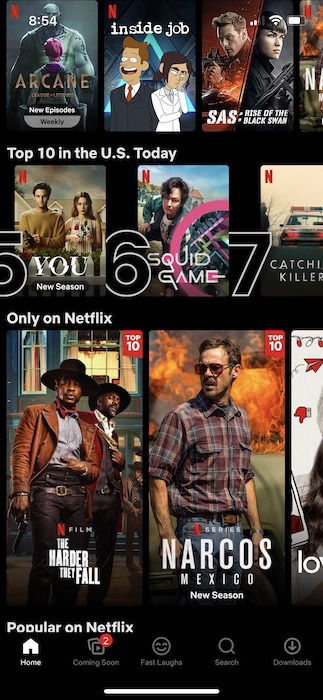
- 番組または映画がダウンロード可能な場合、「再生」ボタンの下に大きな「ダウンロード」ボタンが表示されます。「ダウンロード」をタップし、コンテンツがダウンロードされるのを待ちます。

- コンテンツがダウンロードされると、アプリの下部にある「ダウンロード」セクションに表示されます。

Android
Androidでのダウンロードは、iOS/iPadOSとほとんど同じ手順です。一般的なAndroidスマートフォンやタブレット、またはAmazon Fireタブレットでも同様に動作します。
- Netflixアプリを起動し、オフラインでダウンロードして視聴したい映画または番組を探します。

- 「再生」ボタンの下にある「ダウンロード」ボタンをタップすると、選択したコンテンツがダウンロードされ始めます。

- アプリの下部にある「ダウンロード」メニューオプションを見つけて、それをタップしてすべてのオフラインコンテンツを再生します。

Windows
NetflixアプリはWindows 10および11向けにMicrosoft Storeから無料でダウンロードできます。
- ノートパソコンまたはデスクトップでNetflixアプリを起動します。ダウンロードしたい映画またはテレビ番組を選びます。

- 映画またはテレビ番組の横にある「ダウンロード」ボタンをタップまたはクリックして、コンテンツをダウンロードします。

- Netflixアプリの左上にある横線が3本のアイコンをクリックまたはタップし、「マイダウンロード」を見つけて、ここでオフラインコンテンツをすべて確認します。

Chromebook
macOSと同様に、ChromeOSにはネイティブアプリがなく、WebバージョンではNetflixをオフラインで見るためにダウンロードすることはできません。最良かつ唯一の回避策は、PlayストアからNetflixアプリをダウンロードすることです(ChromebookがAndroidアプリをサポートしている場合)。その後、上記のAndroidの手順に従ってNetflixコンテンツをダウンロードします。
macOSのオフライン視聴についてはどうですか?
残念ながら、macOSユーザーにはMac向けの直接ダウンロードオプションはありません。代わりに、2つの回避オプションのいずれかを利用する必要があります。1つ目は、MacコンピュータでWindowsを使用することです。これは2つの方法で行うことができます。
- IntelベースのMacユーザーには、Bootcampを利用してMac上でWindowsを別のインストールとして実行できます。ただし、BootcampはAppleのM1ベースのコンピュータラインナップでは利用できなくなったため、M1 Macの所有者にはこのオプションは適用されません。

Bootcampを使用する場合は、Windowsライセンスを自分で用意する必要があります。別のオプションとして、Parallelsなどのソフトウェアを使用してmacOSコンピュータ上にWindowsの仮想環境を作成し、その後Windowsメソッドを使用して映画をオフラインでダウンロードできます。
- もう1つのオプションは、iPadにオフラインコンテンツをダウンロードして、AirPlayを使用してそのファイルをMacにストリーミングすることです。これにより、大きな画面の利点を享受できます。直接Macにダウンロードするのとは少し異なりますが、次に良い方法です。

すべてのNetflixのタイトルがダウンロードできますか?
オフラインで視聴したいコンテンツが利用できる可能性は高いですが、ライセンスの問題に関連してダウンロードできないNetflixタイトルもいくつかあります。Netflixは、ショーがダウンロードできない理由を以下の3つの理由のいずれかで示しています。
- コンテンツの権利が現在他の会社に独占されています。
- コンテンツ提供者から購入できる権利がありません。
- 人気、コスト、季節的または他のローカライズされた要因または可用性。
ダウンロードできないタイトルの専用リストはありません。ダウンロード可能なショーが見つかれば、問題はないだろうと推測するのが最善です。ダウンロードできないコンテンツに出会った場合、上記の3つの理由のいずれかが原因であることが非常に高いでしょう。
ストレージ要件についてはどうですか?

デバイスに大量のコンテンツをダウンロードする予定がある場合、ストレージは常に問題になります。ダウンロードできる番組や映画の数は、デバイス上の空き容量によって変わります。オフライン視聴のためのデバイスに保存できる映画の数は、純粋にオフライン視聴用にどれだけの空き容量を設けたいかに依存します。
ダウンロード品質を選ぶにはどうすればいいですか?
現在、Netflixアプリではダウンロード動画品質のオプションは2つだけです。スタンダードとハイアーが利用可能で、後者は720pと1080pの間にあるようです。予想通り、スタンダードは少ないスペースを使用し、ダウンロードも早くなりますが、ハイアーはより多くのスペースを占有し、ダウンロードは遅くなります。どちらを選ぶかは、あなたの好みによりますし、高画質の映像がどれだけ重要で、デバイス上でどれだけのストレージが利用可能かによっても異なります。
2つの動画品質オプションの間で変更するには:
- Netflixアプリに入り、アプリの下部バーの「もっと見る」をタップまたはクリックするか、アプリの右上隅にあるプロフィールアイコンをクリックします。

- 「アプリ設定」をタップまたはクリックし、次に「動画品質」を選び、「スタンダード」または「ハイアー」動画品質のいずれかを選択して、アプリ設定を終了します。

上記のように、品質はどれだけのデータがダウンロードされるかに影響を与えます。Netflixは、ストリーミング時にはスタンダード動画品質が1時間あたり700MBを超えるデータを使用する可能性があり、ハイアーはストリーミング時に1時間あたり最大3GBのデータを利用する可能性があると述べています。また、これは4Kコンテンツがテレビで同じ60分間のコンテンツで7GB以上を消費するのと同等です。
Netflixは自動ダウンロードをサポートしていますか?
Netflixがダウンロード周りで追加している非常に便利な機能の1つは、「次のエピソードをダウンロード」という機能です。この機能を使用すると、Netflixが視聴中のテレビシリーズの次のエピソードを自動的にダウンロードし、最近終了したエピソードを削除します。

さらに、Netflixは自動的にお気に入りのタイトルをダウンロードし、デバイスに保存する「あなたへのダウンロード」も追加しています。これら両方の機能にアクセスするには、Netflixアプリを開き、「ダウンロード(またはWindows 10でクリック)-> スマートダウンロード」をタップし、これらの2つの機能のいずれかをオンにします。
スマートダウンロードにかかるストレージ容量も設定できます。

ダウンロードしたコンテンツを削除するにはどうすればいいですか?
Netflixアプリ内で「ダウンロード」を選択してダウンロードを起動します。画面下部のメニューバーやWindowsの左上隅のメニューからアクセスできます。削除したいコンテンツをタップまたはスワイプして、削除を確認します。
よくある質問
1. オフラインダウンロードに料金はかかりますか?
いいえ!Netflixのサブスクリプション料金を除いて、オフラインでダウンロードして再生するために追加の料金はありません。オフラインで視聴するためのダウンロードの数に関係なく、追加料は発生しません。
2. 映画やテレビ番組をダウンロードするのにどれくらいのデータが使用されますか?
テレビ番組や映画のサイズは異なるため、正確な科学ではありません。しかし、ストリーミングとダウンロードで一般的に同じ量の帯域幅を使用することを考えると、スタンダード画質の動画1時間あたり最大1GBを消費し、ハイアー画質では1時間あたり最大3GBのデータを利用することになります。
3. 同時に持てるダウンロードの数には制限がありますか?
ほとんどの場合、ありません。唯一の制限は、オフラインで使用するNetflixコンテンツのためにデバイスにどれだけのストレージが利用可能かに基づいています。ただし、Netflixプランに応じて、ダウンロードできるデバイスの数が制限されることがあります。たとえば、スタンダードプランの場合、同時にダウンロードできるデバイスは2台ですが、iPhone、iPad、コンピュータ、複数のテレビなどにNetflixがログインしていることは可能です。
おわりに
Netflixはその大部分のコンテンツをオフライン視聴のためにダウンロードできるようにしているため、見るものに困ることはありません。移動中の電車、飛行機、バスの中でも、試してみるべき選択肢はたくさんあります。例えば、「イカゲーム」、「ウィッチャー」や「ペーパー・ハウス」をお勧めします。実際のところ、考えなければならないのは、Netflixを視聴するべきかAmazonプライムを視聴するべきかということです。







