






複数のEchoデバイスに同時にドロップインする方法
AmazonがAlexaのドロップイン機能を導入したことで、Echoデバイスはインターホンシステムとして新たな目的を持つことになりました。特定のデバイスや部屋にドロップインするようAlexaに頼むことができるのは便利ですが、家のすべての部屋に対してそのプロセスを繰り返したくない場合もあります。そこで、Amazonは一度に複数のEchoデバイスにドロップインできるようにし、この機能をグループチャットと呼んでいます。
関連記事: 一般的なAmazon Echo Dotの問題に対する7つの簡単な修正
これが異なる理由
以前は、名前を付けたデバイスでのみドロップイン機能を使用できました。たとえば、3人の子供がそれぞれ自分のEchoデバイスを持っている場合、各デバイスに個別にドロップインする必要がありました。
今では、3人の子供全員に連絡を取りたい場合、単一のコマンドで家のすべてのデバイスにドロップインできます。すでにドロップインが有効になっている場合、設定はさらに簡単です。ドロップインが有効になっていない場合でも、設定は簡単です。
ドロップインを有効にする
Alexaアプリが必要で、家のデバイスに接続する必要があります。アプリがすでにEchoデバイスに接続されている場合、Alexaアプリを開いて画面の下部にある「コミュニケート」をタップするだけでドロップインを有効にできます。これまでにドロップインについて尋ねられたことがない場合、「ホームドロップインを試してみますか?」というポップアップが表示されます。

「有効にする」をタップしてドロップインを有効にします。
デバイスでの通信を許可する
各デバイスが通信を受け入れることを許可する必要があります。画面の右下隅にある「デバイス」をタップして、デバイスを確認します。

既存のデバイスは「Echo & Alexa」と「すべてのデバイス」の下にリストされています(インターホンとして機能できないデバイスを含む、すべての接続されたデバイスを表示したい場合)。通信とドロップインを有効にしたいデバイスをタップします。「通信」を選択します。
「通信」を「オン」に切り替え、ドロップインがまだ有効でない場合は「ドロップイン」をオンにします。

このプロセスをすべてのデバイスに対して繰り返します。
複数のEchoデバイスにドロップインする
ドロップインが有効になると、「 Alexa、[デバイス名]にドロップインして 」と言うことができます。Alexaはそのデバイスを通じて話すことを許可します。
すべてのデバイスにドロップインする前に、最後の設定を有効にする必要があります。「 Alexa、すべてのデバイスにドロップインして 」と言うと、設定を変更するように促されます。事前に手動で行うこともできます。
グループチャットのドロップインを使用するには、Amazonが複数のオーディオストリームを結合するためにグループチャットを一時的に復号化することを許可する必要があります。これを行いたくない場合、複数のEchoデバイスに同時にドロップインすることはできません。プライバシーの妥協ですが、「夕食ができた」といった個人的でないことをAlexaに聞かせても構わないのであれば、大丈夫です。
設定を開き、Alexaアプリで「通信」をタップします。

「拡張機能」をタップします。
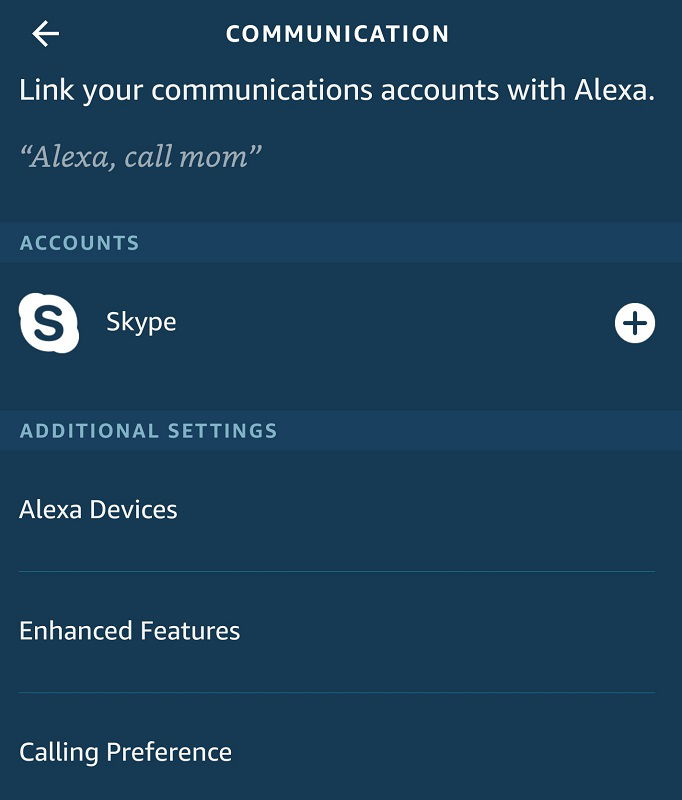
設定を「有効」に切り替えます。デフォルトでは無効になっています。

これで「 Alexa、すべてのデバイスにドロップインして 」と言う準備が整いました。
その他の利点
個々のデバイス名を言うことなく、家全体のインターホンを持つことに加えて、家にいなくてもAlexaアプリからドロップインすることもできます。たとえば、仕事中に家にいる子供たちの様子を確認したり、ペットシッターに状況を尋ねたりすることができます。誰かがどの部屋にいるかわからないことが多いため、すべてのデバイスにドロップインして、回答を得ることができます。
すべてのデバイスを使用してリマインダーを設定することもできます。リマインダーを設定する際、「すべてのデバイス」を「アナウンス元」で選択します。これで、家のどこにいてもリマインダーを受け取ることができます。個別のリマインダーでも、すべてのリマインダーでもこれを行うことができます。
上記が不十分な場合は、Alexaをさらに賢くする方法を見つけてください。







