






iPhoneのゴミ箱を空にする方法
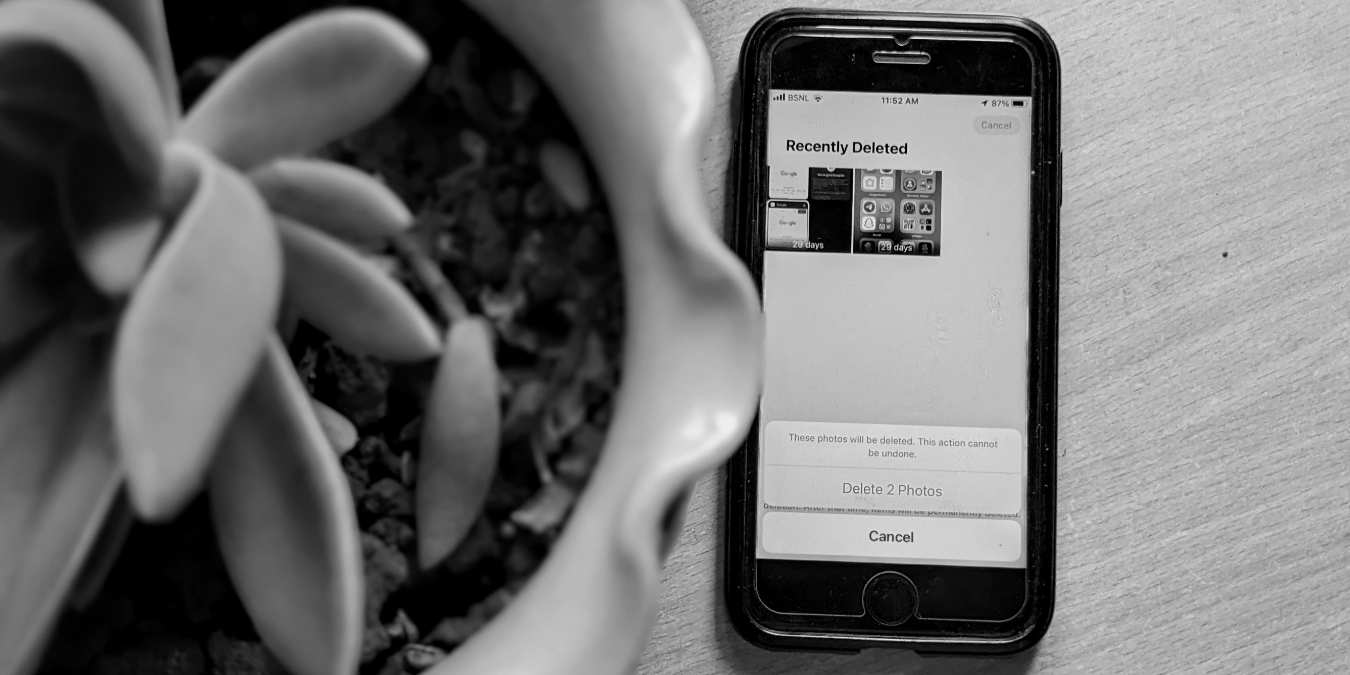
iPhoneのストレージを確保したい場合、iPhoneのゴミ箱を空にする方法を学びたいと思っているかもしれません。コンピュータのように中央集権的なゴミ箱フォルダはなく、それぞれのアプリに削除されたファイル用のフォルダがあり、それらを個別に空にする必要があります。運良く、私たちはあなたにすべてのゴミを空にする方法を示します。
目次
- iPhoneの写真のゴミ箱を空にする
- Apple Mailのゴミ箱を空にする
- 最近削除したノートを空にする
- 最近削除したファイルを消去する
- iPhoneアプリのキャッシュを消去する
- iPhoneでアプリをオフロードする方法
iPhoneの写真のゴミ箱を空にする
iPhoneから写真や動画を削除すると、すぐには消えないことをご存知でしたか?代わりに、写真アプリはそれらを最近削除した項目という名前のアルバムに巧妙に保管します。これは削除されたアイテムが30日間滞在する一時的な保管場所ですので、必要に応じて復旧するチャンスがあります。しかし、再度必要ないと思うなら、ストレージを解放するために削除できます。
写真の最近削除したフォルダを空にするには、写真アプリを開く必要があります。次に、下部のアルバムタブに行きます。スクロールダウンして最近削除した項目フォルダを見つけます。

選択をタップし、削除したいすべての写真と動画を選びます。右下隅のその他ボタンをタップし、すべて削除を選択します。「X」枚の写真の削除を確認するポップアップが表示されます(ここでXは写真の枚数です)。X枚の写真を削除をタップして、完全に削除します。
Apple Mailのゴミ箱を空にする
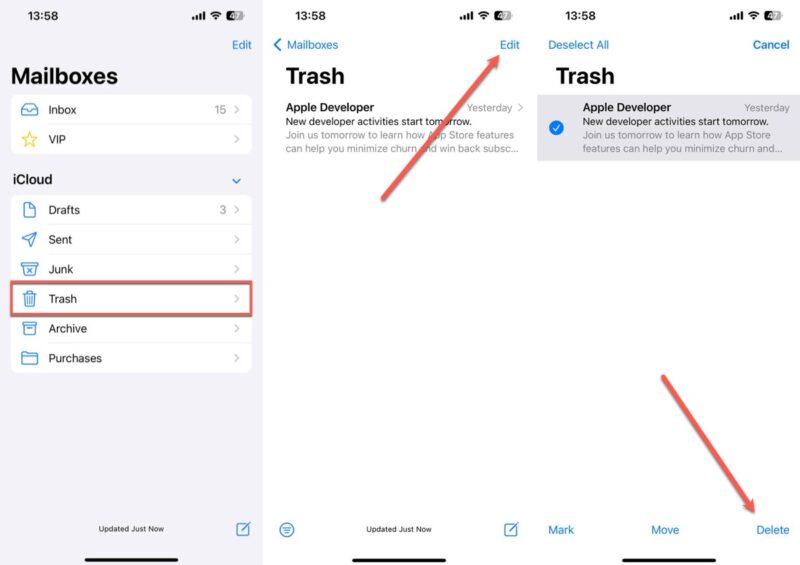
受信トレイを整理することは、Apple Mailのゴミ箱に対処することも意味します。写真アプリと同様に、削除したメールはすぐには消えません。それらはゴミ箱フォルダに移動し、あなたが永久に削除する決定をするまでそのままになります。添付ファイル付きのメールは大量のストレージを占めることがあるため、定期的にゴミ箱フォルダを空にするべきです。
始めるには、メールアプリを開きます。ゴミ箱フォルダに移動します。編集ボタンをタップし、その後すべて選択をタップします。すべてのメッセージが選択された状態で、削除ボタンをタップし、削除する意思を確認します。
ヒント:macOSやiOS用の優れたApple Mailの代替手段がたくさんあります。
最近削除したノートを空にする
以前に削除したノートは最近削除されたフォルダに置かれます。これらのノートが再度必要ないと確信しているなら、すぐに削除しても問題ありません。
iPhoneでノートアプリを起動します。最近削除した項目フォルダに移動します。最近削除した項目フォルダ内には、削除されたすべてのノートが表示されます。
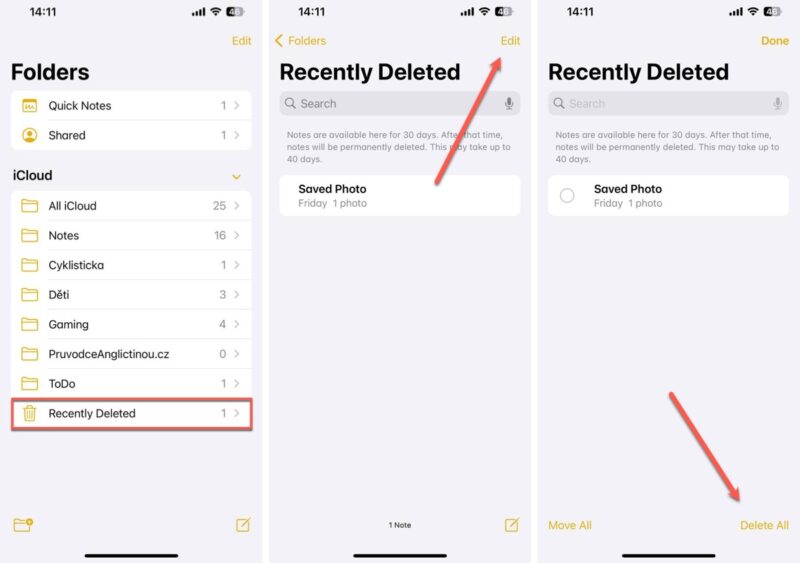
削除する準備ができたら、右上の編集オプションをタップします。その後、画面の右下隅にあるすべて削除ボタンが表示されます。それをタップし、確認すると、古いノートはすべて完全に削除されます。
最近削除したファイルを消去する
写真やノートと同様に、ファイルアプリを使用して削除したファイルもすぐには消えません。それらは別の最近削除されたフォルダに移動します。アクセスして空にするには、ファイルアプリを開く必要があります。
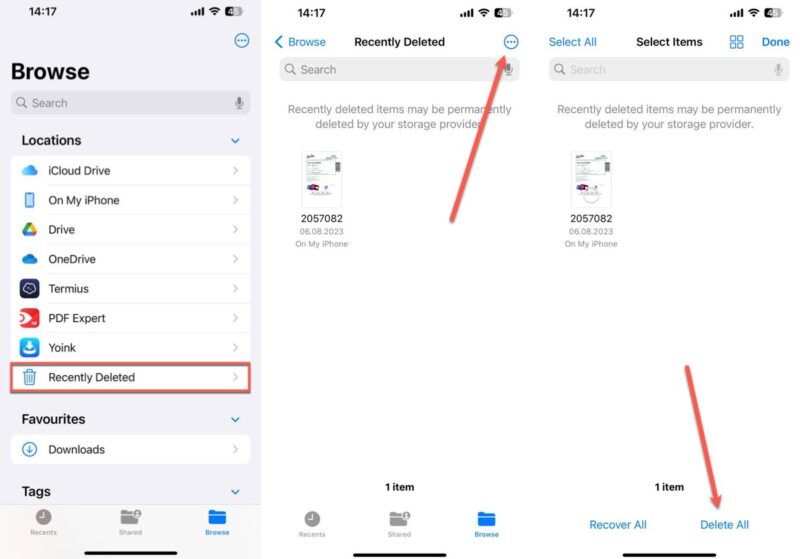
中に入ったら、下部のブラウズタブをタップします。このタブには、デバイスのさまざまな場所やフォルダが表示されます。このリストの中に最近削除した項目フォルダを見つけます。今、空にするために、右上の三点アイコンをタップします。これにより、いくつかのオプションがあるコンテキストメニューが表示されます。選択を選びます。今、下部のすべて削除ボタンをタップし、確認します。
iPhoneアプリのキャッシュを消去する
最近削除されたフォルダの他にも、多くのiPhoneアプリは独自のキャッシュを保存しており、これはデータを迅速にロードするためのメモリバンクのようなものです。時間が経つにつれて、これらのキャッシュは大量のストレージを占めることがあります。それらを消去することでストレージを解放し、時にはiPhoneの性能を向上させることもあります。
消去するために重要なキャッシュの一つは、AppleのウェブブラウザSafariのものです。Safariのキャッシュには、訪れたウェブサイトの要素(画像やウェブページなど)が保存されており、次回訪問する際により早く読み込まれます。
Safariのキャッシュを空にするには、設定アプリを開く必要があります。下にスクロールしてSafariを見つけてタップします。Safariの設定内で、履歴とウェブサイトデータを消去というオプションを探します。これをタップすると、キャッシュが削除され、ブラウジング履歴とクッキーも消去されます。アクションを確認するポップアップが表示されます。
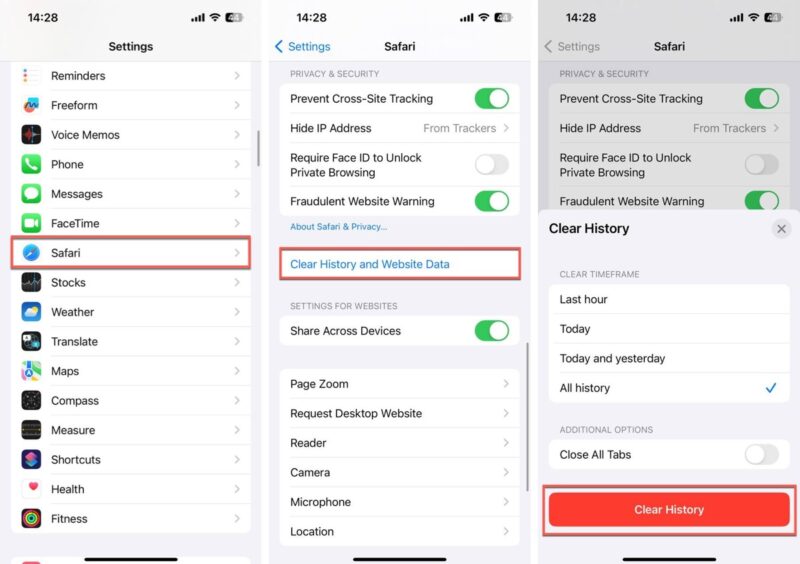
ウェブサイトは、Safariのキャッシュをクリアした後に再訪すると、最初は明らかに遅く読み込まれることがあります。これは、Safariが以前保存した要素を再度ダウンロードする必要があるためです。
注意:Safariのキャッシュをクリアした後にSafariが正常に動作しない場合は、こちらに修正方法があります。
iPhoneでアプリをオフロードする方法
iPhoneのストレージをさらに解放しようとしていますか?アプリのオフロードは、特にあまり使わないアプリには賢い手段です。このプロセスは単にアプリを削除するのとは少し異なります。アプリを削除しますが、すべての重要なデータは安全に保たれます。アプリを再インストールすると、データがそのまま復元されます。
最初に、設定アプリを開き、次に一般 -> iPhoneストレージに移動します。リストをスクロールしてオフロードしたいアプリを選びます。できれば、何ヶ月もプレイしていないゲームやめったに開かないアプリを選択してください。

選択したら、アプリをタップしてアプリをオフロードオプションを探します。アプリをオフロードをタップすると、確認のプロンプトが表示されます。確認してください。
これらの方法がiPhoneのストレージスペースをうまく解放するのに役立ったことを願っています。さまざまなアプリのゴミを空にし、使わないアプリをオフロードし、キャッシュを管理することは、iPhoneをスムーズに実行するための効果的な方法です。まだデバイスにもっとスペースが必要な場合は、最終手段として工場出荷時のリセットを検討することをおすすめします。このステップでiPhoneを新たにスタートさせることができますが、すべてのデータが消去されるため、重要なファイルは事前にバックアップを取ることを忘れないでください。
すべての画像とスクリーンショットはDavid MoreloとMehvish Mushtaqによるものです。







