






Windows 11でアーカイブサポートを有効にする方法
 多くの人々に喜ばれ、少数の人々には残念なことに、Windowsは最近、RAR、GZ、7-Zipなどのファイル圧縮形式のネイティブサポートを提供することを発表しました。
これにより、WinRARのような追加のサードパーティアプリをインストールする必要がなくなり、これらの圧縮ファイルを抽出または実行できるようになります。面白いですよね?では、具体的にどうすればよいのでしょうか?
Windows 11でアーカイブサポートを有効にして使用する方法を見てみましょう。
Windows 11でアーカイブサポートを有効にして使用する方法
Windowsでアーカイブサポートを有効にして使用するには、まずDevチャネルのWindows Insiderビルド23493をインストールする必要があります。したがって、アーカイブサポートシステムにアクセスするには、まずWindows Insider Devビルド23493チャネルに登録する必要があります。
さまざまなWindows Insiderプログラムについてすべてを理解するのに役立つ別のガイドがありますので、ぜひご覧ください。Microsoftには、WindowsのDev Insider Programに登録することに関するすべてをカバーするブログがありますので、まだプログラムに登録していない場合はチェックしてみてください。
23493ビルドに登録して使用していると、サードパーティアプリなしで簡単に圧縮ファイルを抽出できるようになります(ここからはサードパーティアプリを削除することもできます)。
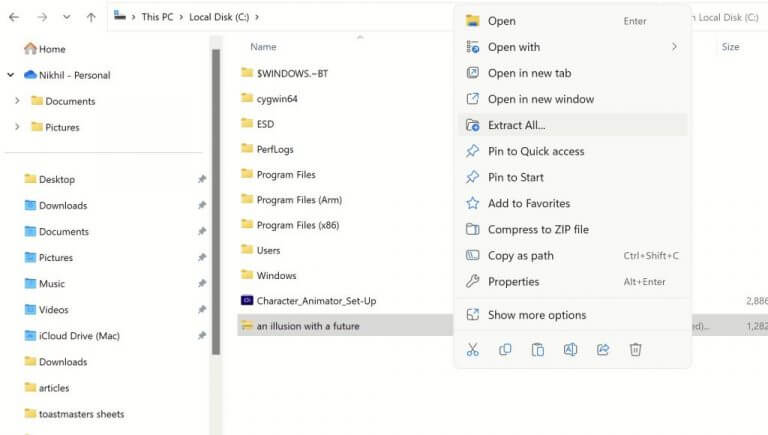
次に、ファイルに移動し、右クリックして、コンテキストメニューからすべて抽出オプションをクリックします。
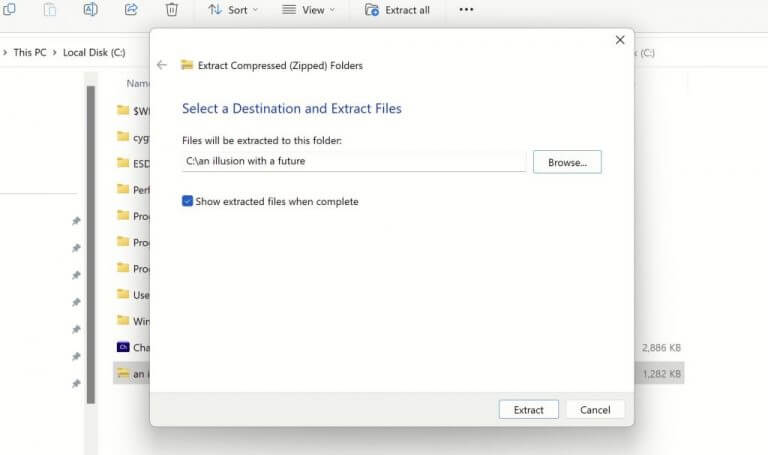
最後に、抽出したファイルを保存したい場所を選択し、抽出ボタンをクリックします。
Windows PCでのアーカイブサポートの有効化と使用
少なくともWindows環境では、もはやサードパーティアプリに頼って圧縮ファイルを抽出する必要はありません。Windows Insiderビルド23493の登場により、Windowsオペレーティングシステム自体から圧縮ファイルを処理できるようになります。
うまくいけば、アーカイブサポートシステムを正常に有効にし、現在使用していることを願っています。







